您现在的位置: 萬盛學電腦網 >> 軟體知識 > >> 影像處理 >> Flash 教學
Flash 手繪入門:紅綠樹葉繪製技巧 (線條工具+選取工具核心配合)
本教學專為零基礎入門者設計,通過繪製一片簡單樹葉,深度講解 Flash 矢量繪圖最核心的 **「線條工具 + 選取工具拉曲線」** 配合技巧,並延伸示範葉脈、葉柄、卷葉變體、分組管理等實用技法。
核心技法:直線變曲線
- 線條工具 (N) 畫一條直線。
- 選取工具 (V) 游標移至線條中點 → 游標變為 **半圓括號圖示** → 按住左鍵拖動 → 直線變為平滑曲線。
- 不同位置拉動、向上/向下拖動,曲率各異。此配合是 Flash 手繪基石,必須熟練掌握。

畫直線
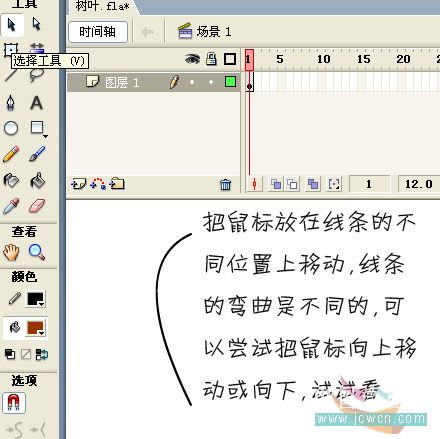
選取工具拉曲線 (游標變半圓括號)
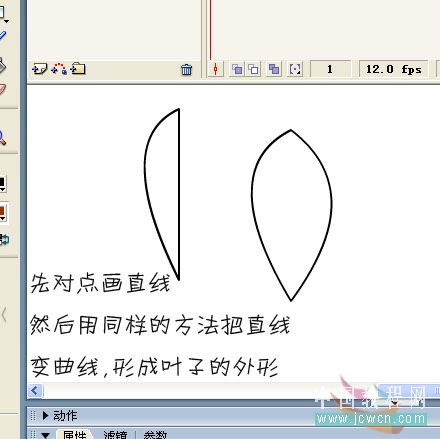
雙側拉曲形成葉片外輪廓
完整繪製流程
1. 葉片外輪廓
畫兩條直線分別向左/右拉曲,首尾相連形成葉形。初次不求完美,可反覆微調直到滿意。
2. 葉脈結構 (主脈 + 側脈)
- 主脈:中線直線 → 輕微拉曲。
- 側脈:斜向直線 → 微調彎度 (幅度極小)。
- 技巧:放大視圖 (Ctrl+=) 繪製細節,完成後縮回 100% 檢視整體。

主脈與側脈繪製
3. 上色三工具組合拳
- 墨水瓶工具 (S):點擊線條 → 更換描邊顏色。
- 油漆桶工具 (K):點擊封閉區域 → 填充顏色/漸變。
- 填充變形工具 (F):調整漸變方向、中心、縮放、旋轉。
顏色數值無標準答案,**視覺滿意即可**。也可直接選中線條/填充區 → 屬性面板修改顏色。

上色完成效果
4. 葉柄與細節
屬性面板設線條寬度 4px,葉尾畫短線段作葉柄。觀察屬性面板「筆觸樣式」下拉選單,嘗試虛線、藝術筆觸等特效。
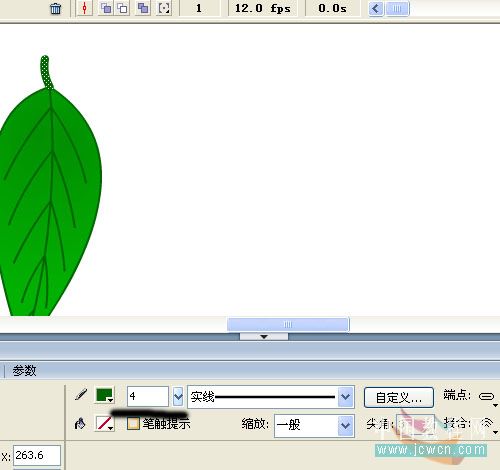
添加葉柄
變體練習:卷葉與尖角技巧
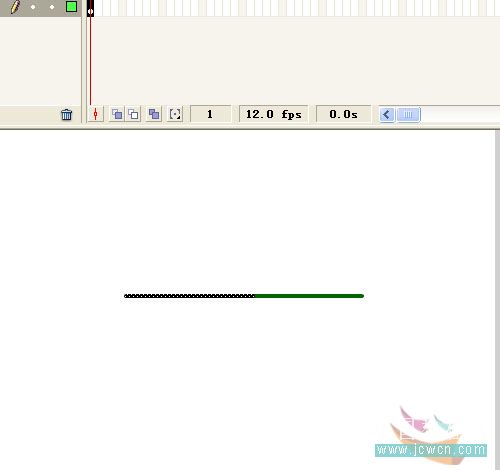
卷葉效果
- 畫一條線 → 選取工具**框選一小段** → 點擊空白處取消選取 → 再次用選取工具拖動該段 → **可單獨彎曲局部**,製作卷曲效果。
- Alt 鍵拉角點:選取工具按 Alt 拖動錨點 → 游標變直角符號 → 拉出尖銳尖角 (而非平滑曲線),適用於葉尖、鋸齒邊緣。
局部選取彎曲製作卷葉

Alt 拉出尖角
專業習慣:分組管理
完成一片葉子 → 全選 (Ctrl+A) → **群組 (Ctrl+G)**。繪製下一片時不會意外合併/吸附。或使用圖層隔離。
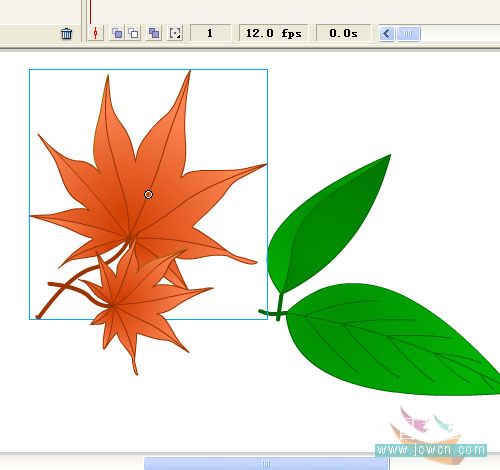
群組管理避免誤合併
最終調整
自由變形工具 (Q) 整體縮放、旋轉、定位多片葉子構成佈局。
核心心法:畫畫不是目的,**「線條→選取拉曲→微調→分組」這套矢量編輯基本功** 才是通往 Flash 插畫大師的必經之路。多練、多試、多觀察游標變化,肌肉記憶建立後自然得心應手。
- 上一篇軟件知識: Flash CS5 基礎教學:時間軸面板完整操作指南
- 下一篇軟件知識: Flash CS3 視差滾動:打造 2.5D 循環背景動畫
copyright © 萬盛學電腦網 all rights reserved