您现在的位置: 萬盛學電腦網 >> 軟體知識 > >> 影像處理 >> Painter 教學
Painter 繪製奇異星球場景:從構思到完成的完整流程
前言:探索視角與光影的對比
「Points of View」這項創作旨在展現從不同角度觀察同一事物時產生的視覺差異。本教程將示範如何運用 Painter 結合 Photoshop,打造一個充滿強烈對比的未來「冰冷」城市球場景。作者混合了強烈與浪漫的光線,透過精心安排的構圖元素,營造出極具張力的科幻氛圍。
快速繪畫:奠定光影與色調基礎
快速繪畫是最終作品成功的關鍵。作者從研究鏡頭角度入手(圖01),使用簡單的預設筆刷快速確立結構,將畫面分為三個區塊並放入人物剪影,強化主角的視覺權重。此階段重點在於掌握前景與遠景的明暗關係:前景元素較暗且清晰,遠景則逐漸融合並失去細節。接著以更精確的筆刷深化光影、氣氛與色彩(圖02、圖03),並示範雲彩繪製技巧(圖04),為後續精細刻畫打下堅實基礎。

圖01

圖02


圖03

圖04
參考資料的選擇與運用
尋找合適的參考圖需謹慎:切勿僅憑個人喜好挑選,而應考慮其與整體構圖的配合度。錯誤的參考會導致光線、色彩難以融合,修正成本遠高於重新尋找。作者強調參考圖應服務於畫面整體邏輯,而非單純的美感堆砌。
繪景實作:天空更換與城市建模
天空場景重構
作者選用自拍的天空素材替換原有背景。通過通道對比度篩選、色調曲線調整、蒙版提取等步驟,精準分離天空區域並植入新素材,同時稀釋色度、清理低部細節,避免整體色調過於強烈(圖05)。

圖05
城市輪廓與質感塑造
城市建築從知名地標輪廓出發,按透視縮放排列,修正色相以統一色調。陽光效果通過複製圖層、提高對比度、著色橘紅並以螢幕模式疊加實現,再用圖層遮罩隱藏陰影區。中心建築堆疊多座摩天大樓形成巨大宮殿,引入紋理貼圖融入手繪部位,使畫面在縮放後依然保真(圖06)。

圖06
細節深化與最終潤飾
最後階段投入大量時間添加微觀元素:微燈、霧氣、陰霾、太空船、海鷗等。太空船採用 3ds Max 建模渲染後合成,霧氣則用 Photoshop 「雲彩」濾鏡配合去除黑色區域快速生成(圖07)。完成前檢查陰影一致性、景深關係、細節補足,並進行「推翻圖層」操作增添陽光光暈與像素級高光修飾(圖08)。

圖07
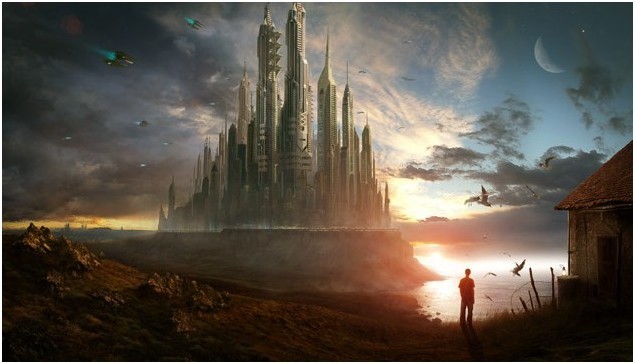
圖08
感謝閱讀,希望這個流程能為您的創作提供靈感與實用技巧!