您现在的位置: 萬盛學電腦網 >> 軟體知識 > >> 影像處理 >> Photoshop 教學 >> Photoshop 入門教學
XARA 3D 聯動 Photoshop 製作立體字海報教程
跨軟件協作流程打造專業級 3D 立體字海報
XARA 3D 專精於快速生成高質量 3D 文字模型,配合 Photoshop 強大的合成與材質渲染能力,能高效產出極具視覺衝擊力的立體字海報。本教程完整演示跨軟件協作全流程。
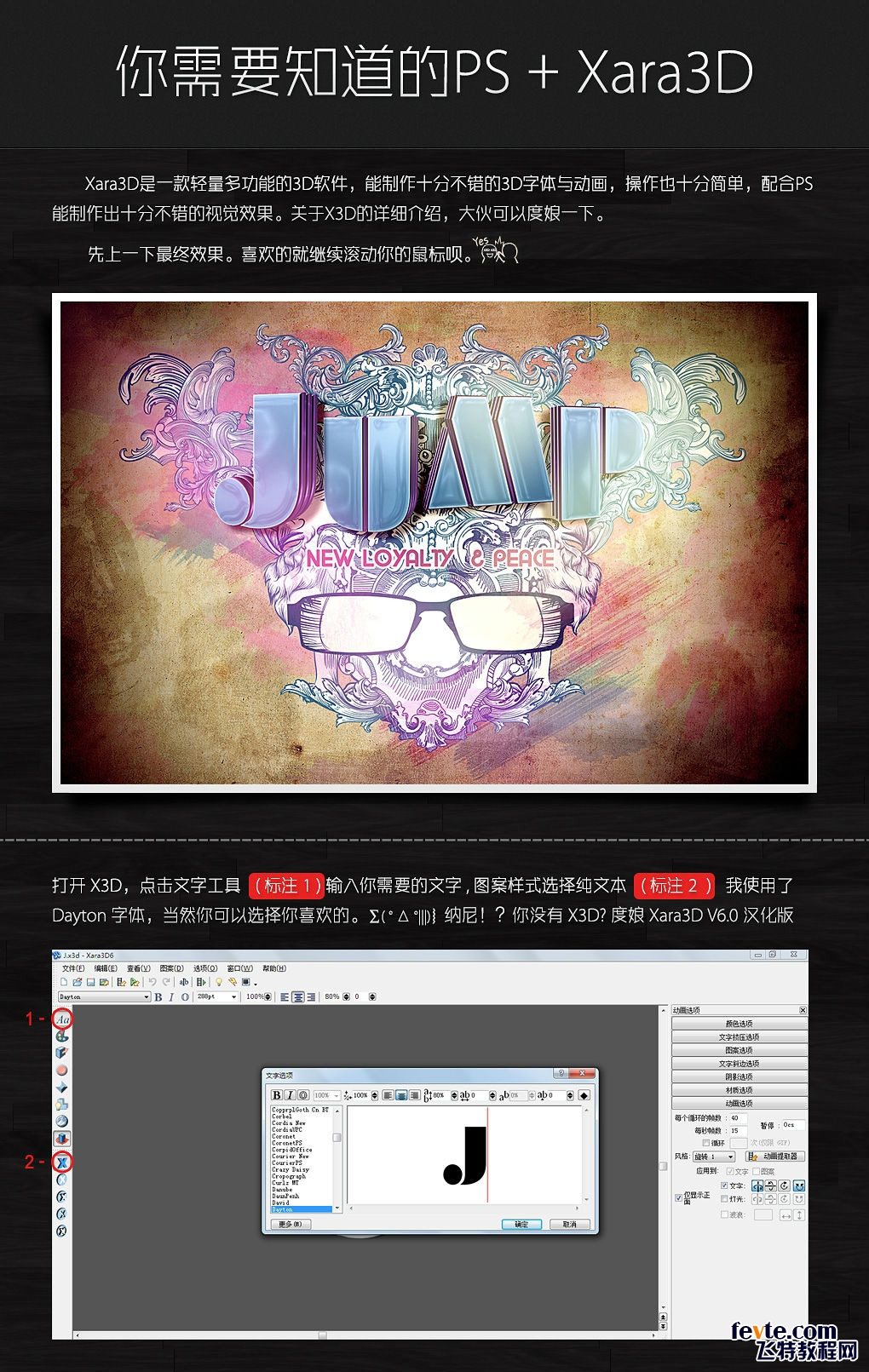


XARA 3D 階段:文字建模與基礎材質
- 輸入文案,選擇粗體無襯線字體(如 Impact、DIN Condensed)
- 設置擠出深度(建議 80-120pt),倒角類型選「圓角」或「斜角」
- 調整燈光:主光源 45° 上側,填充光對側減弱,背光勾勒輪廓
- 材質預設選「金屬/鉻/塑膠」預設,或自定義漸變反射
- 導出透明背景高解析度 PNG/TIFF(建議 300dpi+)


Photoshop 階段:場景合成與材質升級
1. 場景搭建
- 新建海報尺寸文檔(如 A3 300dpi),構建透視地面/牆面
- 導入 3D 文字素材,Ctrl+T 自由變換匹配場景透視
- 添加地面投影:複製文字圖層→填充黑色→高斯模糊→變形透視→不透明度 30%
2. 材質細節強化
- 邊緣磨損:蒙版用粗糙筆刷擦除銳利邊緣,增加真實感
- 表面紋理:疊加金屬刮痕/指紋/灰塵紋理,「疊加/柔光」模式
- 環境反射:新建圖層,筆刷繪製環境色高光條,高斯模糊,「螢幕」模式
- 次表面散射:厚度較大字體邊緣添加暖色透光帶,「線性加深」模式
3. 氛圍光影與特效
- 體積光:濾鏡「渲染→光照效果」或筆刷繪製光束,「螢幕」模式
- 粒子/光塵:自定義筆刷散佈,外發光增強
- 色彩分級:查找表 (LUT) / 曲線 / 色彩平衡 統一電影級調性

進階工作流建議
- 智能對象封裝:XARA 導出圖層轉為智能對象,雙擊可返回修改 3D 參數
- 圖層組管理:按「文字主體/地面投影/環境光/色彩分級」分組
- 版本迭代:利用圖層合成器保存不同燈光/材質/構圖方案
- 動畫就緒:保留 3D 圖層獨立性,便於 After Effects 導入逐幀動畫
跨軟件協作的核心優勢:XARA 解決「建模難」,PS 解決「材質真、合成靈」,兩者互補達到 1+1>2 效果。
- 上一篇軟件知識: Photoshop 製作復古舊紙張質感教程
- 下一篇軟件知識: Photoshop 快速製作漂亮漸變背景教程
推薦文章
- Photoshop 打造烏雲密布戲劇性照片特效:Lab 模式、通道運算與圖層疊加
- PS 自定義形狀快速生成無縫圖案:從星星到幾何紋理的向量工作流
- Photoshop CC 2015 逆天後期新功能深度解析:HDR 全景 去霧霾…
- Photoshop 繪製超寫實「舒膚佳」香皂廣告級產品圖:圖層樣式構建質感、水珠…
- Photoshop 折疊形狀設計技巧全解析
- PS 輸入中文出現半個漢字?字庫間距設定問題解決方案
- Photoshop CS5 像素藝術墜子 GIF 動畫心得:從靜態像素圖到動態掛…
- Photoshop「文件」菜單完整功能詳解與操作指南
- PS 打造絢爛光流特效:從基礎光暈到波浪/旋轉扭曲的進階合成
- Photoshop合成霞光草原粒子化情侶唯美場景
copyright © 萬盛學電腦網 all rights reserved