您现在的位置: 萬盛學電腦網 >> 軟體知識 > >> 影像處理 >> Photoshop 教學 >> Photoshop 入門教學
Photoshop 快速建立配色色板:用「色板面板」一鍵生成排版色卡,拒絕手繪色塊
還在用矩形工具一個個畫色塊做色卡?PS 內建「色板面板」支援從圖片提取、手動新增、匯入 .aco/.ase 檔案,幾秒鐘即可生成專業排版色卡,並可直接套用於設計稿。
色板面板核心操作
- 視窗 › 色板,打開面板。
- 面板右上角選單 › 「新建色板」:輸入名稱,用拾色器或輸入色值逐個添加。
- 從圖片提取:打開參考圖,選單 › 「從圖片建立色板」,設定顏色數量(如 8-16 色),確定即自動生成色板組。
- 匯入現成色板:選單 › 「載入色板」,選擇 .aco (PS) 或 .ase (AI/ID 通用) 檔案。
- 套用到設計:選取文字/形狀圖層,點擊色板顏色即套用前景/背景色;按住 Alt 點擊套用背景色。
- 匯出分享:選單 › 「儲存色板」輸出 .aco/.ase,團隊協作零色差。
進階技巧
- 建立專案專用色板組(主色/輔助色/強調色/中性色),面板中拖曳分組排序。
- 配合「庫」面板(視窗 › 庫)將色板同步至 Creative Cloud,跨裝置/跨軟體共用。
- 右鍵色板色塊 › 「新建色板群組」可建立巢狀分類。
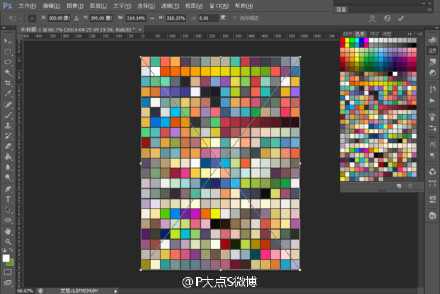
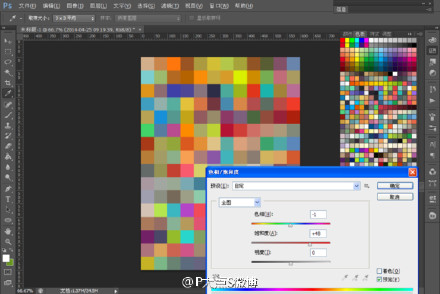
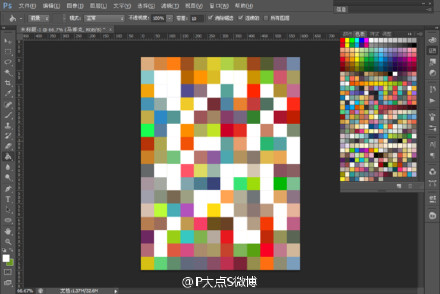
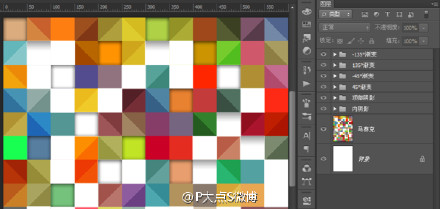
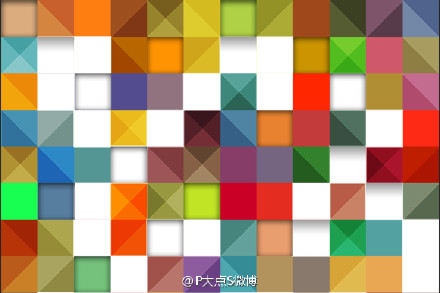
操作示意圖:




推薦文章
- PS 運行卡頓優化指南:效能面板 4 大關鍵設定讓 CC 2015 飛起
- Photoshop 教學:製作唯美古典風美女動畫簽名檔(GIF)
- PS 橡皮擦進階小技巧:不只會刪除
- Photoshop 圖層樣式深度解析:內發光參數全攻略與隧道/玻璃棒光學模型
- PS 製作三角形馬賽克 Banner 背景:雙向 45° 旋轉 + 馬賽克濾鏡…
- 液化濾鏡全工具詳解與人像瘦身實戰:從工具認識到五官精修
- Photoshop 四款文字 GIF 動畫特效速成教學
- Photoshop + SAI 打造濃郁中國古風插畫:從線稿到氛圍的完整流程
- Photoshop 鼠繪教學:身著華麗禮服的 CG 美女插畫全過程
- PS 打造樹枝字體酒吧派對海報:從 CDR 字形到樹皮貼圖合成全流程
copyright © 萬盛學電腦網 all rights reserved