您现在的位置: 萬盛學電腦網 >> 軟體知識 > >> 影像處理 >> Photoshop 教學 >> Photoshop 入門教學
Photoshop CS6 3D 模組核心功能深度解析與實戰技巧
許多設計師對 Photoshop 的 3D 功能感到陌生,甚至不知從何下手。其實只要掌握 3D 面板中各項功能的用途,就能隨心所欲創作立體效果。本文將系統拆解 3D 模組的操作邏輯,並搭配實戰案例,助你快速入門。
一、3D 視圖的啟動與基礎操作
1. 建立 3D 凸出物件
有兩種方式進入 3D 工作空間:
- 選單列「3D」→「從所選圖層新建 3D 凸出」
- 在圖層面板右鍵點擊圖層,選擇「從所選圖層新建 3D 凸出」
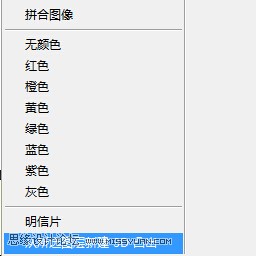
執行後即會切換至 3D 場景模式,畫面出現 3D 次要視圖與屬性面板。
2. 3D 物件的移動、旋轉與縮放
進入 3D 模式後,工具列頂部會出現專屬控制器:
- 移動工具:拖曳 3D 物件在 X、Y、Z 軸平移
- 旋轉工具:環繞三軸自由旋轉
- 縮放工具:整體放大縮小
亦可直接在屬性面板輸入精確數值。善用「場景」面板切換相機視角(預設/頂視/側視等),輔助精準定位。
二、材質與貼圖編輯
3D 物件的外觀由材質決定。在「屬性」面板的「材質」分頁中,可調整:
- 漫反射:基底顏色/貼圖
- 光澤度:高光強度與範圍
- 照明:自發光效果
- 不透明度、反射、折射 等進階屬性
點擊材質縮圖可載入外部圖片作為貼圖,並支援 UV 繞繞編輯。
三、燈光與渲染設定
「3D」面板中的「無限光」「點光源」「聚光燈」可自由新增、調整位置、顏色、強度與陰影屬性。渲染前建議在「屬性」面板選擇「光線追蹤」品質預設(低/中/高),平衡速度與品質。
四、實戰案例:打造立體字體海報
- 輸入文字圖層 → 右鍵「從所選圖層新建 3D 凸出」
- 調整「擠出深度」賦予厚度
- 為正面、側面、倒角分別指派不同材質(如金屬、塑膠、玻璃)
- 佈置三點佈光(主光、輔光、輪廓光)營造立體感
- 執行「3D」→「渲染 3D 圖層」輸出最終畫面
五、常見問題與優化建議
- 記憶體不足:降低文件解析度、關閉不必要的圖層、減少渲染品質
- 貼圖變形:檢查 UV 繞繞,必要時在 2D 模式預先修正貼圖比例
- 匯出透明背景:渲染完成後,在圖層面板隱藏背景圖層,另存為 PNG 格式
掌握這些核心操作,Photoshop 的 3D 模組將不再是難以企及的高階功能,而是你設計武器庫中得心應手的利器。立即動手嘗試,讓平面設計突破維度限制!
- 上一篇軟件知識: Photoshop 製作旋轉人像風車動畫完整教學
- 下一篇軟件知識: Photoshop 打造風景照片動感慢門特效教學
推薦文章
- Photoshop 塗抹工具 3 分鐘繪製逼真火焰:從筆刷設定到動態渲染
- Photoshop 打造電影級人物特效合成:生化危機風格實戰
- Photoshop 向量繪圖實戰:從零繪製 Windows Vista 經典旗幟…
- Photoshop 利用水墨筆刷製作抽象水墨美女藝術效果
- Photoshop 制作動態水波倒影動畫:濾鏡庫+時間軸的極速 GIF 工作流
- Photoshop 快速製作 1 吋/2 吋證件照:標準規格與換底色實操
- Photoshop 蒙版系統深度解析:四大蒙版類型與圖層蒙版實戰全攻略
- 《為愛等待的漂流瓶》實戰設計案例全紀錄
- PS 新手扣髮教學:背景橡皮擦工具快速處理純色背景下的飛髮細節
- Photoshop 商業實戰:從零繪製逼真太空海報場景(星雲、星球、光影全手繹)
copyright © 萬盛學電腦網 all rights reserved