您现在的位置: 萬盛學電腦網 >> 軟體知識 > >> 影像處理 >> Photoshop 教學 >> Photoshop 入門教學
5 分鐘精通 PS 布爾運算:形狀合成、減扣、交集一把抓
什麼是布爾運算?
布爾運算源自數學邏輯,在 PS 中指向量形狀圖層之間的組合運算:合併形狀(聯集)、減去前層(差集)、交集形狀(交集)、排除重疊區域(排除)。善用它能以極簡方式繪製複雜幾何圖示、UI 圖標、Logo 造型,且保持向量無損特性。
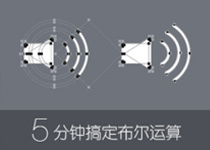

操作入口與模式
選擇「形狀工具」(U 鍵,矩形/橢圓/多邊形/自訂形狀),在選項列最左側找到路徑運算圖示(四個重疊正方形圖示),點擊展開選單:
- 合併形狀:預設模式,新繪製形狀與現有形狀合併為單一路徑。
- 減去前層:新形狀從現有形狀中扣除(如打洞、缺口)。
- 交集形狀:僅保留新舊形狀重疊部分。
- 排除重疊區域:保留不重疊部分,移除交集。
實戰練習:繪製月亮圖標
- 選擇橢圓工具,按 Shift 畫正圓(滿月)。
- 再畫一個稍小的正圓,位置偏移覆蓋部分區域。
- 選項列將第二個圓的模式設為「減去前層」 → 獲得弧月形狀。
- 若要調整缺口大小,直接用「路徑選擇工具」(A 鍵)選取第二個圓移動/縮放,即時更新結果。
進階技巧
- 元件化管理:複雜圖形建議將每個基本形狀建立為獨立形狀圖層,再用群組套用布爾運算,保持結構清晰可編輯。
- 合併形狀元件:完成後可右鍵形狀圖層選「合併形狀元件」轉為單一路徑,便於匯出 SVG 或繼續編輯錨點。
- 搭配對齊/分佈:配合頂部選項列的對齊按鈕,快速實現幾何精準對齊。
- 鍵盤快捷鍵:無預設快捷鍵,建議自訂「編輯」→「鍵盤快捷鍵」→「工具」→「路徑運算」設定常用模式快捷鍵。
常見應用場景
- UI 圖標設計(返回箭頭、選單漢堡、齒輪、電池電量等)
- Logo 幾何構圖
- 資訊圖表圖形單元
- 遮罩/蒙版向量路徑製作
小結
布爾運算是 PS 向量繪圖的核心生產力工具,掌握它能讓你告別繁瑣的路徑手繪與布爾運算,以「積木式」思維快速構建精準幾何圖形。5 分鐘上手,受用一生。
- 上一篇軟件知識: PS 速成教學:打造燃燒玫瑰特效,濾鏡與混合模式輕鬆搞定
- 下一篇軟件知識: PS 合成大師級汽車海報:從虛擬空間構建到材質燈光全流程解析
推薦文章
- 《為愛等待的漂流瓶》實戰設計案例全紀錄
- 七夕專屬:PS 手繪美味愛心慕斯蛋糕(附 PSD 源檔)
- Photoshop 為漫畫情侶照片添加浪漫飄雪特效教學
- Photoshop科幻大片合成:外星飛碟襲擊地球全流程解析</x2Title> …
- PS 顯示/隱藏所有圖層兩大速查法:右鍵選單與快捷鍵組合
- Photoshop 修改暫存盤位置:兩種方法圖解
- 計算機安全漏洞深度分析:從定義分類到底層形成機制與模型演進
- Photoshop 批量處理大師班:動作面板與批處理實現圖片尺寸自動化修改
- Photoshop 教學:利用「鄰近插值」打造像素馬賽克風格壁紙
- 30 招 Photoshop 進階修圖技法,打造專業級照片質感
copyright © 萬盛學電腦網 all rights reserved