您现在的位置: 萬盛學電腦網 >> 軟體知識 > >> 影像處理 >> Photoshop 教學 >> Photoshop 入門教學
PS 對齊神技:智能參考線、圖層自動吸附、關鍵對象對齊,告別像素級微調
對齊是設計師的基本功,也是最耗時的隱形殺手
「這個圖標還差 1px 沒對齊」「這行字跟左邊圖標對不上」「群組內 20 個圖層要等距分佈」——這類像素級微調每天吞噬大量時間。PS 其實內建強大對齊系統,善用它能實現「一秒對齊」。
五大對齊神技
1. 智能參考線 —— 移動時自動吸附
- 開啟:「視圖」→「顯示」→「智能參考線」(Ctrl+U / Cmd+U)。
- 效果:移動圖層時,自動吸附至畫布中心、邊緣、其他圖層邊緣/中心、參考線,並顯示間距數值。
- 進階:「編輯」→「首選項」→「參考線、網格與切片」→ 設置智能參考線顏色(建議亮綠/亮藍)、勾選「測量標籤」顯示具體像素距離。

2. 移動工具選項列對齊按鈕 —— 選中即對齊
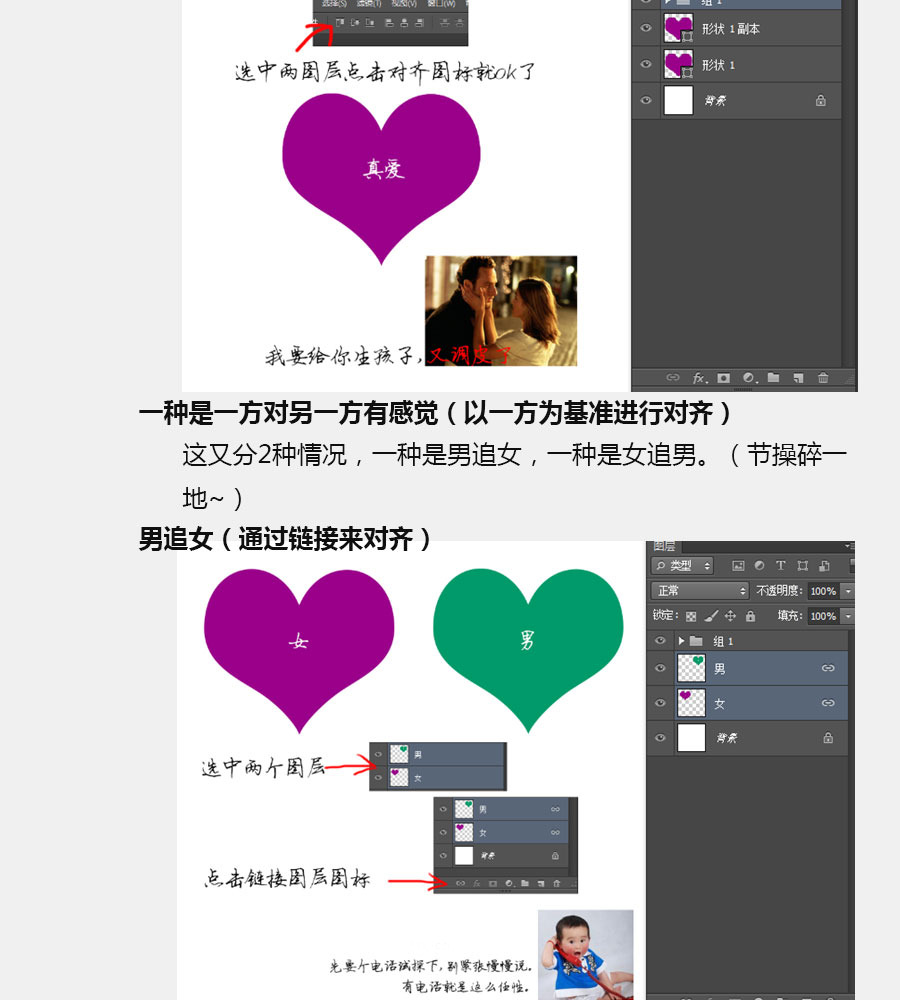
- 選中移動工具 (V),選項列顯示對齊圖示(左對齊/水平置中/右對齊/頂對齊/垂直置中/底對齊/水平分佈/垂直分佈)。
- 關鍵:選中多個圖層(Shift/Ctrl+點擊圖層面板) → 點擊對應按鈕 → 瞬間對齊/分佈。
- 關鍵對象對齊:選中多圖層後,再次點擊其中一個圖層(圖層面板會出現更粗邊框),它成為「關鍵對象」,對齊/分佈將以此為基準不移動,其他圖層向它靠攏。
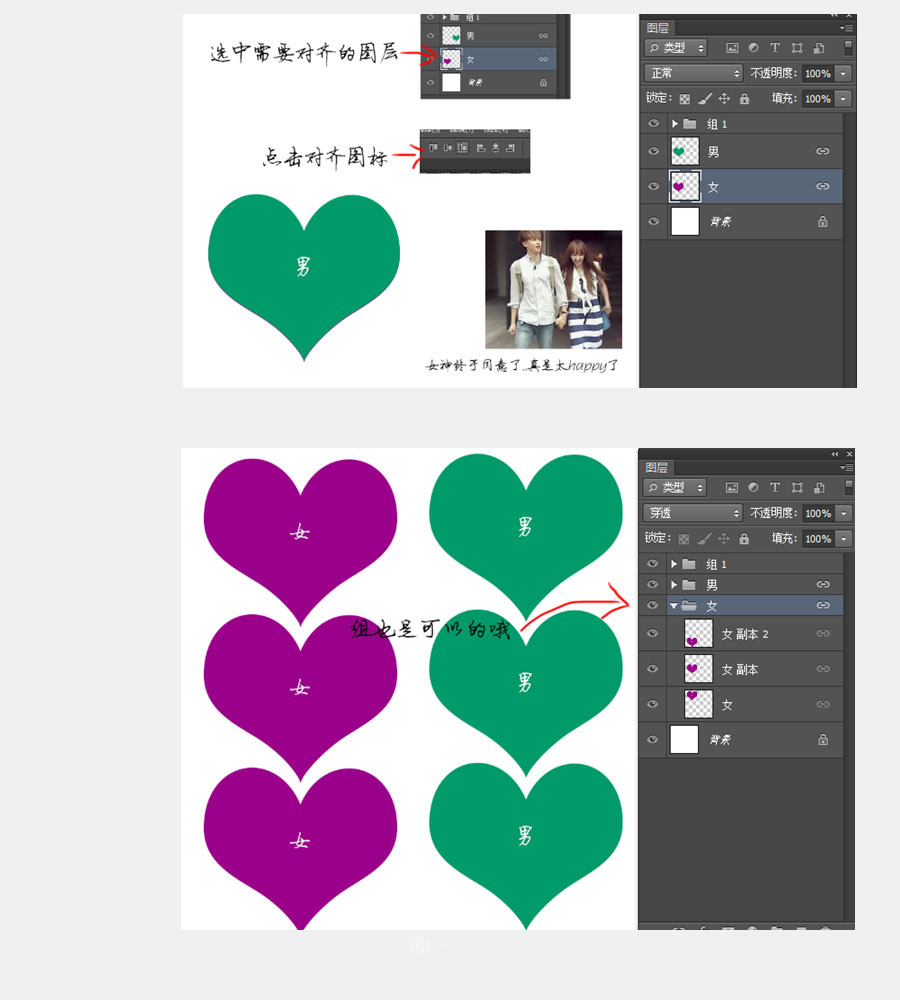
3. 圖層面板右鍵選單「鏈接圖層」+ 移動工具對齊
- 需長期保持相對位置的圖層(如 Logo+標語、圖標+標籤) → 右鍵「鏈接圖層」 → 移動/對齊任一圖層,所有鏈接圖層同步變換。
4. 圖層 → 對齊/分佈 選單命令
- 選單「圖層」→「對齊」/「分佈」提供完整命令,可錄製為動作指派快捷鍵(如 F2=水平置中對齊, F3=垂直等距分佈)。
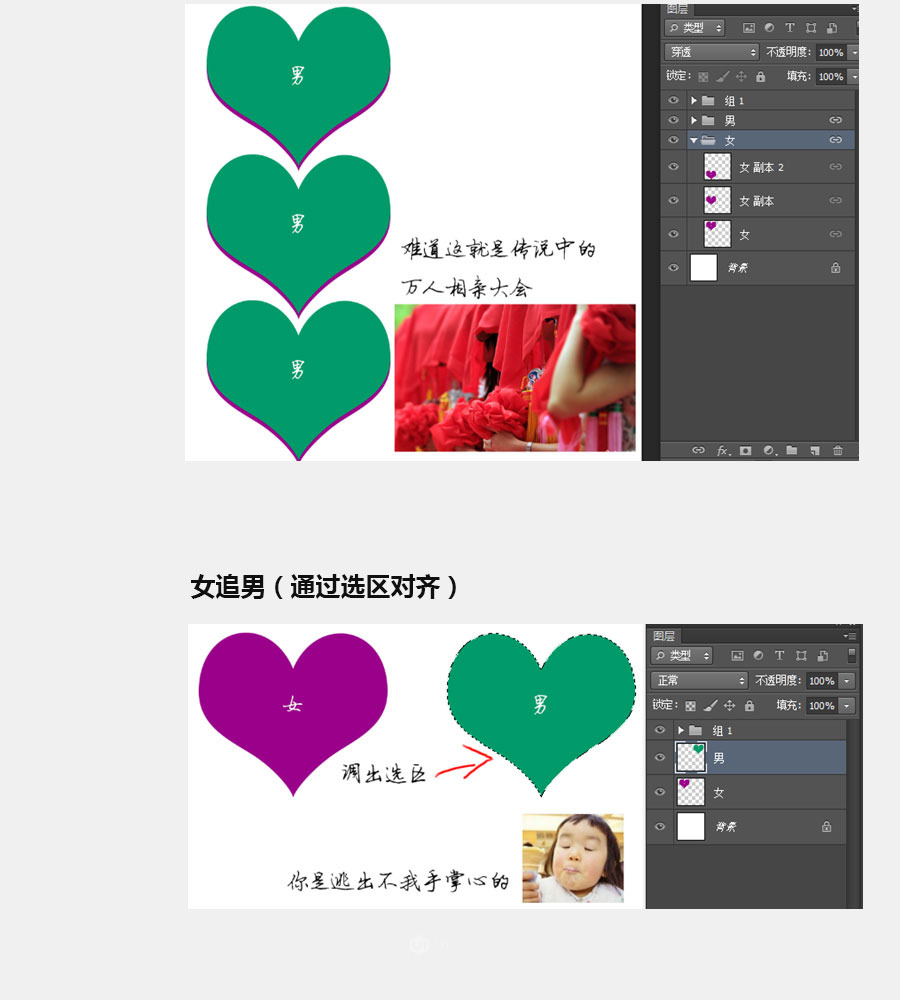
5. 針對畫布對齊 vs 針對選區對齊
- 預設對齊基準為「畫布」。
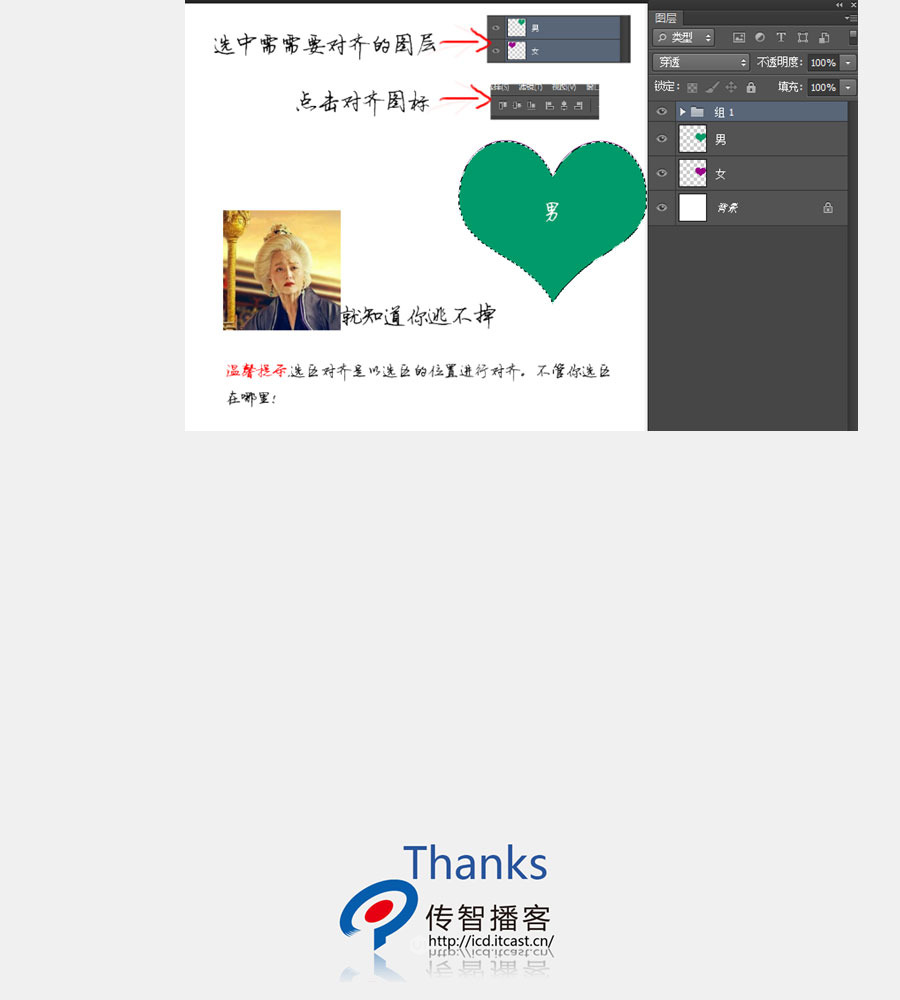
- 若需在特定區域內對齊(如導航欄內圖標等距) → 先用選框工具拉出該區域選區 → 執行對齊命令 → 即以選區邊界為基準對齊/分佈。
實戰場景速查
| 場景 | 操作 |
|---|---|
| 單個圖層置中畫布 | V工具 → 選項列點「水平置中」「垂直置中」 |
| 多圖層左對齊 | 選中多圖層 → 選項列「左對齊」 |
| 多圖層等距橫向分佈 | 選中多圖層 → 選項列「水平分佈」 |
| 以某圖層為基準對齊 | 選中多圖層 → 再點一次基準圖層(變關鍵對象) → 對齊按鈕 |
| 在特定區域內等距分佈 | 選框工具拉選區 → 選中圖層 → 對齊/分佈命令 |
| 長期固定相對位置 | 右鍵圖層 → 「鏈接圖層」 |
進階:自訂快捷鍵對齊命令
「編輯」→「鍵盤快捷鍵」→「應用程式選單」→「圖層」→「對齊」/「分佈」→ 為高頻命令設定單鍵/組合鍵(如 F2/F3/F4),實現真正盲打對齊。
小結
對齊不靠眼力靠工具。掌握智能參考線(移動時吸附) + 移動工具選項列(批量對齊/關鍵對象) + 選區基準對齊(局部佈局) 三大核心,99% 對齊需求秒級解決。將對齊動作肌肉記憶化,把時間留給創意決策。
- 上一篇軟件知識: PS 精致綠色水晶按鈕制作:四層結構拆解與圖層樣式參數詳解
- 下一篇軟件知識: PS 繪製夢幻愛心絲絮特效:矢量蒙版+畫筆動態+內發光,輕鬆打造浪漫氛圍
推薦文章
- 用 Photoshop 設計 App 時優化 iOS 設計流程的 30 個專家技…
- Photoshop 設計簡潔彩色圓環 LOGO 教學
- PS 神級腳本:Corner Editor 一鍵編輯路徑圓角、倒角、異形角
- PS 讓小鮮肉變老大爺:皺紋合成+白髮繪製+膚色統一完整實戰
- Photoshop 教學:打造柔美青紅色美女寫真調色
- Photoshop 快捷鍵大全 46-79 號:瀏覽、填充、文字、變換、圖層/通…
- 利用 PS 製作炫彩極光 GIF 動畫:濾鏡與時間軸的浪漫邂逅
- PS 製作繽紛水晶楓葉:圖層樣式與濾鏡疊加的質感煉金術
- Photoshop 打造恐怖電影級字體海報:質感字體設計與氛圍營造全流程
- PS 光效教學:波浪濾鏡與極座標打造炫麗光效背景
copyright © 萬盛學電腦網 all rights reserved