您现在的位置: 萬盛學電腦網 >> 軟體知識 > >> 影像處理 >> Photoshop 教學 >> Photoshop 入門教學
PS 時間切片攝影後期全流程:從拍攝到切片合成實戰詳解
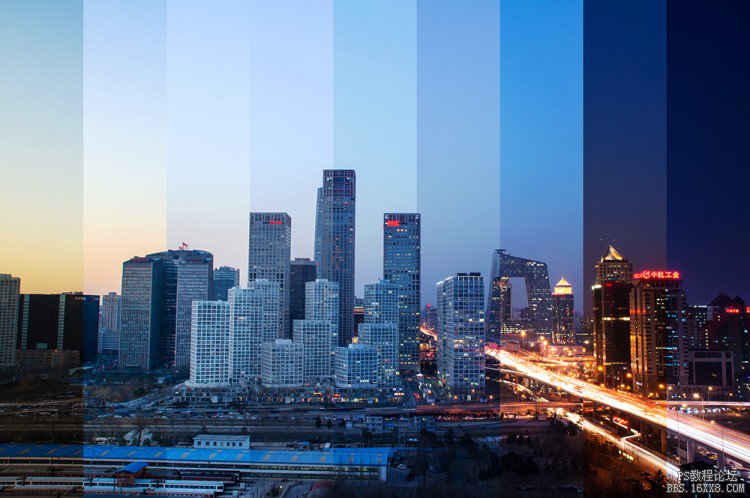
「時間切片」將不同時段的同一畫面按比例拼合,在一張靜態圖片中呈現時間流轉的視覺奇觀。本文完整記錄從前期定點拍攝、Camera Raw 批量同步調色,到 PS 切片工具自動化分割、橋接合成的實戰全流程,附帶參數模板可直接套用。
前期拍攝:標準化流程保證素材一致性
- 器材:穩固三腳架 + 快門線(防抖核心),相機固定位置不可移動。
- 參數鎖定:A 檔固定光圈(如 f/8)、固定 ISO、固定曝光補償、白平衡設「日光」鎖定色溫。
- 時間設計:本案 9 切片,間隔 15 分鐘,拍攝 17:30~19:30 黃昏轉夜景時段,捕捉劇烈光色變化。

Camera Raw 批量同步調色:統一曝光基準
- 9 張 RAW 同步拖入 PS,Camera Raw 介面全選(Ctrl+A)。
- 同步調整:曝光、對比、高光/陰影、白色/黑色等級,確保 9 幀亮度曲線平滑過渡,避免拼合後亮度跳變。
- 同步開啟影像,自動建立 9 個圖層文檔。

PS 切片工具自動化分割:告別手動裁切
- 任取一張圖層,右鍵「裁切工具」→ 選擇「切片工具」。
- 畫面右鍵 → 「劃分切片」 → 垂直劃分 9 等分 → 確定。
- 對其餘 8 張圖層重複操作,或錄製動作批量處理。


存儲為 Web 格式輸出切片與橋接合成
- 「檔案」→「存儲為 Web 所用格式」,格式 JPEG、品質 80、取消勾選 sRGB(留存廣色域供印刷)。
- 儲存後自動生成「images」資料夾,內含 9×9=81 個切片檔案,命名規則:原檔名_01、_02..._09。
- 新建合成文檔,以第 1 張圖為底圖,依序拖入:第 1 張的切片 1、第 2 張的切片 2...第 9 張的切片 9,對齊拼合。


創意延展與避坑指南
- 切片數量可擴展至 24/48 片,配合更短間隔拍攝,呈現更絲滑時間流動感。
- 水平切片改為垂直/放射狀切片,構建不同視覺敘事。
- 注意:公共場地拍攝需確認攝影許可,避免侵權糾紛。
- 上一篇軟件知識: Photoshop 打造極簡立體幾何旋轉動畫:時間軸關鍵幀實戰
- 下一篇軟件知識: Photoshop 無法開啟圖片?三招快速修復「程式錯誤」與格式損壞
推薦文章
- Photoshop 18 條必會常見技巧:開檔、畫布色、工具鍵、精確光標、面板顯…
- PS 自製微信豪華貼圖表情包:親友照片秒變專屬表情
- Photoshop CS5 「調整邊緣」高級面板完整指南
- Photoshop 打造火鳳凰特效完整教學
- Photoshop 模糊、銳化與塗抹工具實戰技巧全解析
- PS蒙版實戰技巧:從抠圖到特效創作的4大核心應用
- 一分鐘掌握 PS 所有插件安裝:字體、漸層、動作、濾鏡、圖案、筆刷、樣式、自訂形…
- Photoshop 文字波動動畫製作全攻略:波形、扭轉、球面三種效果一次學會
- Photoshop 「調整邊緣」神技:飛髮精準扣圖與畫意人像後期
- 20 分鐘掌握 PS 繪製龍珠級立體光感球體
copyright © 萬盛學電腦網 all rights reserved