您现在的位置: 萬盛學電腦網 >> 軟體知識 > >> 影像處理 >> Photoshop 教學 >> Photoshop 入門教學
Photoshop 去除圖片文字六大實戰技法:從仿製圖章到消失點濾鏡
場景分析
照片去文字核心難點在於「背景紋理重建」。根據背景複雜度選擇工具:純色/漸變用複製平移,規律紋理用修補/消失點,複雜雜亂用仿製/修復畫筆。
六大技法詳解
1. 仿製圖章工具:萬能基礎款
操作:Alt 采樣源點 → 繪製覆蓋文字。
關鍵:筆刷硬度 0-30%,頻繁更換采樣點(Alt 點擊),避免重複紋理明顯。

2. 修補工具:規律紋理自動融合
模式:「來源」+ 關閉「透明」。
操作:框選文字區 → 拖至相似紋理區 → 鬆開自動融合。
優勢:自動匹配亮度色彩,比仿製圖章更自然。

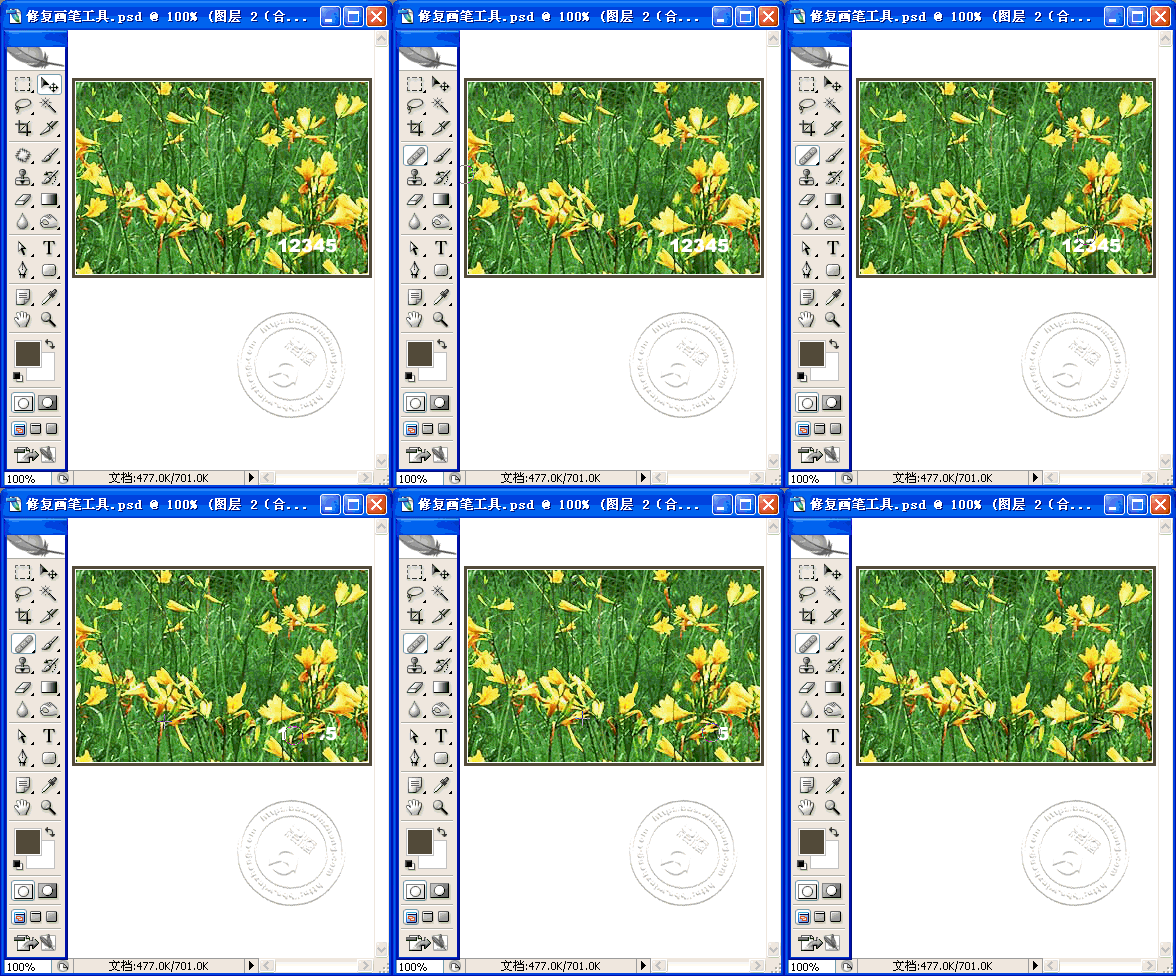
3. 修復畫筆工具:仿製與修補的混合體
操作:同仿製圖章(Alt 采樣 → 繪製),但具備自動色彩適應能力。適合邊緣過渡區。
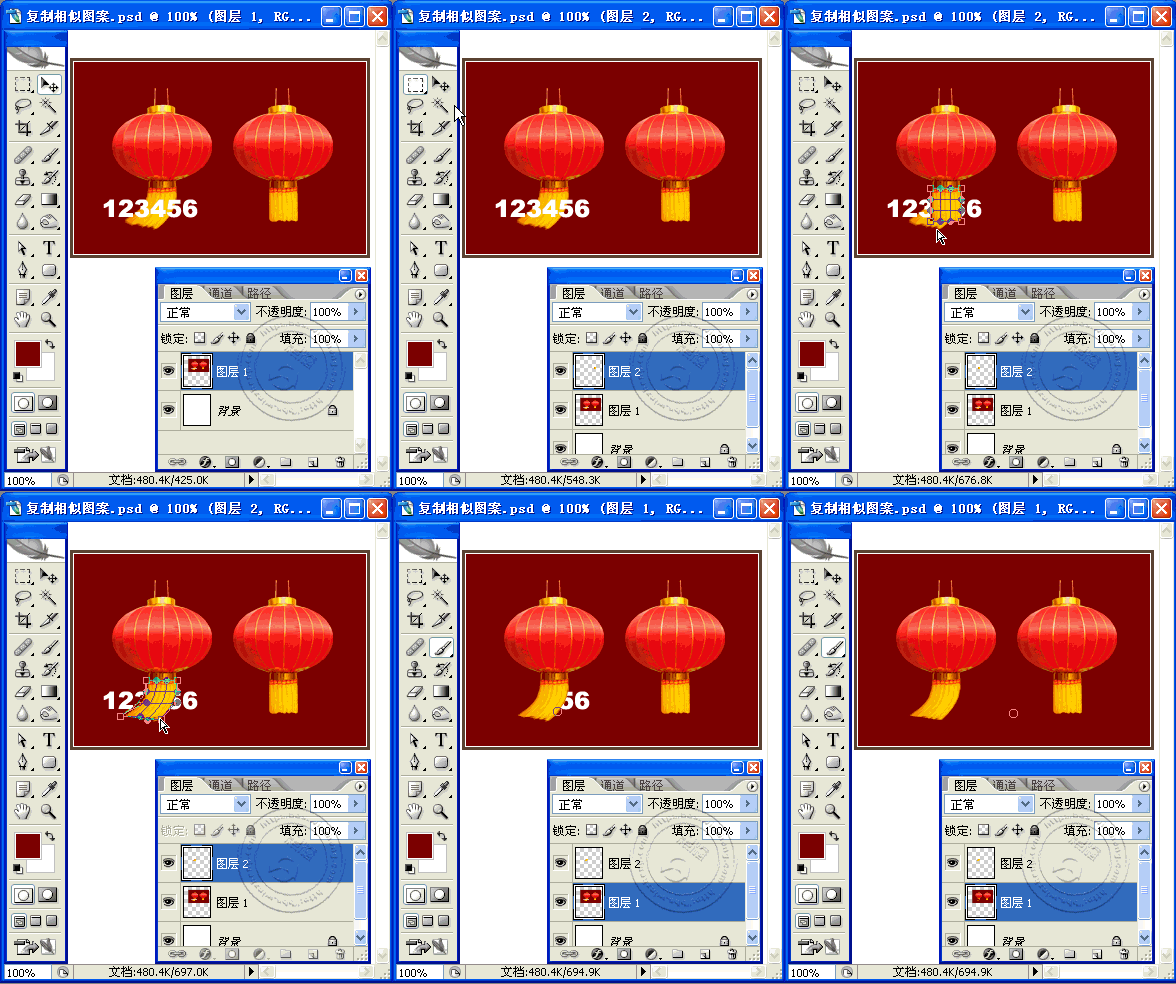
4. 複製圖層變形覆蓋:大面積規律紋理極速法
流程:框選無文字相似區 → Ctrl+J 複製圖層 → Ctrl+T 變形/扭曲對齊文字區 → 蒙版融合邊緣。
5. 消失點濾鏡:透視平面文字去除神器
適用:地板、牆面、建築立面等強透視場景。
流程:
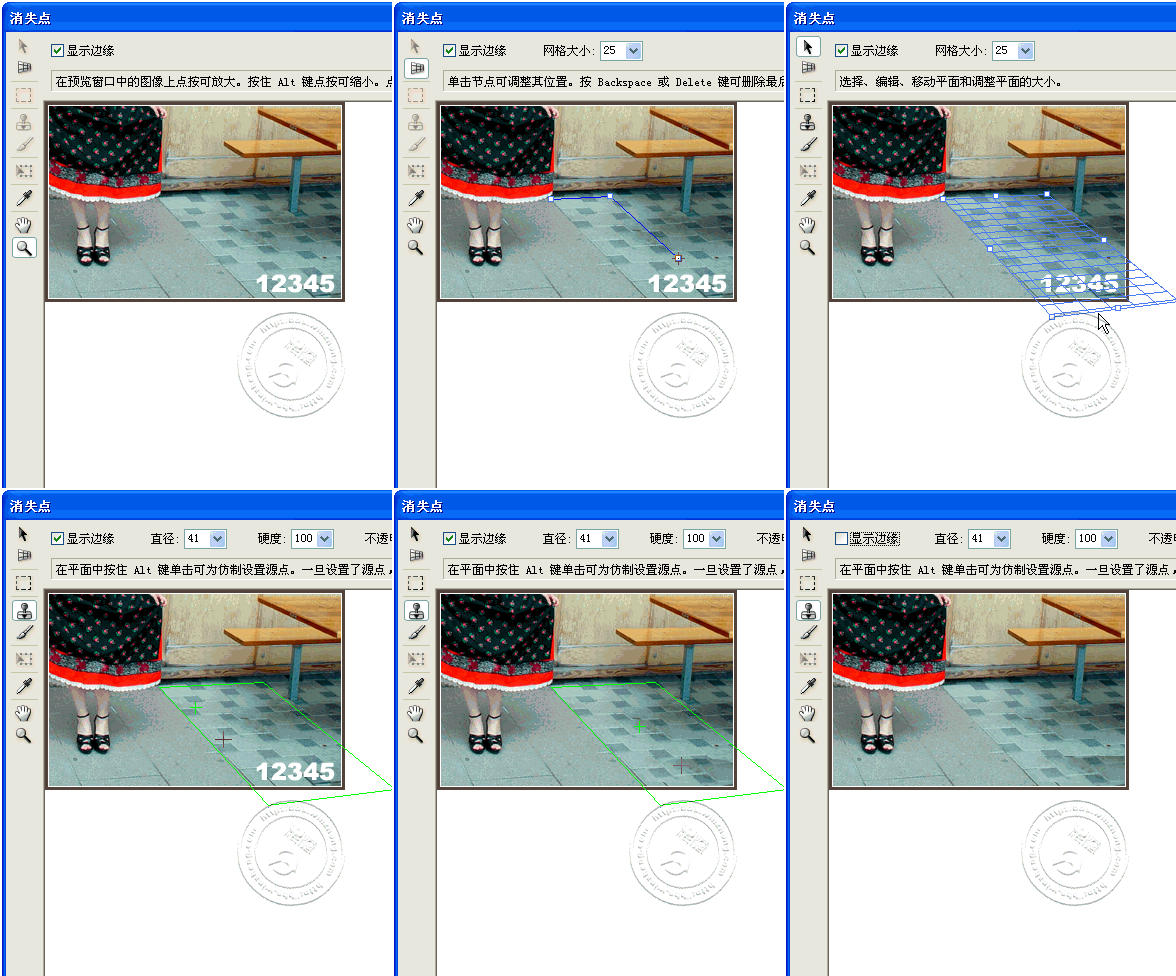
- 框選文字區 → Ctrl+Alt+V 開啟「消失點」。
- 「建立平面工具」沿透視線點擊 4 點定義平面,拖動邊緣擴展覆蓋文字區。
- 「圖章工具」Alt 采樣 → 繪製覆蓋,自動遵循透視縮放。
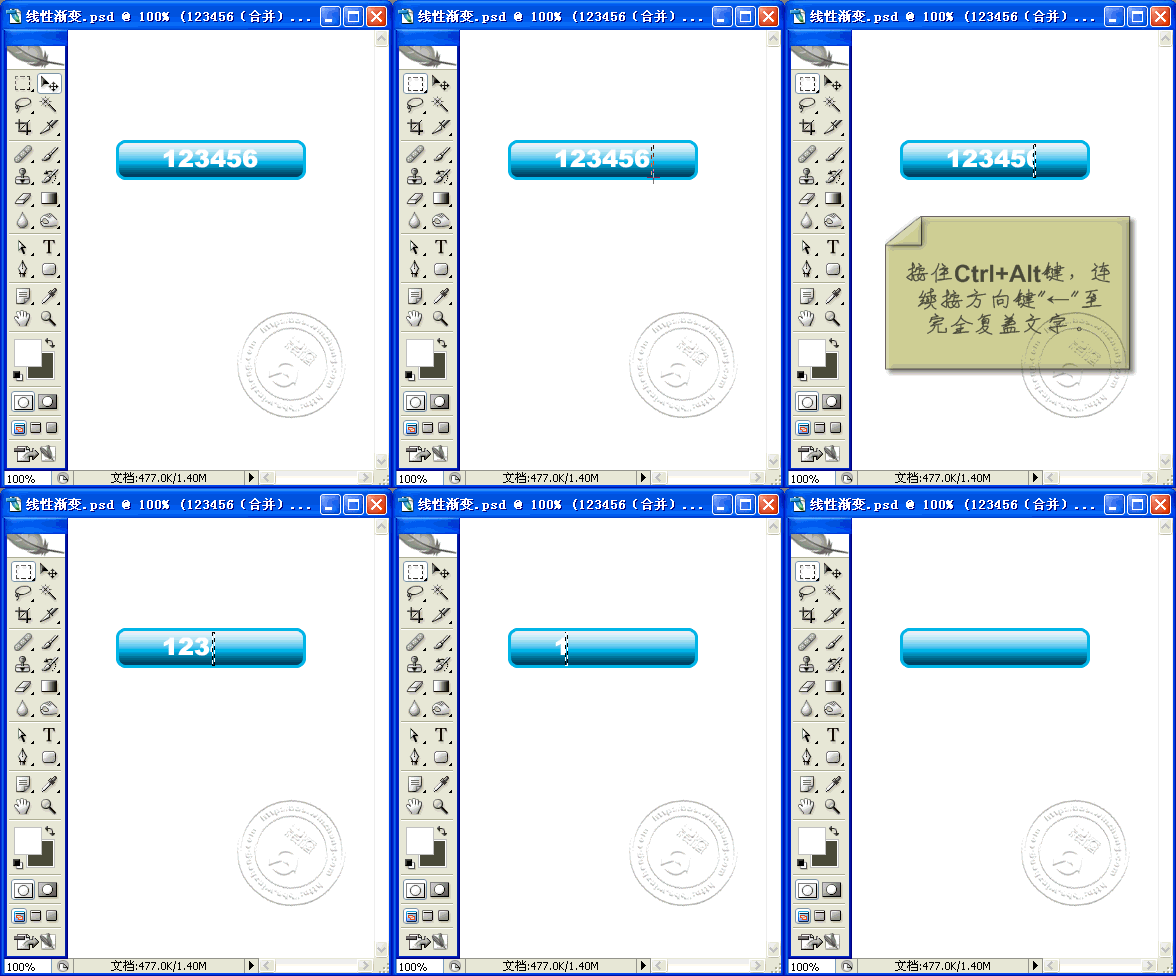
6. 方向鍵複製平移:垂直線性漸變背景專殺
條件:背景為垂直方向線性漸變。
操作:矩形選框選無文字窄條(高 > 文字高) → Ctrl+Alt + →/← 連續複製平移覆蓋文字。
工具選擇決策樹
背景類型          首選工具          備選工具
純色/簡單漸變     方向鍵複製/漸變工具  仿製圖章
規律紋理(磚/瓦)   修補工具/複製變形    消失點
透視平面          消失點濾鏡          修補工具+變形
複雜雜亂紋理      仿製圖章/修復畫筆   內容感知填充(CC2019+)
髮絲/邊緣細節     修復畫筆+蒙版       選區+內容感知
進階建議
- 大面積去文字前,先Ctrl+J備份原圖,所有操作在副本圖層進行。
- 結合「內容感知填充」(Shift+F5 → 內容感知)作為輔助,PS CC 2019+ 版本效果極強。
- 最終階段必做:Ctrl+Alt+Shift+E 蓋印圖層 → 「濾鏡 > 雜色 > 中間值」或「減少雜色」統一顆粒感。
- 上一篇軟件知識: Photoshop 服裝換色實戰:通道抠圖與色相/可選顏色雙重精修法
- 下一篇軟件知識: Photoshop 畫筆工具深度掌握:從基礎屬性到動態特效全解析
推薦文章
- Photoshop 向量繪圖實戰:從零繪製 Windows Vista 經典旗幟…
- PS 打造超酷炫德羅斯特效應(無限遞歸畫中畫)
- Photoshop 打造逼真下雨效果大師級教學:雨滴、霧氣、水洼倒影完整流程
- Photoshop 製作流動瀑布河水 GIF 動畫教學
- Photoshop光效實戰:打造酷炫光影背景的完整工作流
- PS 圖案與圖案畫筆定義全解析:從矩形選區到全域複用的資產管理
- Photoshop 臨摹寫實不鏽鋼方框圖標:圖層樣式構建金屬質感與拉絲紋理
- Photoshop 合成教學:打造末日荒原孤獨行者場景
- Photoshop 圖層樣式與蒙版隱藏效果:一鍵解決邊緣殘影難題
- Photoshop 教學:利用「鄰近插值」打造像素馬賽克風格壁紙
copyright © 萬盛學電腦網 all rights reserved