您现在的位置: 萬盛學電腦網 >> 軟體知識 > >> 影像處理 >> Photoshop 教學 >> Photoshop 入門教學
Photoshop製作墨點線性抽離特效教學
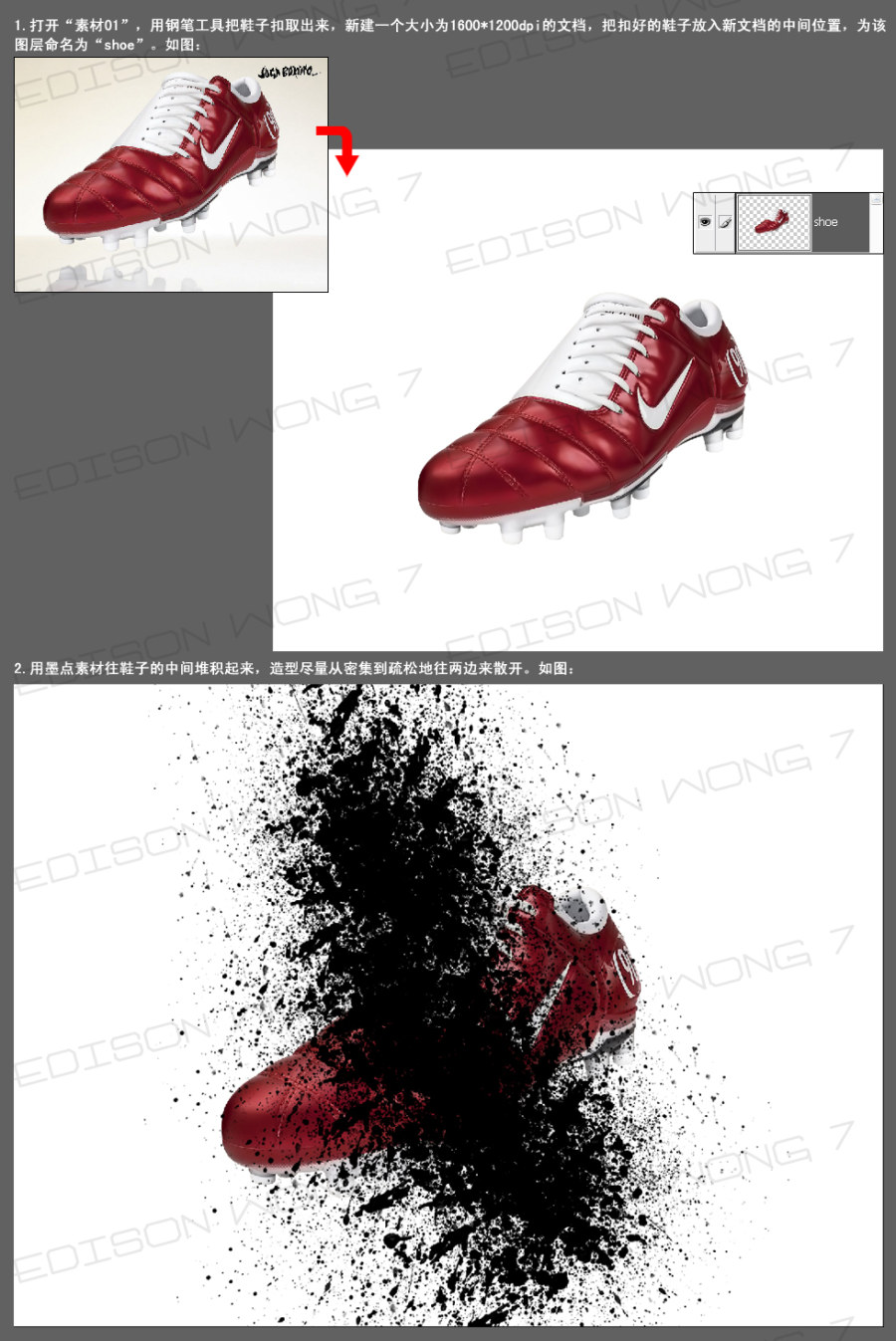
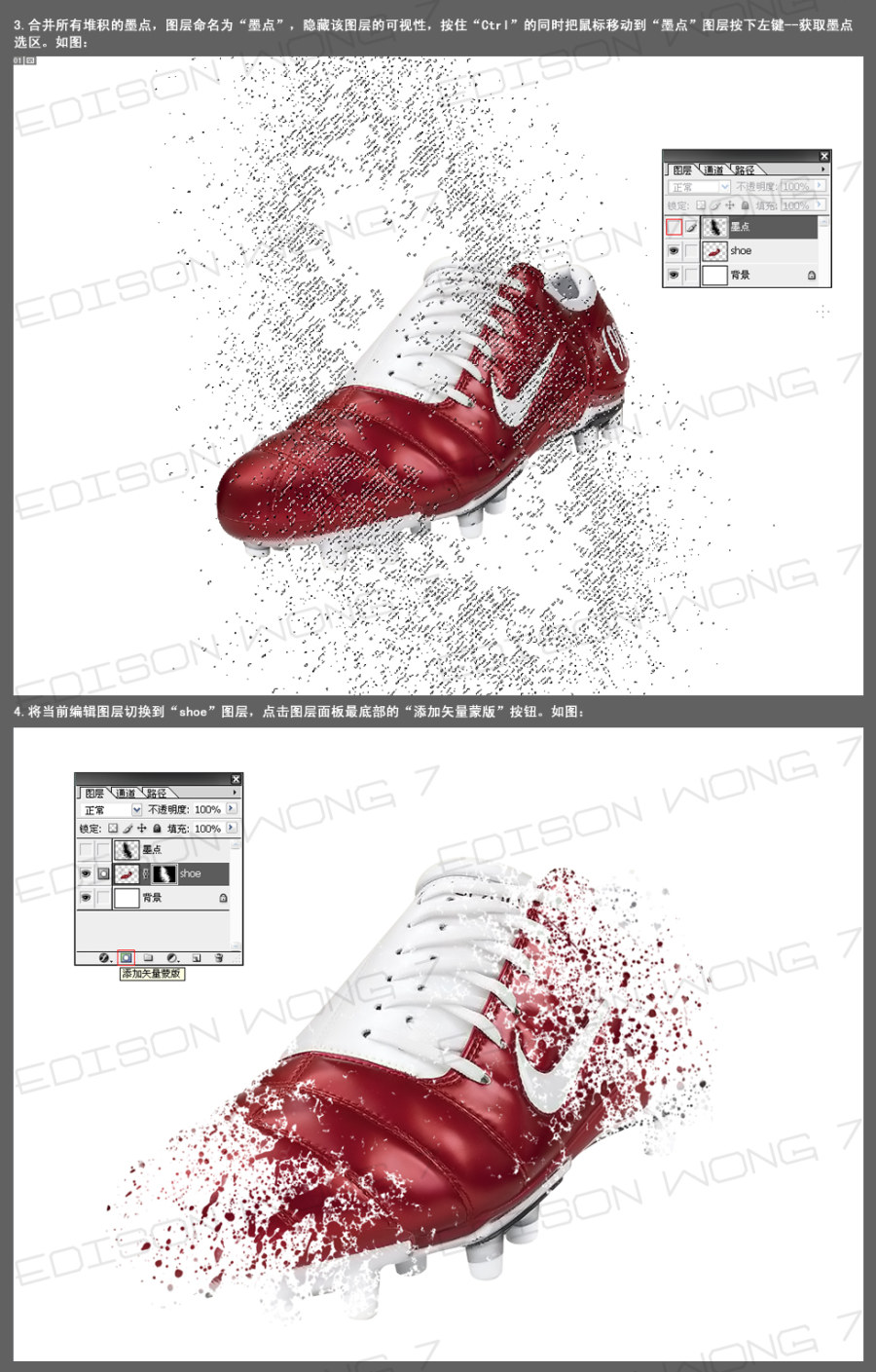
利用「塗抹工具」將墨點拉伸成流動線條,是極簡卻極具表現力的抽象特效技法。本教學通過 5 步驟快速演示墨點抽離變化,適合海報標題裝飾、動態素材製作、實驗性視覺探索。
效果預覽

核心操作邏輯
在墨點圖層上直接使用 塗抹工具 (R),以墨點為起點向外拖拽,即可拉出流動線條。關鍵參數:
- 畫筆:柔邊圓頭、大小視墨點尺寸 (建議 10-30 px)
- 強度:50-80% (越高拉伸越遠、越清晰;越低越柔和擴散)
- 勾選「所有圖層取樣」可跨圖層塗抹
- 按住 Shift 點擊可繪製直線段塗抹
步驟演示
- 基礎墨點:畫筆工具點擊畫布產生不規則墨點群。
- 單向抽離:塗抹工具從墨點中心向四周放射拉伸,形成星爆狀線條。
- 曲線流動:沿預想軌跡 (S 型、螺旋、波浪) 拖動,墨點化作流動墨線。
- 多點交織:多個墨點相互塗抹連接,形成網狀有機結構。
- 疊加變化:複製圖層、改變混合模式 (正片疊底/螢幕/疊加)、調整色相/飽和度,豐富視覺層次。







進階應用方向
- 文字特效:文字圖層光柵化後塗抹,打造墨跡書法/熔化字體。
- 動畫製作:記錄塗抹歷史記錄 → 導出幀序列 → 合成墨點生長動畫。
- 3D 材質:將塗抹結果作為置換貼圖/法線貼圖應用於 3D 模型。
- 風格迁移:結合濾鏡庫 (風格化/筆觸) 進一步藝術化處理。
極簡哲學:最強大的特效往往源於最基礎工具的極致運用。塗抹工具無需複雜參數、無需外掛、無需 3D,卻能創造出極具生命力的有機流動視覺。建議每日練習 5 分鐘「盲塗抹」——不看畫面、隨意拖動,觀察偶然生成的線條之美,訓練手眼協調與審美直覺。
更多精彩教程請關注三聯 Photoshop 教程欄位,三聯 PS 群:311270890 歡迎加入!
- 上一篇軟件知識: Photoshop夢境蒙太奇合成教學(一)
- 下一篇軟件知識: Photoshop制作神秘誘惑GIF動畫教學
推薦文章
- Photoshop 設計專業級深色系網頁模板:從導航到幻燈片的完整構建
- Photoshop數位繪畫全流程:從線稿到金髮美女的商業級插畫創作
- Photoshop 兩種方法快速替換照片背景顏色/圖片
- PS CS6 安裝卡在 2% 失敗?Win7 刪除 caps 資料夾 .db 檔…
- Photoshop 字體庫太少?兩步安裝 .ttf 字體讓全系統可用
- Photoshop 打造夢幻燈光效果:從筆刷到圖層混合的完整工作流
- Photoshop 製作個性復古印章效果:從素材到質感營造全攻略
- 水墨寫意攝影後期處理深度解析:五大流派技法與筆刷工具實戰心法
- Photoshop 製作華麗立體花紋圓盤教學
- Photoshop 製作中國風舞墨文字簽名檔 GIF 動畫教程
copyright © 萬盛學電腦網 all rights reserved