您现在的位置: 萬盛學電腦網 >> 軟體知識 > >> 影像處理 >> Photoshop 教學 >> Photoshop 入門教學
Photoshop 為《龍珠》鉛筆線稿上色:從灰階到賽璐珞風格完整流程
素材與目標
原圖為手繪鉛筆線稿,目標是呈現動畫風格的平涂著色(Cel Shading),保留線稿質感,色塊清晰,光影分明。


核心工作流
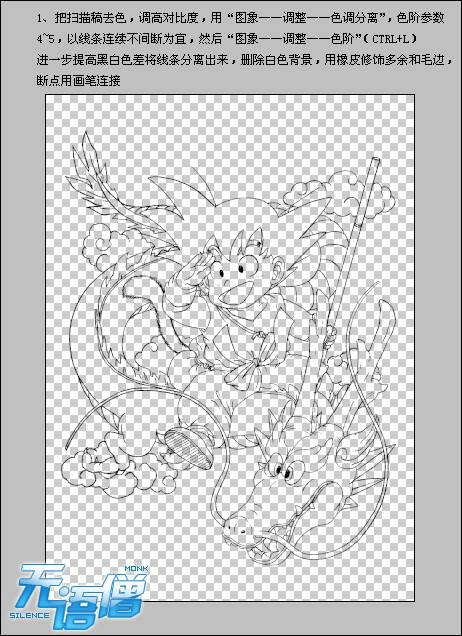
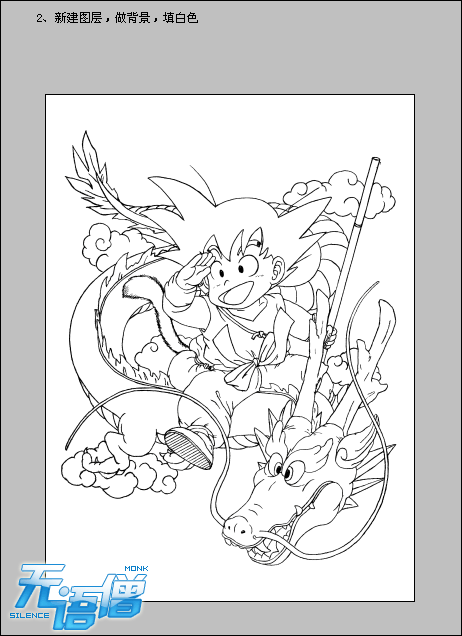
- 線稿預處理:去色、調整色階增強對比、將圖層模式設為 正片疊底,白底變透明,僅保留黑線。
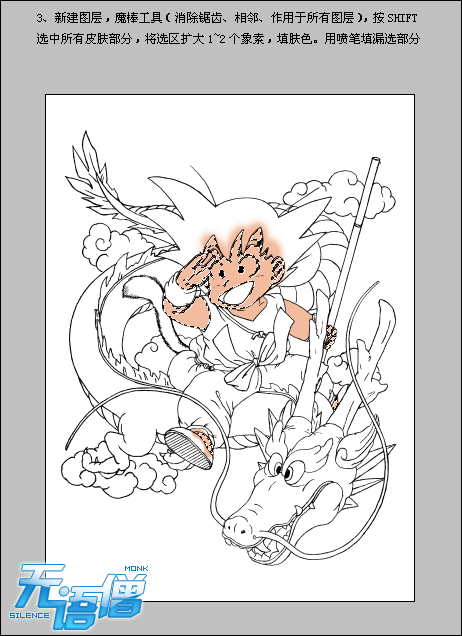
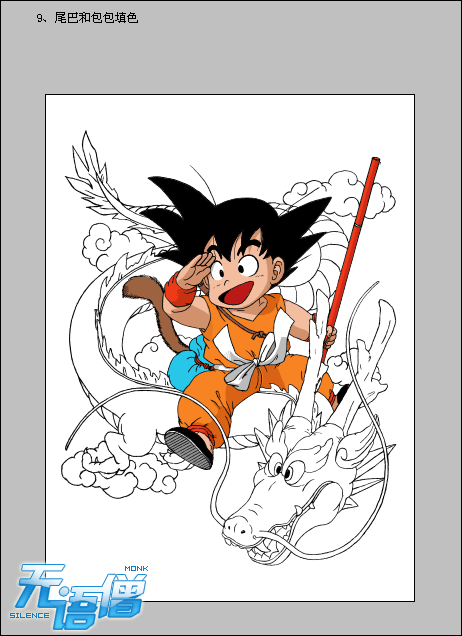
- 分色圖層建立:在線稿層下方為每個顏色區域(膚色、髮色、服裝、背景等)建立獨立圖層,命名規範(如「Skin_Base」、「Hair_Shadow」)。
- 基礎平涂:使用鋼筆工具或套索工具勾選區,填充基礎色(無漸變、無筆觸)。
- 陰影塊繪製:新建剪貼蒙版圖層(Ctrl+Alt+G),模式設為 正片疊底,用較深同色系繪製陰影形狀,邊緣銳利不模糊。
- 高光塊繪製:新建剪貼蒙版圖層,模式 螢幕/濾色,添加高光形狀。
- 線稿著色(可選):為線稿添加顏色(如深膚色線條),將線稿層鎖定透明像素,直接填充。
- 特效與氛圍:添加氣功波光效、背景光暈、動態模糊動作線等(見下方 GIF 動圖步驟)。
關鍵技巧提煉
1. 線稿透明化最快捷徑
線稿圖層模式 → 正片疊底,瞬間去白保黑,無需通道抠圖。
2. 剪貼蒙版實現「不出界」上色
基礎色層 ← 剪貼蒙版(陰影層/高光層),陰影筆觸隨意塗抹,自動限制在基礎色像素範圍內,極大提速。
3. 賽璐珞陰影的形狀語言
- 邊緣銳利、幾何化、遵循解剖轉折面(非柔和漸變)。
- 常用鋼筆工具勾路徑 → 右鍵填充路徑,獲得極幹淨邊緣。
4. 動作錄製批量處理重複動作
如「新建剪貼蒙版層+設定模式+命名」可錄製為動作,一鍵調用。
過程動圖解析(關鍵幀)
以下動圖展示從平涂到完成的關鍵階段:



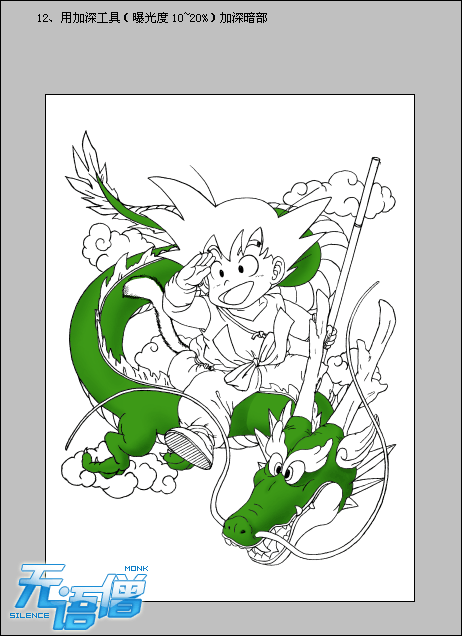
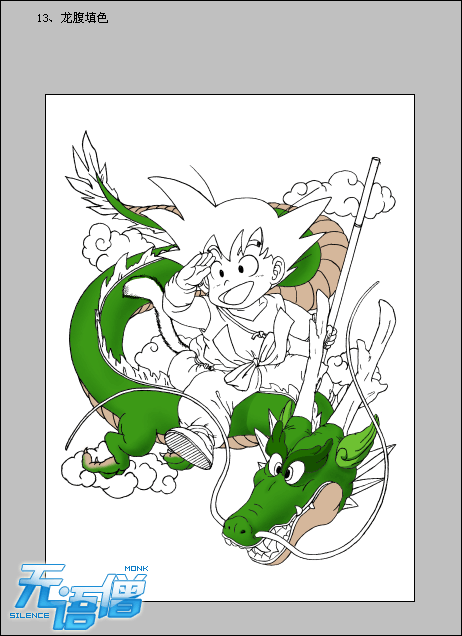
常見問題 FAQ
- Q: 線稿有雜點/斷線怎麼辦?
- A: 線稿層複製一份 → 濾鏡 > 其他 > 最小值(1-2 px)加粗線條 → 色階拉高對比去雜點 → 模式設正片疊底。
- Q: 陰影顏色如何選取?
- A: 基礎色 → 色相不變,飽和度 +10~20%,亮度 -20~30%(HSB 面板直觀調整)。
- Q: 如何製作發光特效(如氣功波)?
- A: 新建層 → 橢圓選區羽化填充亮色 → 外發光樣式(螢幕模式、顏色同主色、擴展/大小調整) → 疊加多層不同大小/不透明度發光層。
最終成果
這套「線稿正片疊底 + 分層平涂 + 剪貼蒙版陰影高光」流程,是動畫插畫、遊戲立繪、漫畫上色的工業標準化作法,熟練後極其高效且易於修改迭代。
推薦文章
- Photoshop 文字工具巧繪虛線:減號鍵一鍵生成多樣虛線
- 無損放大圖片秘技:10% 疊代插值法,讓數碼照片放大至海報尺寸畫質不損
- Photoshop 鋼筆工具組完整操作指南
- Photoshop 通道深度解析:從核心概念到實戰編輯技巧
- Photoshop 製作逼真冬日飛雪動畫:多圖層位移疊加法
- PS USM 銳化專業指南:原理深度解析、參數精準控制與非破壞 Luminosi…
- Photoshop 人像髮色隨心換:調整圖層非破壞工作流完整教學
- Photoshop 為男性照片添加逼真鬍鬚:雜色+徑向模糊+蒙版柔化完整流程
- Photoshop 5 分鐘制作無縫格子信紙圖案
- PS 城市夜景街道電影膠片調色修圖思路
copyright © 萬盛學電腦網 all rights reserved