您现在的位置: 萬盛學電腦網 >> 軟體知識 > >> 影像處理 >> Photoshop 教學 >> Photoshop 入門教學
Photoshop 人像髮色隨心換:調整圖層非破壞工作流完整教學
髮色變更是人像精修高頻需求,但直接繪畫/色相覆蓋極易破壞髮絲細節、產生髒污邊緣。本教學採用「選區提取 → 選擇性顏色/曲線/色相飽和度 多調整圖層疊加 → 蒙版精修」的非破壞工作流,實現從自然棕到奇幻紫的全光譜髮色自由切換,且保留每一根髮絲的透光質感。
核心邏輯:三層調整圖層分工協作
| 調整圖層 | 職責 | 關鍵參數 |
|---|---|---|
| 選擇性顏色 | 重構髮色基調(色相/飽和度/亮度) | 紅/中性通道滑桿組合 |
| 曲線 (×2) | 重塑髮色明暗層次與色溫 | RGB/紅通道 S 曲線 + 剪切蒙版 |
| 色相/飽和度 | 微調色相傾向、壓制過度飽和 | 色相偏移 + 飽和度 -35 + 蒙版同步 |
完整操作流程
階段一:精準髮絲選區與蒙版構建
- 開啟原圖,基礎修正(曝光/白平衡)。
- 快速選擇工具大致選中髮區 → 點選「選擇和遮罩」(舊版「調整邊緣」) → 檢視模式「疊加」 → 開啟「智能半徑」 → 半徑 3-5px → 邊緣檢測筆刷掃過髮絲邊緣 → 輸出至「帶圖層蒙版的新圖層」。
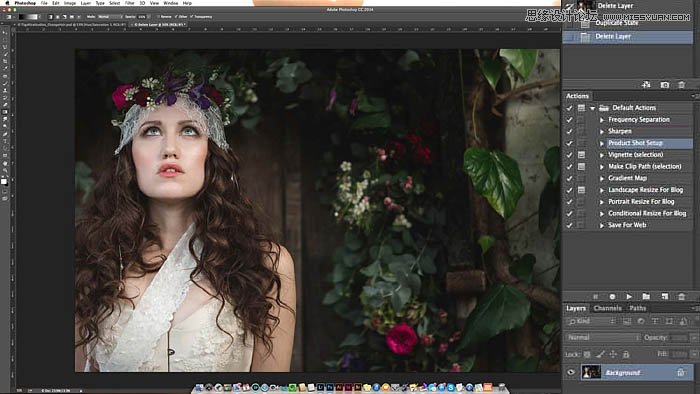
步驟 1:基礎修正後的原圖
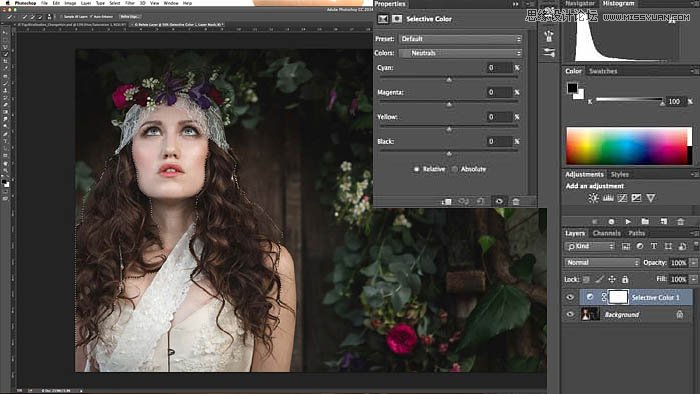
步驟 2:快速選擇大致髮區

步驟 3:選擇和遮罩精修髮絲邊緣
階段二:選擇性顏色建立基調
- 在髮絲蒙版圖層上方新建「選擇性顏色」調整圖層(自動繼承蒙版)。
- 屬性面板:顏色選「紅」 → 青 -40、品紅 +20、黃 +30、黑 -10(數值視原髮色微調)。
- 切換至「中性」 → 青 -15、黃 +10,溫潤中性灰部。
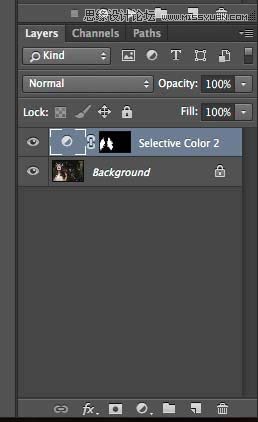
步驟 4:建立選擇性顏色調整圖層
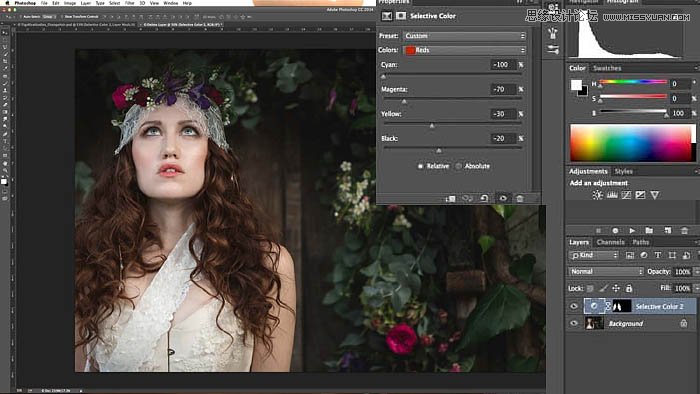
步驟 5:紅通道參數調整

步驟 6:中性通道微調
階段三:雙曲線重塑立體色溫
- 新建「曲線」調整圖層 → Alt 點擊曲線圖層與選擇性顏色圖層間分隔線 → 建立剪切蒙版(僅影響髮區)。
- RGB 通道:建立兩點 S 曲線(輸入 90→75,180→195),加深陰影、提亮高光,增強髮絲立體感。
- 紅通道:模仿 RGB 曲線形狀,進一步暖化暗部、冷卻高光(模擬真實髮色在不同光照下的色溫變化)。
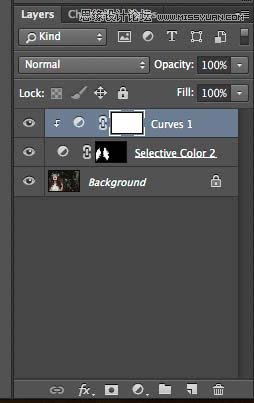
步驟 7:建立曲線調整圖層 + 剪切蒙版
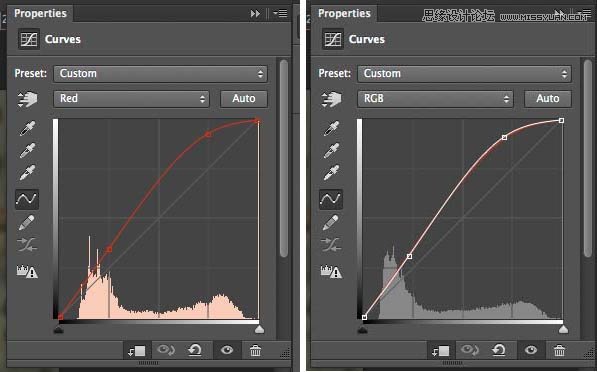
步驟 8:RGB 通道曲線
步驟 9:紅通道曲線同步調整
階段四:色相/飽和度微調與高光修飾
- 新建「色相/飽和度」 → Alt 點擊與下層曲線間分隔線 → 剪切蒙版同步。
- 屬性面板:勾選「著色」 → 色相滑桿移至目標色(如古銅 30°、銅紅 15°、奇幻紫 270°) → 飽和度 -35(關鍵!抑制數位感)。
- 在原髮絲蒙版上,黑筆刷(流量 20%)抹除陰影區、發根、髮際線等不應著色區域,保留自然過渡。
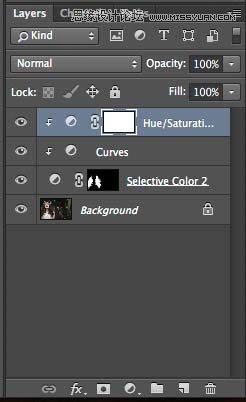
步驟 11:色相/飽和度參數(古銅色示例)
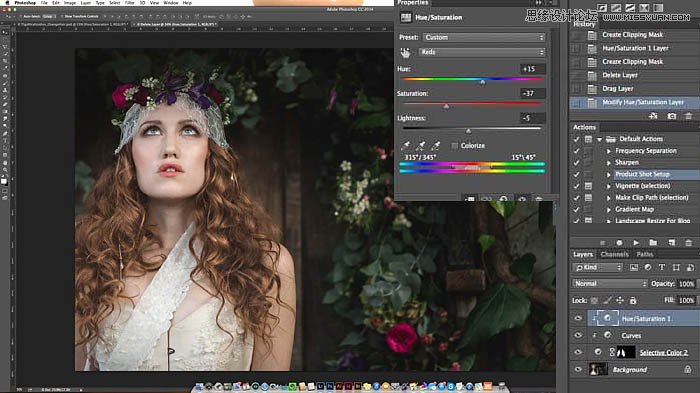
步驟 10/12:中間效果預覽
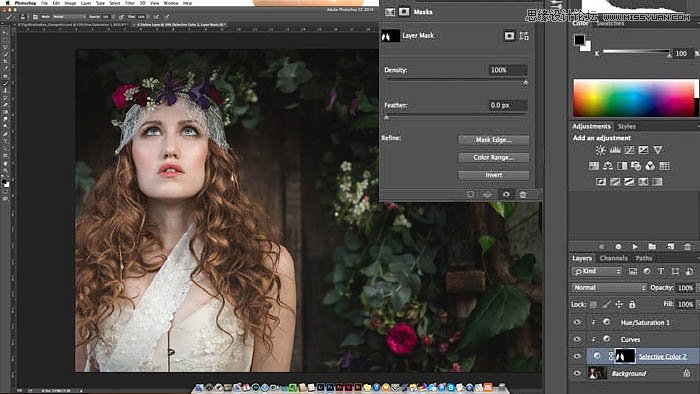
步驟 13:蒙版精修邊緣過渡
階段五:真實高光賦予(關鍵細節)
- 新建空白圖層置頂 → 白色軟筆刷(不透明度 30%)順髮絲方向輕掃高光帶。
- 雙擊圖層打開「圖層樣式」 → 混合模式 柔光,不透明度 70%。
- 「混合條件」底層滑塊:Alt 分離黑三角 → 左半塊拖至 100,右半塊拖至 200(保護暗部不被高光污染)。
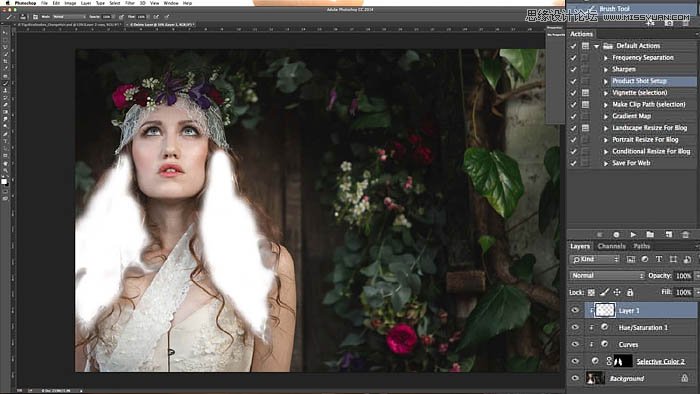
步驟 14:高光繪製圖層
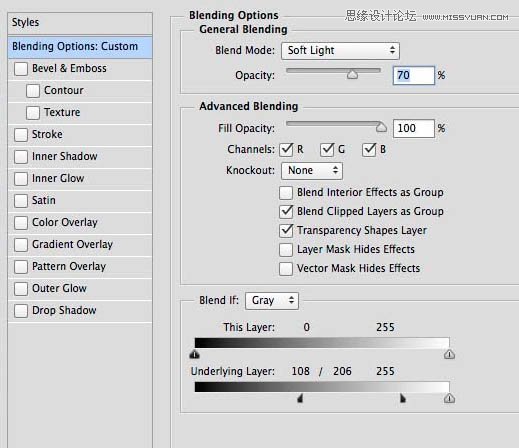
步驟 15:圖層樣式混合條件設置
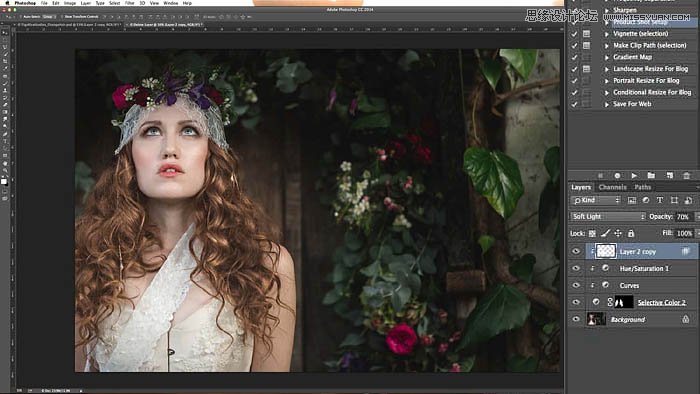
步驟 16:最終高光細節
多色變體快速切換策略
保留上述圖層組結構,僅修改「色相/飽和度」圖層的色相值:
- 自然銅紅:色相 15°,飽和度 -25
- 幻夜紫:色相 270°,飽和度 -20(搭配紫色花飾極佳)
- 冰鉑金:色相 55°,飽和度 -50,曲線紅通道反向調整

變體:銅紅髮色

變體:奇幻紫髮色

變體:多色對比

最終效果:自然古銅色,髮絲通透感完整
避坑指南
- ❌ 直接在像素層繪畫髮色 → ✅ 全程調整圖層 + 蒙版
- ❌ 單一色相/飽和度蓋死 → ✅ 選擇性顏色定調 + 曲線塑型 + 色相/飽和度微調
- ❌ 忽略高光 → ✅ 獨立高光圖層 + 混合條件保護暗部
- ❌ 蒙版硬邊 → ✅ 選擇和遮罩羽化 + 手動蒙版柔化過渡帶
掌握此工作流,你將擁有「數位染髮師」級別的掌控力:從商業人像的自然換色,到概念藝術的奇幻髮色設計,皆在圖層面板幾個滑桿之間。
- 上一篇軟件知識: Photoshop 將白天建築照秒變電影級夜景大片:調整圖層與濾鏡實戰流程
- 下一篇軟件知識: Photoshop 繪製炫彩馬賽克幾何背景:從雲彩濾鏡到漸變映射的極簡工作流
copyright © 萬盛學電腦網 all rights reserved