您现在的位置: 萬盛學電腦網 >> 軟體知識 > >> 影像處理 >> Photoshop 教學 >> Photoshop 入門教學
扁平化設計 8 大實用技巧:字體、圖標、排版、配色全攻略
扁平化依然是主流設計語言,但「扁」不等於「簡單」。@正越升 同學總結了 8 個扁平化設計核心技巧,涵蓋字體選擇、圖標系統、排版邏輯、配色策略四大維度,深入淺出、即學即用,新手也能直接套用到海報、PPT、UI 介面設計中。
八大技巧速覽
🎨 技巧 1:字體——幾何無襯線為主,權重對比建立層級
推薦:PingFang SC / Noto Sans TC / Inter / SF Pro。標題用 Bold/Heavy,正文用 Regular/Medium,避免使用過多字重,保持視覺乾淨。
🔷 技巧 2:圖標——統一線寬、圓角、視覺重心
- 線寬建議 2px(@1x 基準),圓角半徑統一為 2px 或 4px
- 使用像素網格對齊,避免模糊邊緣
- 同組圖標視覺重心對齊(光學對齊 > 數學對齊)
📐 技巧 3:排版——網格系統 + 留白呼吸感
- 8px 基礎網格,模組化佈局
- 大面積留白不是浪費,是視覺焦點引導
- 對齊方式統一(左對齊/居中對齊二選一,不要混用)
🌈 技巧 4:配色——主色 + 功能色 + 中性灰,飽和度克制
- 主色佔 60%,功能色(成功/警告/錯誤)佔 10%,中性灰佔 30%
- 扁平風避免大面積高飽和,建議飽和度 60–80%,亮度 50–70%
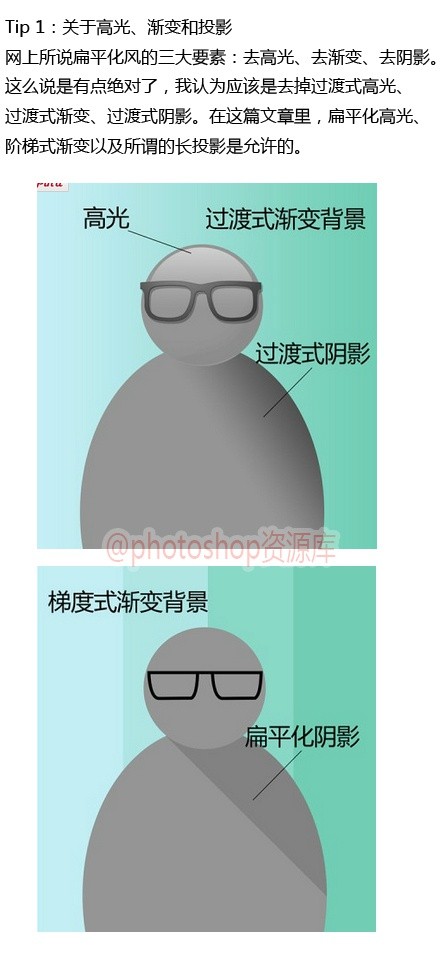
- 漸變僅作點綴(如按鈕 hover、插畫裝飾),主介面以平涂為主
🖼 技巧 5:插畫——幾何構圖、平涂配色、隱喻簡潔
用基本幾何形組合(圓、三角、矩形)構建意象,避免寫實細節,配色呼應品牌主色。
⚪ 技巧 6:按鈕與交互——狀態完整、反饋明確
- Default / Hover / Active / Disabled / Loading 五狀態齊全
- 圓角 4–8px,內邊距上下 12px、左右 24px 起
🧱 技巧 7:卡片與容器——邊框極薄或無邊框,陰影分層級
- Level 1:無陰影,1px 分割線
- Level 2:柔和陰影(0 4px 12px rgba(0,0,0,.08))
- Level 3:明顯陰影(0 12px 24px rgba(0,0,0,.12))用於彈窗、下拉選單
📱 技巧 8:響應式與適配——斷點規劃、組件彈性
定義 3–4 個主要斷點(Mobile/Tablet/Desktop/Large Desktop),組件採用自動佈局,內容決定寬度。
實戰應用場景
- 🎯 海報設計:大標題 + 幾何圖形 + 留白 + 主色塊 = 高級感
- 🎯 PPT 簡報:統一母版、圖標風格、配色體系,專業度瞬間提升
- 🎯 UI 介面:建立 Design System 元件庫,團隊協作效率翻倍


收藏這 8 招,下次扁平化專案不再踩坑,作品質感穩穩升級!
- 上一篇軟件知識: PS 繪製無印良品風 CD 機圖標:極簡細節實戰
- 下一篇軟件知識: PS 單圖層繪製相機圖標:極簡矢量技法
copyright © 萬盛學電腦網 all rights reserved