您现在的位置: 萬盛學電腦網 >> 軟體知識 > >> 影像處理 >> Photoshop 教學 >> Photoshop 合成教學
Photoshop專業級髮絲級抠圖:通道蒙版法完整攻略
髮絲抠圖是合成難點,傳統筆刷描邊耗時且難精準。本教程傳授業界標準「通道蒙版法」:利用圖像自帶色彩通道對比度差異,復制最高對比度通道(通常為綠色),通過「應用圖像疊加增強對比」→「疊加模式筆刷精修髮絲」→「鋼筆路徑處理身體輪廓」→「載入選區轉蒙版」→「濾鏡/色階/歷史記錄筆刷」多重精修,實現髮絲級完美抠圖,無需外掛,高效專業。
核心原理
前置條件:拍攝背景須為白/淺色(便於通道對比)。核心邏輯:用現有像素信息(通道)定義細緻邊緣,而非手繪描邊,節省大量時間。
完整操作流程
- 素材與通道選擇: 白背景人像素材;通道面板中,綠色通道背景與髮絲對比最高,拖至「新建通道」按鈕復制為「綠副本」。
- 應用圖像增強對比: 選中「綠副本」,【圖像 > 應用圖像】,源圖層合併/綠副本,模式「疊加」,不透明度 100% —— 相當於對 Alpha 通道疊加自身,大幅提升髮絲與背景對比度。
- 疊加模式筆刷精修髮絲: 選筆刷工具,模式設「疊加」;前景色切換黑/白:黑筆刷僅加深暗部(髮絲),白筆刷僅提亮亮部(背景)。大筆刷漸進增強髮絲黑度,不影響淡色區域。建議使用壓感繪圖板,不透明度控制設「筆壓」。
- 身體輪廓鋼筆路徑: 服裝與背景顏色相近,通道法無效。鋼筆工具繪製覆蓋上半身(含下巴、耳環)的路徑,路徑面板「載入選區」,黑色填充;正常模式筆刷補繪臉部細節。
- 載入蒙版與新背景: 通道面板「綠副本」載入選區,圖層面板「添加圖層蒙版」;拖入紋理牆面新背景,模式「正片疊底」,自由變換縮放定位。
- 蒙版精修三部曲:
- 【濾鏡 > 其他 > 最大值】擴張蒙版邊緣;
- 【濾鏡 > 模糊 > 高斯模糊】柔化過渡;
- 【色階】壓暗中間調收緊髮絲蒙版。
- 歷史記錄筆刷分區精修(神來之筆): 歷史記錄面板啟用「非線性」;色階調整後肩膀/脖子邊緣變銳利不自然 → 點擊「高斯模糊」歷史狀態作為源,再應用一次更溫和的色階保護身體邊緣 → 選「歷史記錄筆刷」在髮絲邊緣繪畫,恢復第一次色階後的最優髮絲蒙版狀態。實現「髮絲銳利、身體平滑」雙贏!
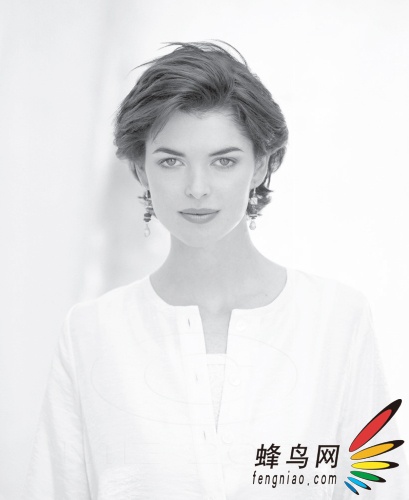


總結:第9步優化髮絲蒙版,第10步歷史記錄分流優化身體蒙版並回溯髮絲最優態——這就是專業級非破壞工作流的威力!
- 上一篇軟件知識: Photoshop換臉實戰:從選區到無痕融合的完整工作流
- 下一篇軟件知識: Photoshop天空替換實戰:漁港黃昏大片後期合成流程
copyright © 萬盛學電腦網 all rights reserved