您现在的位置: 萬盛學電腦網 >> 軟體知識 > >> 影像處理 >> Photoshop 教學 >> Photoshop 合成教學
Photoshop 合成 2010 淹沒城市末日場景教學
教學前言
本教學創意源自 2010 年經典「淹沒城市」概念,以少量素材(城市建築、水紋)構建震撼的末日水世界。核心難點在於水紋置入建築間隙、明暗重塑與整體色調統一,考驗合成師的耐心與光影理解。
最終效果預覽

詳細製作步驟
步驟 1:新建文件與基調鋪底
新建文件設定尺寸,背景填充目標最終色調(如深藍灰調)。

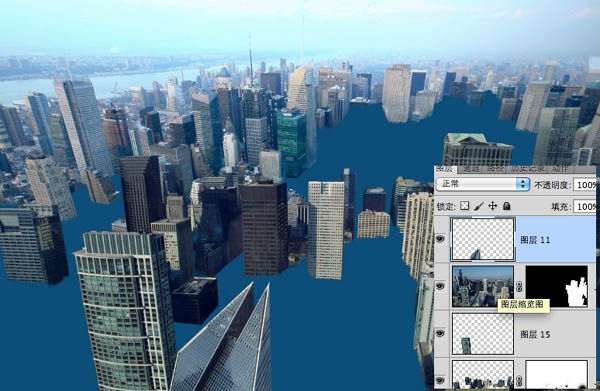
步驟 2-3:城市建築扣圖與預留水面空間
置入城市素材,按樓層紋理精確扣出建築主體,預留後方填充瀑布/水面的空間。扣圖後用筆刷繪製樓層斷面,模擬水面切面真實感。
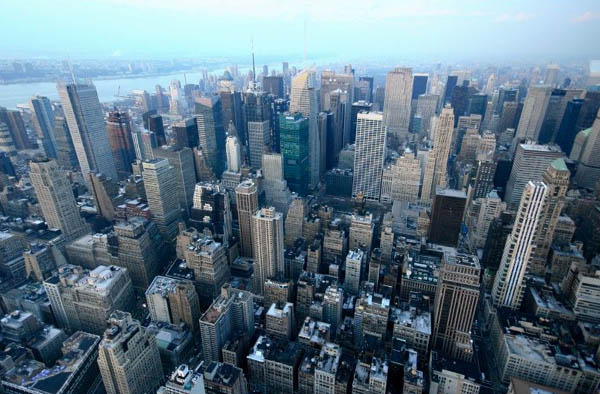
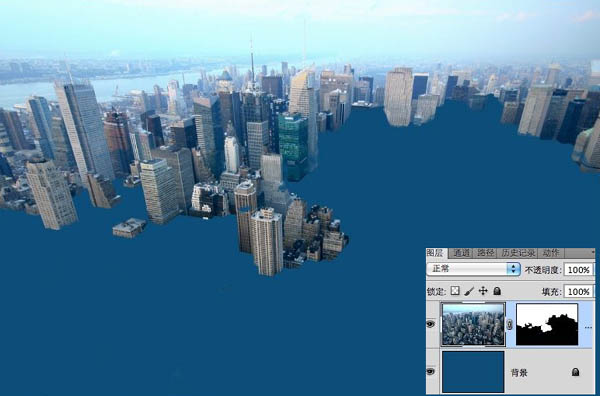
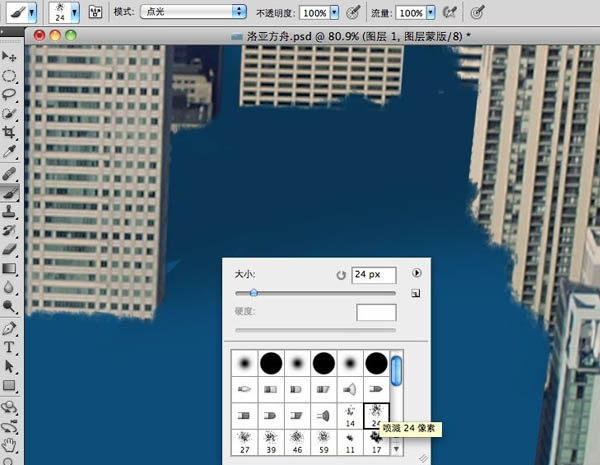
步驟 4-5:第二組建築與前景陰影
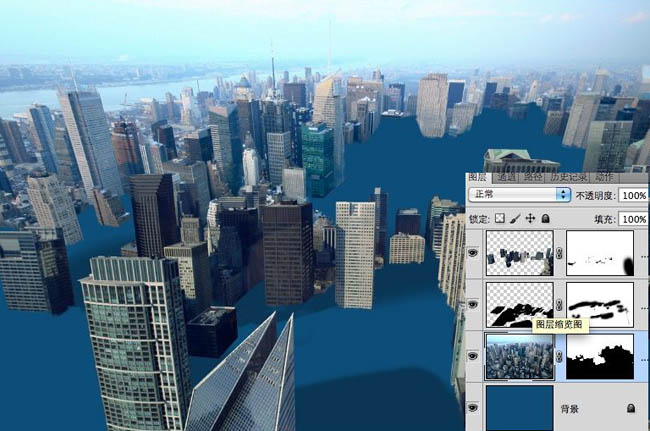
置入第二組兩層樓建築,同樣扣出並設置前景。對前景建築添加陰影:複製圖層 → 自由變換扭曲透視 → 填充黑色 → 降低不透明度 → 高斯模糊,形成真實投影。
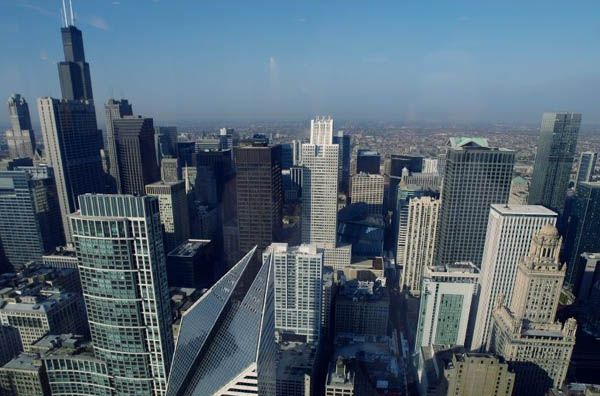
步驟 6-8:核心難點 — 水面構建(需 3+ 小時精細操作)
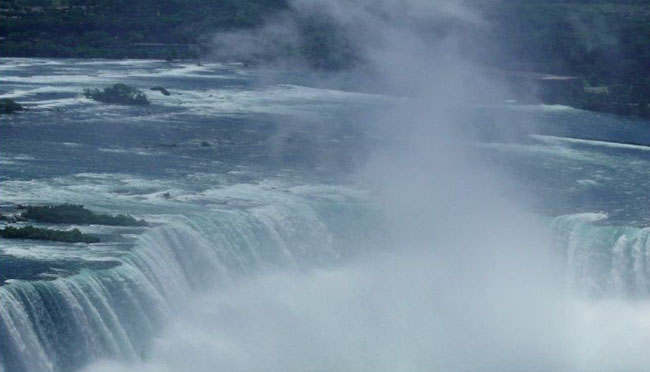
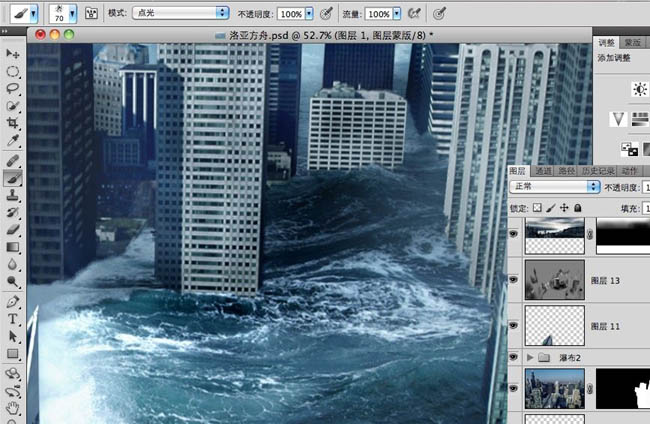
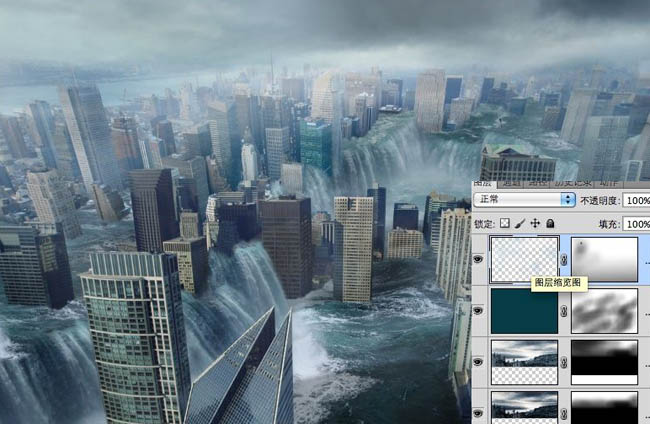
置入水紋素材,逐層放入建築間隙、窗戶、街道。此步極考驗耐心:需根據透視變形水紋、蒙版精細邊緣、疊加多層水紋產生深度、手繪水花飛濺細節。圖層面板將呈現大量水紋圖層群組。
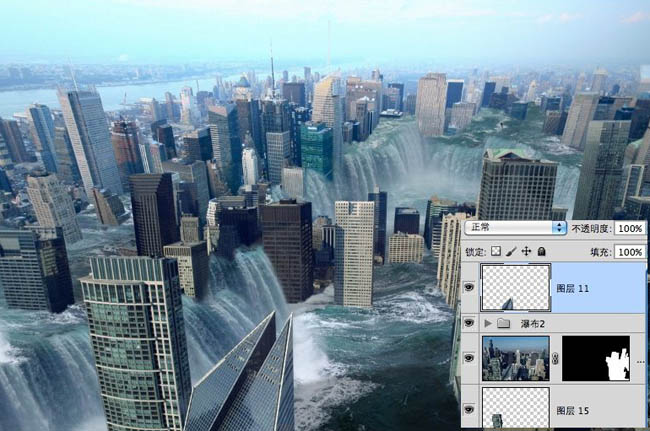
步驟 9:50% 灰填充層 + 加深減淡工具 全局光影重塑
新建圖層填充 50% 灰,模式「柔光」或「疊加」。使用「加深/減淡工具」在灰層上繪製全畫面光影,非破壞性調整建築明暗、水面高光、陰影深度,統一光源邏輯。
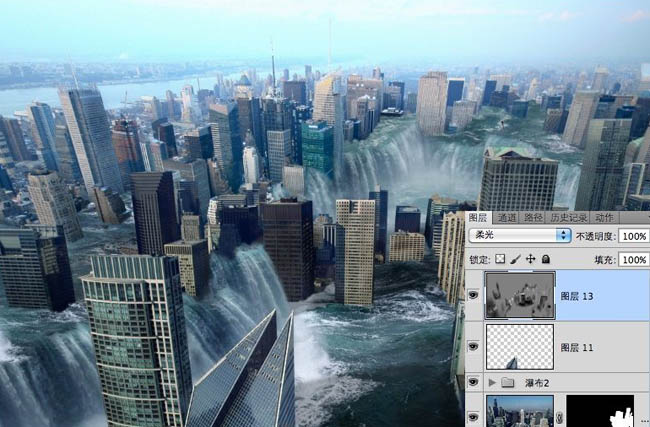
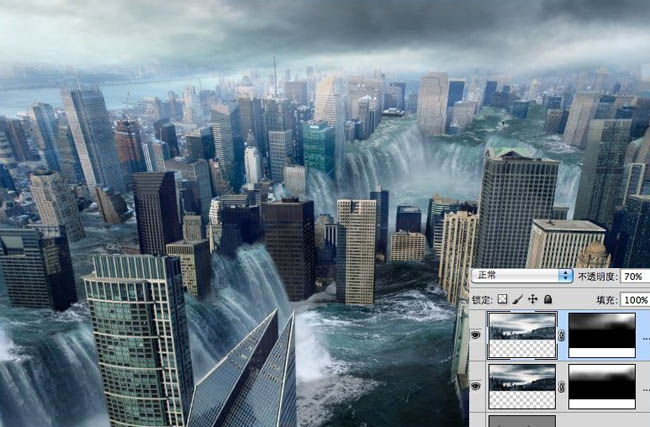
步驟 10-12:天空、整體色調、煙霧氛圍
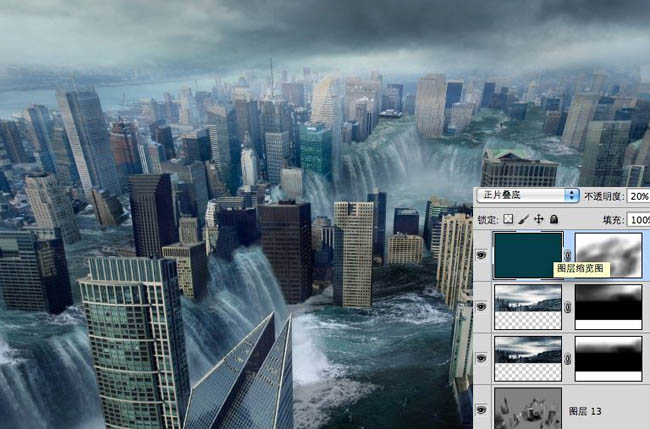
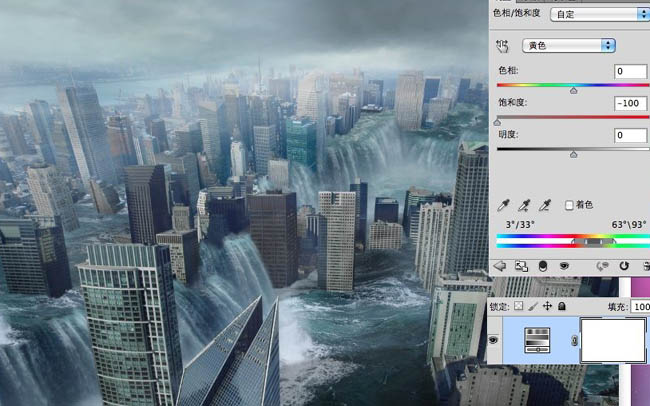
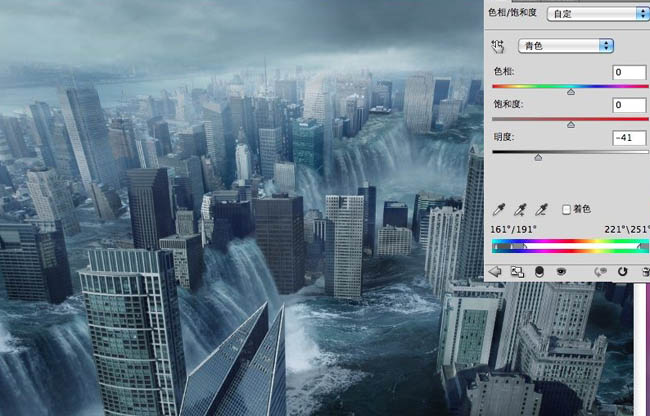
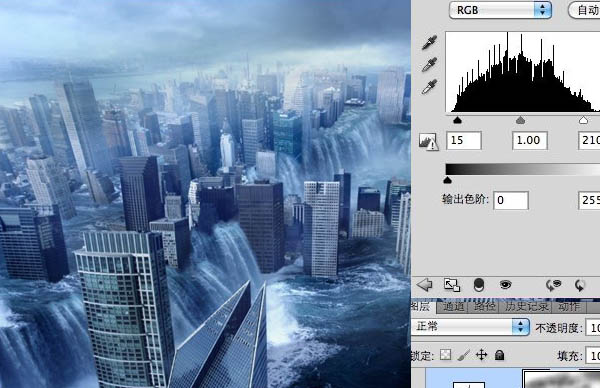
置入天空素材,調整透明度與混合模式融合。新建圖層填充整體色調,改模式/透明度/顯示區域統一色溫。新建圖層軟筆刷繪製煙霧,增強末日氛圍。最後連續添加多組「色彩平衡」「曲線」「色相/飽和度」調整圖層,完成最終色調定調。

教學小結
「淹沒城市」類合成的靈魂在於 水與建築的透視邏輯一致性 以及 全局光影的統一重塑。50% 灰層配合加深減淡是非破壞性光影重塑的神器。建議實作前收集不同角度、不同日照下的水面參考圖,建立水紋素材庫,極大提升效率與真實感。
- 上一篇軟件知識: Photoshop 合成超酷女機器人機甲風格教學
- 下一篇軟件知識: Photoshop 合成河邊女孩唯美外景教學
copyright © 萬盛學電腦網 all rights reserved