您现在的位置: 萬盛學電腦網 >> 軟體知識 > >> 影像處理 >> Photoshop 教學 >> Photoshop 文字效果
Photoshop 製作清新潔白的雲朵字體效果
教程簡介
利用雲朵筆刷與圖層樣式,快速生成漂浮於藍天背景的白雲文字,並輔以熱氣球、額外雲層裝飾,營造輕盈夢幻氛圍。
步驟 1:建立漸變天空背景
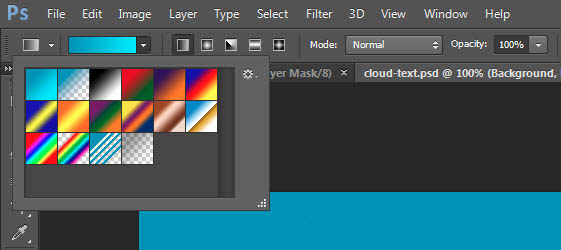
新建 1400×700 像素畫布,使用漸變工具從上至下拉出淺藍漸變(色碼 #0895bc 至 #0aebff)。

步驟 2:繪製背景雲層
新建圖層,載入白雲筆刷,隨意塗抹出自然雲朵紋理作為背景底圖。

步驟 3:輸入文字並準備筆刷
使用手寫風格字體(如 Lucida Handwriting)輸入文字。載入煙霧筆刷組,按 F5 開啟筆刷面板,勾選「形狀動態」、「平滑」與「保護紋理」,確保筆觸自然。


步驟 4:沿文字邊緣塗抹雲朵
在新圖層上,以煙霧筆刷沿文字輪廓塗抹,按 [ ] 鍵動態調整筆刷大小,使筆觸貼合字形。完成後隱藏原文字圖層,雲朵文字初現輪廓。



步驟 5:增強立體感與銳化
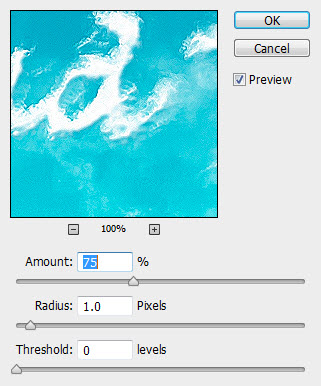
為雲朵文字圖層添加斜面與浮雕樣式(參考圖示參數),再合併圖層執行USM 銳化(數量 80%、半徑 1px、閾值 0),提升細節清晰度。


步驟 6:裝飾細節
在文字下方添加額外雲朵、置入熱氣球素材,並以白雲筆刷在文字四周補充細節,豐富畫面層次。





最終效果
輕盈飄逸的雲朵文字懸浮於藍天,配合熱氣球與層疊雲層,畫面清新治癒,適合兒童插畫、輕食品牌或春季主題設計。

- 上一篇軟件知識: Photoshop 打造閃耀鑽石鑲嵌的華麗文字效果
- 下一篇軟件知識: Photoshop 時間軸製作動態手寫字簽名動畫
copyright © 萬盛學電腦網 all rights reserved