您现在的位置: 萬盛學電腦網 >> 軟體知識 > >> 影像處理 >> Photoshop 教學 >> Photoshop 文字效果
Photoshop 藍色冰霜藝術字:冰雪紋理貼圖與邊緣雕琢完整流程
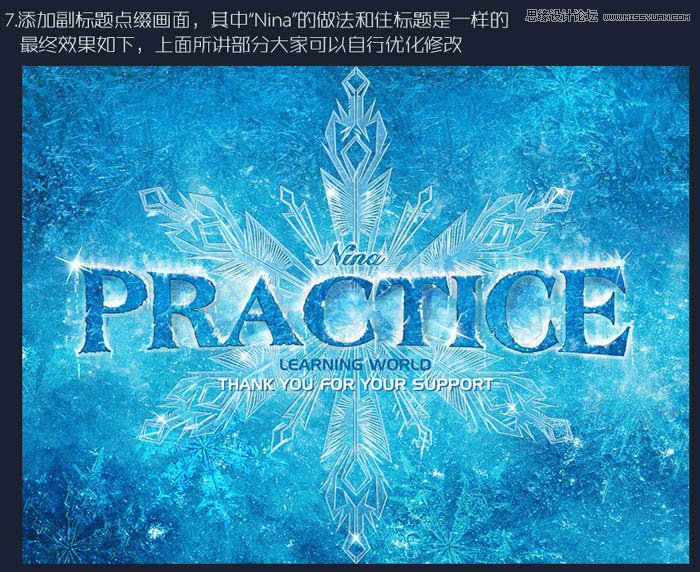
效果預覽

核心策略:材質貼圖 + 邊緣手繪 + 環境融合
冰霜字最快路徑:直接貼冰雪紋理 → 畫筆雕琢邊緣 → 疊加冰花/冰凌/積雪裝飾 → 全局調色。避免從零繪製冰晶結構,大幅提升效率與真實度。
Step 1:背景氛圍建立
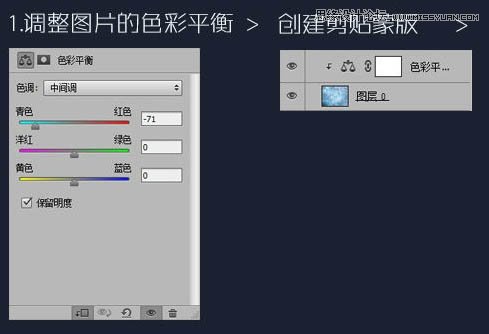
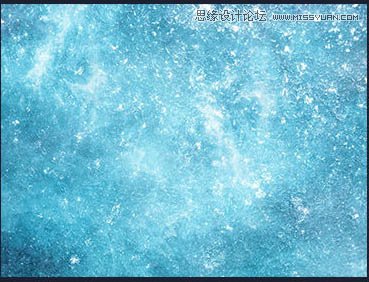
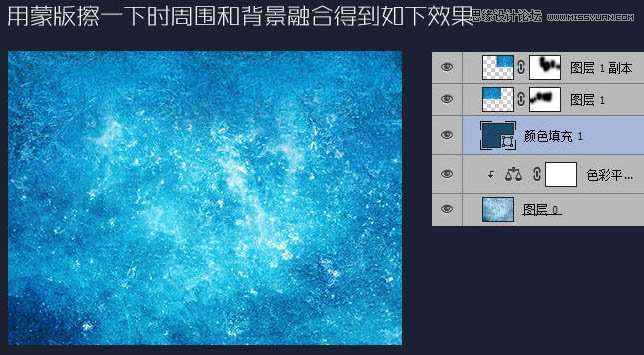
- 置入冰雪背景素材,色彩平衡調整中間調(參數見圖),偏冷青調。
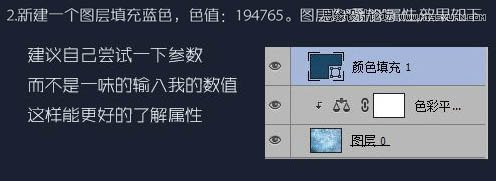
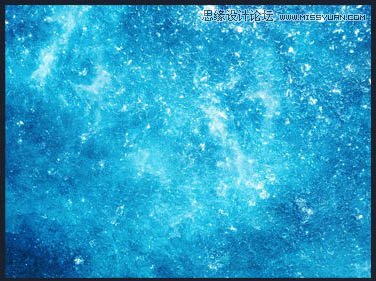
- 新建圖層填充
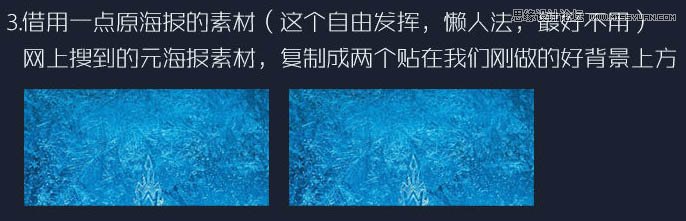
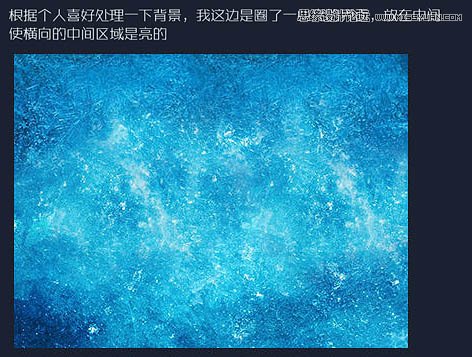
#194765深藍,模式「疊加」,統一色調。 - 引用原海報局部素材,蒙版融合邊緣;圈選橫向中間亮區置中,構圖聚焦。

Step 2:冰花裝飾背景
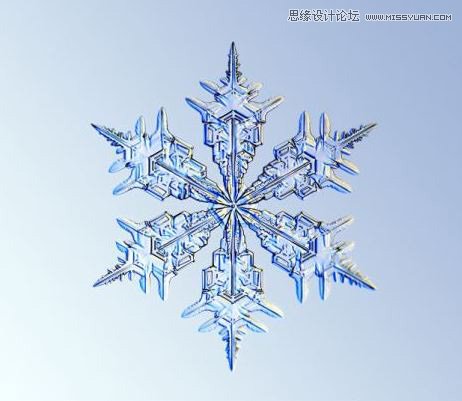
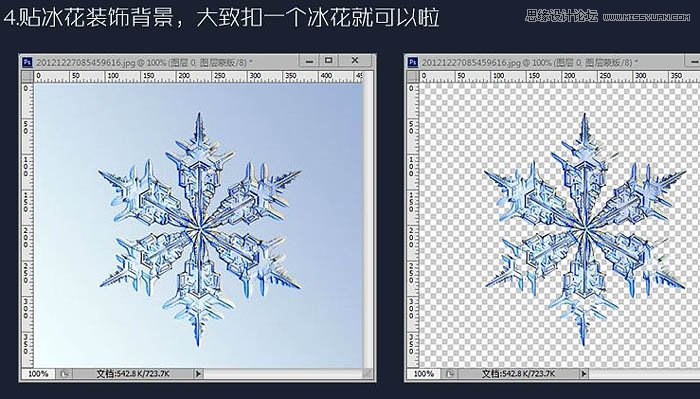
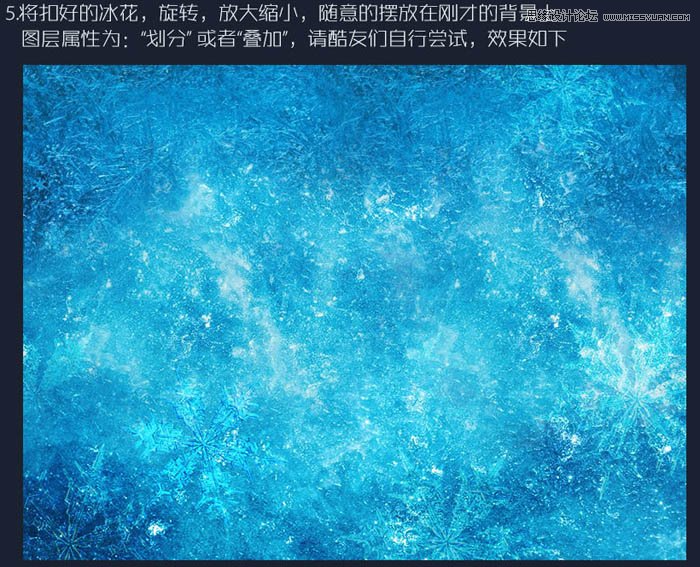
- 抠出單一冰花元素,旋轉/縮放隨意擺放,圖層模式「劃分」或「疊加」。
Step 3:大型六角冰花製作與材質疊加
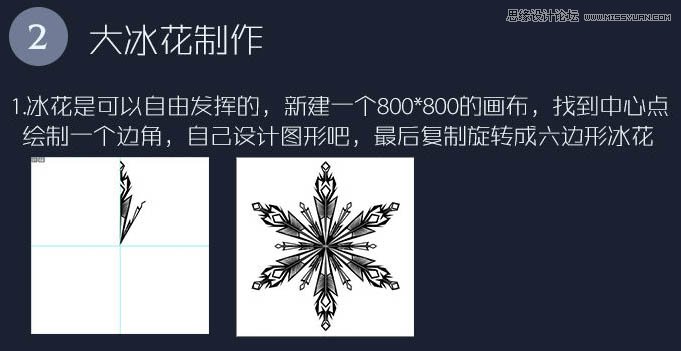
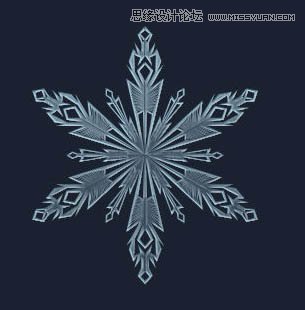
- 新建 800×800 px 文件,中心點繪製 1/6 扇形 → 複製旋轉 60° × 6 合成六角冰花。
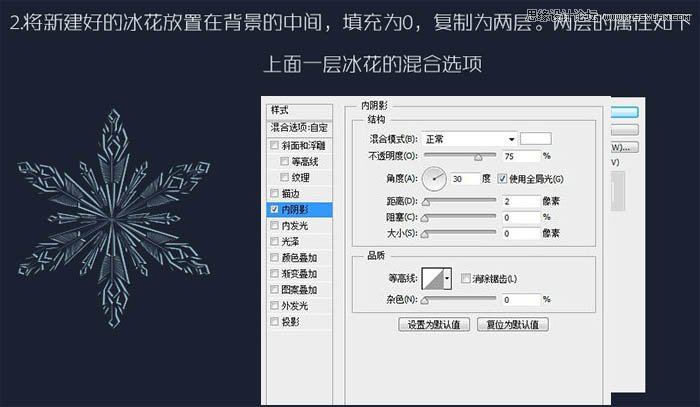
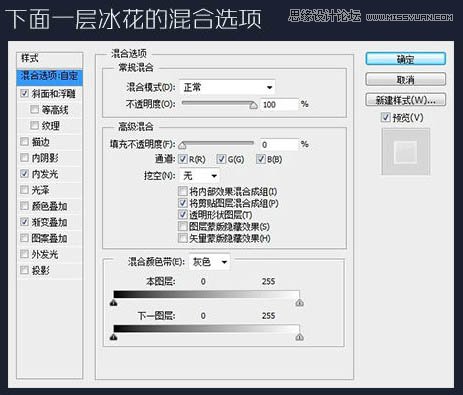
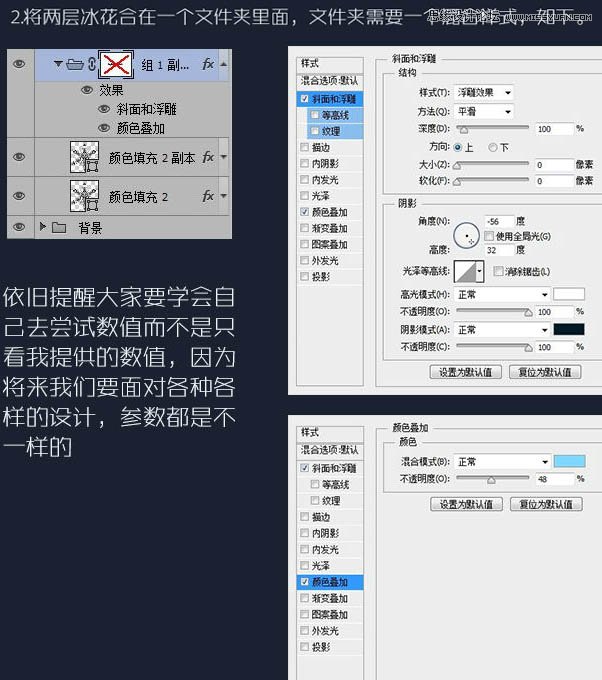
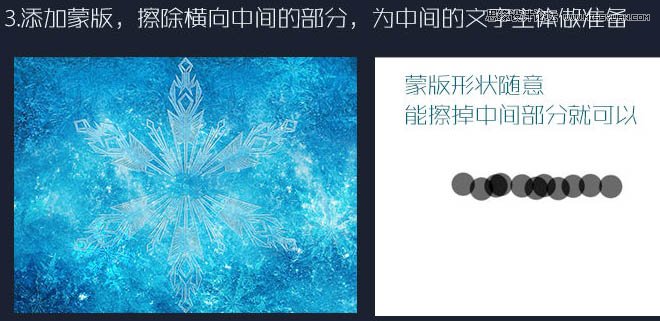
- 置入背景中心,填充 0%,複製兩層:
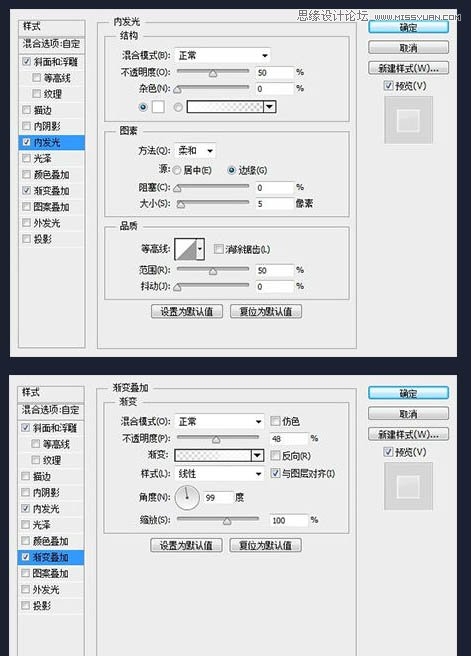
– 上層:斜面與浮雕(外凸、大小 15、光暈「線性減淡」)、輪廓(半圓)、漸層疊加(線性、模式「疊加」)
– 下層:斜面與浮雕(內凸、大小 10)、顏色疊加(淺藍)
組合並添加組蒙版擦除橫向中間,騰出文字區域。

Step 4:文字主體與外圍冰體構建
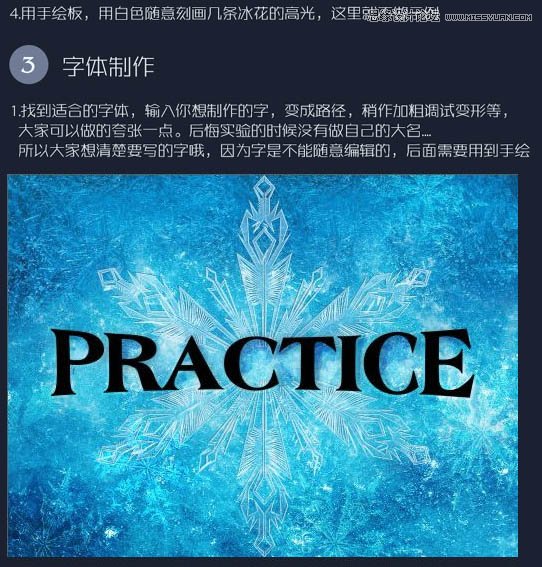
- 選粗體字體輸入文字 → 轉路徑 → 加粗/變形誇張化。
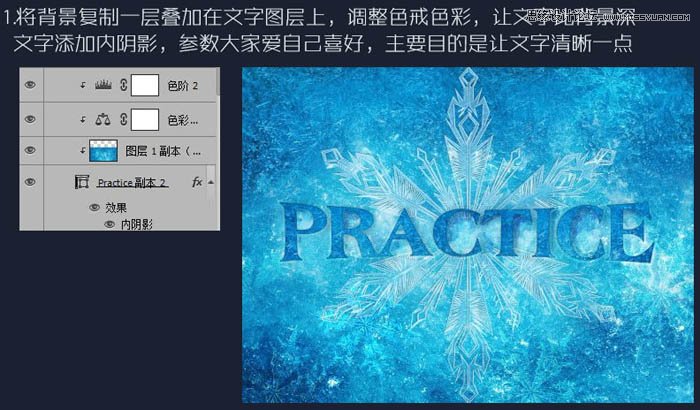
- 背景複製一層疊加至文字上,色階調暗,添加內陰影增加厚度。
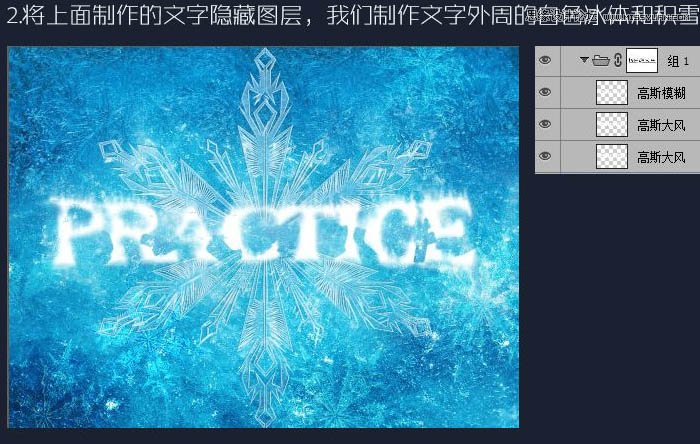
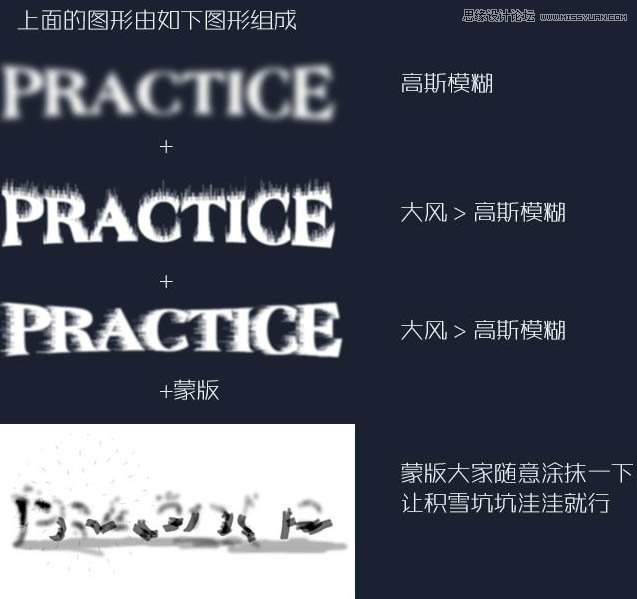
- 隱藏文字層,新建組構建外圍白色冰體/積雪:鋼筆勾勒外擴輪廓、填充白、斜面浮雕賦體積、蒙版羽化邊緣。
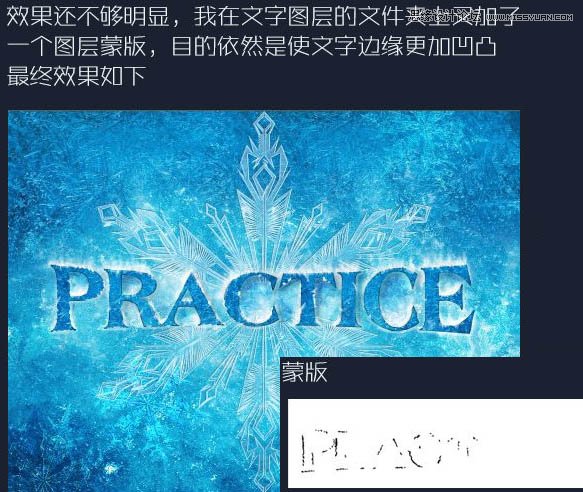
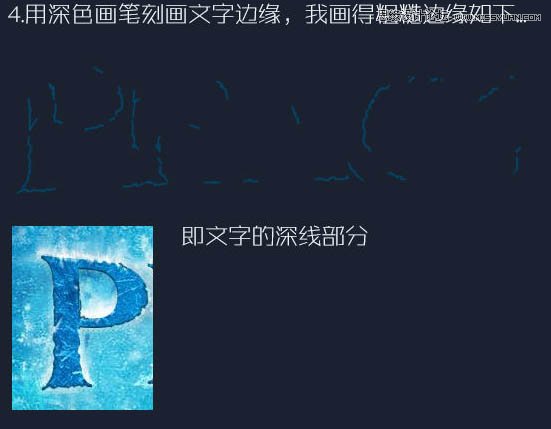
- 顯示文字層,畫筆雕琢文字邊緣(不規則破碎感),組蒙版再次深色畫筆刻畫細節。

Step 5:積雪/落雪/星星/副標題點綴
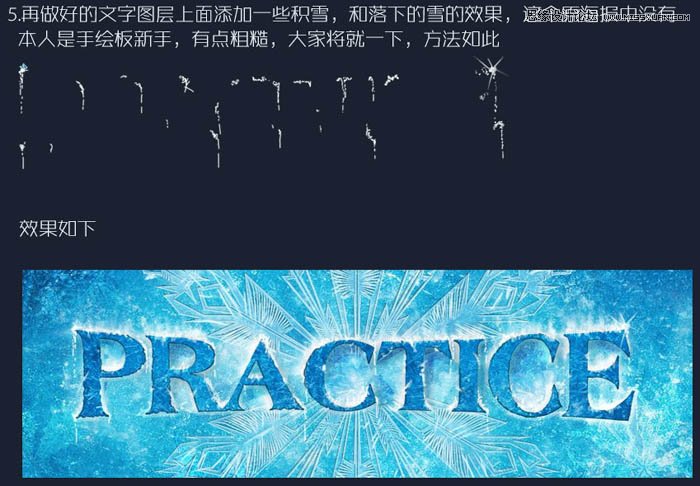
- 文字上層添加積雪筆觸、落雪動態模糊點綴。
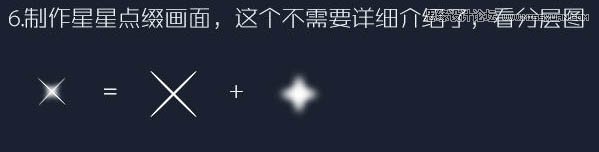
- 星星畫筆點綴畫面,副標題排版佈局。
完成!方法論可復用於冰晶、雪花、水晶、琉璃等透明質感字體,核心在於材質貼圖真實性、邊緣破碎手繪感、環境光影一致性三大支柱。
- 上一篇軟件知識: Photoshop 婦女節 38 號飄帶字:鋼筆路徑分段塑造絲帶轉折質感
- 下一篇軟件知識: Photoshop 結合 Illustrator 打造 3D 紋理立體字教學
copyright © 萬盛學電腦網 all rights reserved