您现在的位置: 萬盛學電腦網 >> 軟體知識 > >> 影像處理 >> Photoshop 教學 >> Photoshop 文字效果
Photoshop 製作清爽潔白雲朵文字技巧
教學概念
雲朵字製作思路一致:背景鋪底 → 文字選區/路徑 → 雲朵/煙霧筆刷描邊或塗抹 → 圖層樣式增強立體 → 裝飾點綴。
最終效果預覽

點擊小圖查看大圖
步驟 1-3:建立天空背景
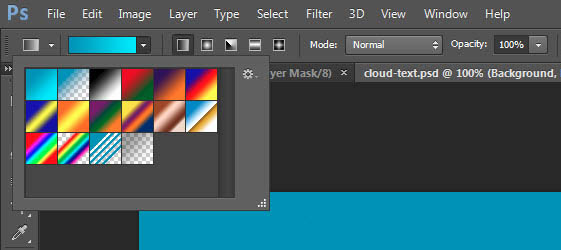
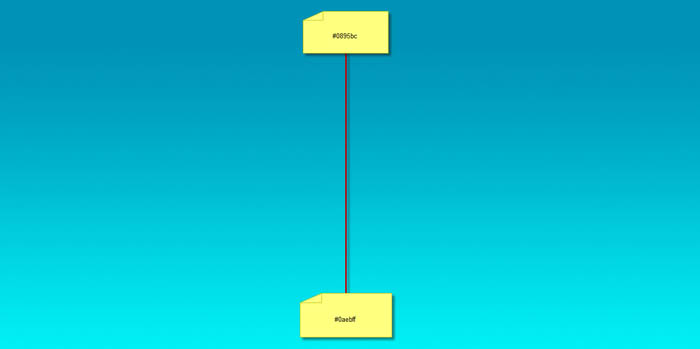
新建 1400×700 文件,漸層工具由上至下拉淺藍漸層(#0895bc 至 #0aebff)。新建圖層載入白雲筆刷自由塗抹天空效果。
步驟 4-5:輸入文字與載入煙霧筆刷
使用 Lucida Handwriting 字體輸入文字。載入煙霧筆刷並選取合適組別。


步驟 6:設定畫筆動態參數
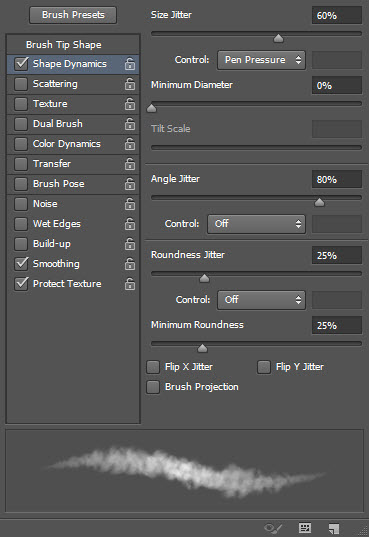
按 F5 開啟畫筆面板,設定「形狀動態」,勾選「平滑」與「保護紋理」確保質感。
步驟 7-8:塗抹雲朵文字並隱藏原文字
在文字邊緣用煙霧筆刷塗抹([/] 調整大小),完成後隱藏原文字圖層,雲朵文字初現。



步驟 9-10:斜面浮雕增強立體與銳化
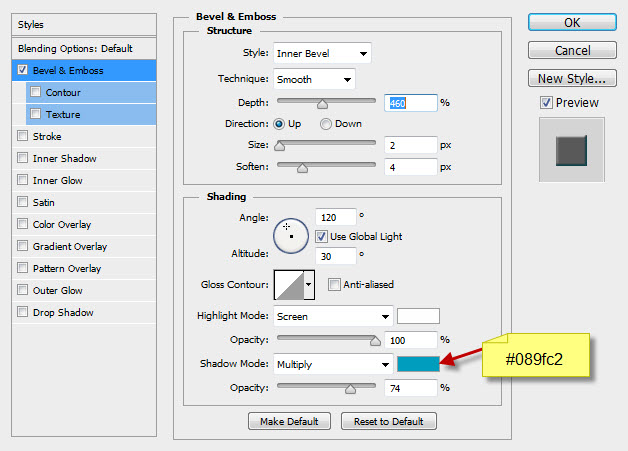
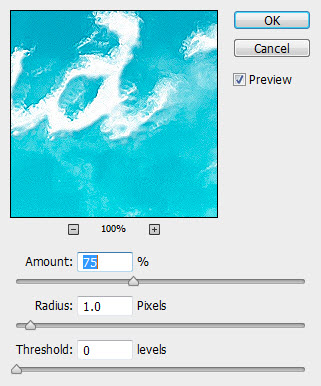
為塗抹文字圖層添加「斜面與浮雕」樣式(參數見圖)。合併圖層後執行 濾鏡 > 銳化 > USM 銳化。

步驟 11-14:添加雲朵底座、熱氣球與環境白雲
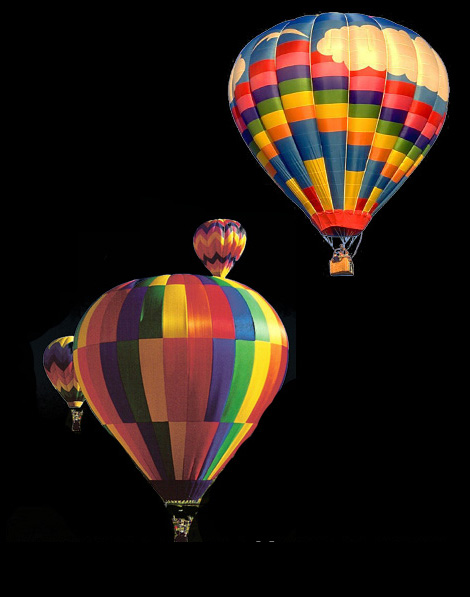
文字下方添加雲朵素材營造漂浮感。置入熱氣球素材點綴。再用煙霧筆刷在文字四周添加白雲增強質感。





最終效果
- 上一篇軟件知識: PS 製作質感金屬文字效果參數詳解
- 下一篇軟件知識: Photoshop 製作蛇年 2013 金色金屬字
copyright © 萬盛學電腦網 all rights reserved