您现在的位置: 萬盛學電腦網 >> 軟體知識 > >> 影像處理 >> Photoshop 教學 >> Photoshop 文字效果
Photoshop鑽石切面藝術字體設計教學
效果展示
鑽石切面字體效果,適用於 Logo 設計、名片設計、封面設計與排版標題中。


▲ 多角度效果預覽
教學流程圖解
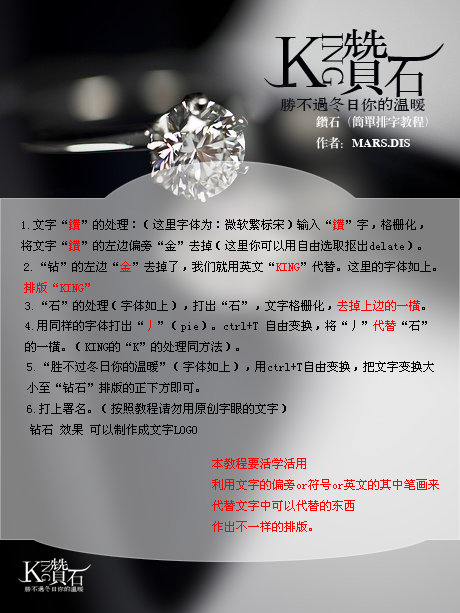
▲ 完整制作流程圖解(原教程以單張流程圖呈現,建議配合以下文字說明觀看)
核心制作邏輯重構
原教程以單張流程圖呈現,此處將其拆解為可操作的文字步驟:
階段 1:字體選擇與基礎構型
- 選用幾何感強、筆畫粗細均勻的無襯線字體(如 Futura、DIN、黑體粗體)
- 文字柵格化後,使用「自由變形」(Ctrl+T) 調整透視角度,建立立體空間感
- 複製文字圖層作為「頂面」、「側面」、「底面」三組基礎圖層群
階段 2:鑽石切面構建
- 使用「鋼筆工具」依字形筆畫走向,勾勒鑽石標準切面:冠部、腰部、底尖
- 每個切面建立獨立圖層,命名規範:字母_部位_面向(如 A_冠部_左上)
- 利用「選區→修改→收縮/擴展」精確控制切面邊緣銳度
階段 3:材質渲染與光影邏輯
- 頂面(冠部):高亮漸層(白→淺灰),模擬平行光直射
- 側面(腰部):中性灰漸層,加入環境反射色(冷暖對比)
- 底面(底尖):深色漸層,保留少量火彩高光點
- 關鍵技巧:使用「圖層樣式→斜面與浮雕」輔助邊緣高光,但核心仍靠手繪漸層控制
階段 4:火彩與分散光效果
- 新建圖層,混合模式「螢幕」或「線性減淡」
- 使用 1-2px 硬邊畫筆,在切面交界處點繪高光火彩點
- 添加「外發光」圖層樣式(顏色取環境反射色,大小 3-5px)模擬分散光暈
階段 5:環境融合與最終調色
- 背景建議:深色漸層或紋理,襯托鑽石通透感
- 整體群組添加「曲線」調整層增強對比
- 「色相/飽和度」微調整體色溫(冷調更具鑽石質感)
- 可選:添加「雜色」濾鏡 (1-2%) 增加真實感
進階應用建議
Logo 設計應用
品牌首字母鑽石化,搭配極簡無襯線標準字,傳遞「高端、永恆、精準」品牌價值。注意:Logo 需在單色、小尺寸下保持辨識度,建議準備簡化版本。
排版標題應用
雜誌封面、海報主標題使用時,建議:
- 單詞/短語應用,避免長文本
- 搭配大量留白,給予視覺呼吸空間
- 關鍵字鑽石化,次要信息用普通字體,形成層級對比
動態延伸
導入 After Effects,使用「CC Glass」或「Element 3D」將切面圖層映射至 3D 模型,添加相機動畫與光源動畫,可產生極具商業級質感的鑽石字體動態片頭。
避坑指南
- ❌ 切面過多導致視覺雜亂 → ✅ 每字母限制 8-12 個主要切面
- ❌ 光源方向混亂 → ✅ 確立單一主光源,全圖統一光影邏輯
- ❌ 顏色過度飽和 → ✅ 鑽石本體以無彩色為主,火彩點綴用極低飽和度彩色
- ❌ 忽略背景關係 → ✅ 背景深度決定鑽石通透感表現上限
鑽石字體設計的本質是「幾何邏輯」與「光學物理」的雙重約束。建議初學者先從單一字母「A」或「V」練習切面劃分與光影邏輯,建立肌肉記憶後再挑戰完整單詞。
- 上一篇軟件知識: Photoshop打造逼真蛇紋文字特效完整教學
- 下一篇軟件知識: Photoshop碎片濾鏡快速制作顫抖藝術字教學
copyright © 萬盛學電腦網 all rights reserved