您现在的位置: 萬盛學電腦網 >> 軟體知識 > >> 影像處理 >> Photoshop 教學 >> Photoshop 手繪教學
Photoshop 鼠繪質感立體標志設計教程
在平面設計與 UI 圖標創作中,擁有質感與立體感的標志能瞬間提升視覺專業度。本教程將帶領你從零開始,運用 Photoshop 的形狀工具、圖層樣式與筆刷技巧,繪製一枚兼具金屬質感與空間深度的立體標志。無論是應用於 App 圖標、品牌 Logo 還是網頁裝飾元素,這套工作流都能助你高效產出高質量成果。
教程預覽
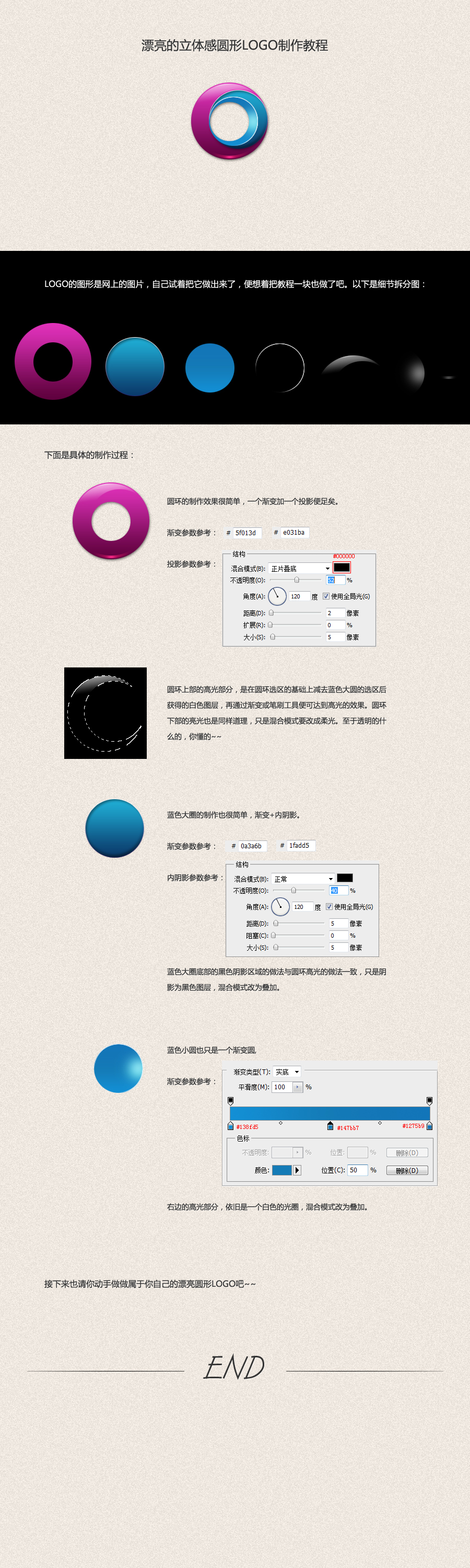
最終效果展示一枚帶有倒角邊緣、金屬拉絲紋理與真實高光陰影的立體標志,視覺上極具重量感:

核心技能點
- 矢量形狀工具精確構建基礎幾何
- 圖層樣式組合:斜面浮雕、內陰影、漸變疊加、投影
- 智能濾鏡製作可編輯的金屬拉絲紋理
- 蒙版與剪貼蒙版實現非破壞性細節控制
制作流程概覽
步驟 1:建立基礎形狀與透視
新建 1024×1024 px 畫布。使用「圓角矩形工具」或「鋼筆工具」繪製標志主體輪廓,轉為形狀圖層。若需透視效果,可對形狀執行 Ctrl+T → 右鍵選「透視」調整角點。
步驟 2:套用金屬基礎樣式
雙擊圖層開啟「圖層樣式」面板,依序啟用:
- 斜面浮雕:風格「內部斜面」,技巧「鑿刻清晰」,深度 150%,大小 8 px,柔化 3 px,光源角度 120°,高光模式「線性減淡」(不透明度 70%),陰影模式「線性加深」(不透明度 50%)
- 內陰影:距離 3 px,大小 5 px,噪點 3%
- 漸變疊加:混合模式「疊加」,不透明度 40%,角度 90°,自定義金屬漸變(深灰 #333 → 亮銀 #ccc → 深灰 #333)
- 投影:距離 5 px,展開 10%,大小 8 px
步驟 3:製作可編輯拉絲紋理
- 新建圖層,填充 50% 灰,轉為智能對象
- 執行 濾鏡 → 雜色 → 添加雜色(數量 25%,高斯分布,單色)
- 執行 濾鏡 → 模糊 → 動感模糊(角度 0°,距離 40 px)
- 將圖層混合模式改為「疊加」,不透明度 30%
- 按住 Alt 點擊圖層間建立剪貼蒙版,使紋理僅顯示於標志形狀內
步驟 4:精修高光與邊緣細節
新建圖層組「高光細節」。使用 1-2 px 硬邊白筆刷,在頂部邊緣、倒角轉折處繪製鋒利高光;再用 5-8 px 柔邊筆刷、不透明度 15% 添加大面積柔和高光。利用蒙版柔化過渡,避免生硬筆觸。
步驟 5:添加環境投影與地面倒影
複製標志主體圖層組,合併為單圖層,填充純黑,執行 濾鏡 → 模糊 → 高斯模糊(半徑 8 px),縱向縮放 40%,不透明度 20%,置於標志底部。再複製一次,垂直翻轉,添加漸變蒙版從底部淡出,形成地面倒影。
進階技巧與避坑指南
- 像素對齊:繪製矢量形狀時開啟「對齊像素」,防止邊緣虛化
- 非破壞工作流:善用智能對象、調整圖層、蒙版,保留隨時修改彈性
- 光源一致性:全圖統一光源方向(建議左上 120°),高光、陰影、投影角度必須對應
- 紋理尺度:拉絲紋理方向應與物體長軸平行,動感模糊距離視物體大小調整
應用拓展
掌握此工作流後,你可以:
- 快速產出系列化 App 圖標套裝
- 設計金屬質感品牌 Logo 展示圖
- 結合 3D 功能(3D → 從形狀層新建 3D 擠出)生成更真實的透視圖
- 導出 SVG 或多倍圖 @2x/@3x 適配不同螢幕密度
練習建議:先模仿教程完成一枚標志,再嘗試自定義形狀(六邊形、盾形、字母造型),並嘗試不同金屬質感(拉絲鋁、鍍鉻、黃銅)。持續觀察工業設計實物的光影表現,將大幅提升你的質感刻畫能力。
- 上一篇軟件知識: Photoshop 詳細繪製逼真富士康相機:工業產品級圖標構建實戰
- 下一篇軟件知識: Photoshop 鼠繪精致筆記本圖標設計全解析
copyright © 萬盛學電腦網 all rights reserved