您现在的位置: 萬盛學電腦網 >> 軟體知識 > >> 影像處理 >> Photoshop 教學 >> Photoshop 手繪教學
Photoshop 繪製反光水晶玻璃球按鈕:高光陰影實戰教學
水晶球按鈕是經典 UI 圖標練習題,核心在於「高光與陰影的層次疊加」來表現球體體積與材質。本教程通過 10+ 步驟示範,從基礎球形到複雜反光環境,手把手教你掌握立體按鈕繪製精髓。
效果預覽

製作流程概覽
- 基礎球體:橢圓選框拉正圓,徑向漸變建立基礎球面明暗。
- 頂部高光:新建圖層,橢圓選區羽化後填白,自由變形壓扁,調整不透明度與混合模式(螢幕/濾色)。
- 底部反射:複製高光圖層,垂直翻轉,置於球體下方,模擬地面反射。
- 環境反光帶:鋼筆勾選球體中部弧形帶狀區域,羽化填淡色,模擬周圍環境在球面上的倒影。
- 邊緣折射高光:極細橢圓選區,羽化 1~2px 填白,貼合球體輪廓,表現玻璃厚度折射。
- 內部氣泡/雜質(可選):小圓形選區,低不透明度疊加,增加真實感。
- 按鈕底座:矩形/圓角矩形疊加金屬漸變與斜面浮雕,作為球體支撐。
- 整體調色:曲線/色彩平衡統一色調,高反差保留銳化細節。


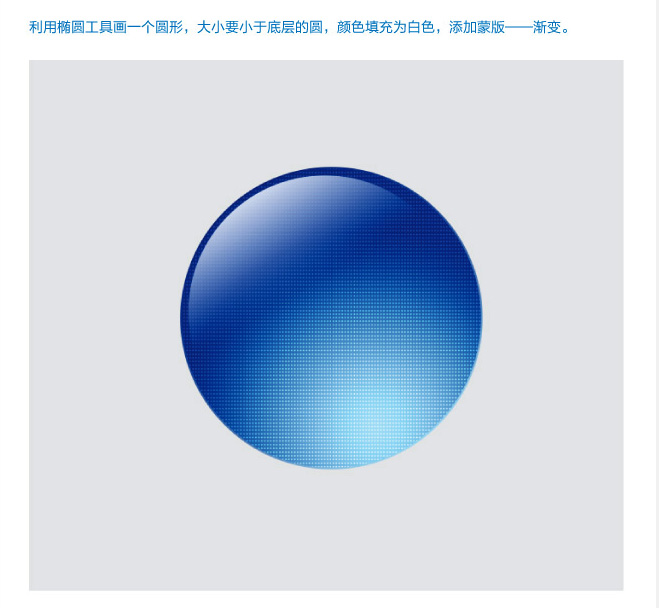

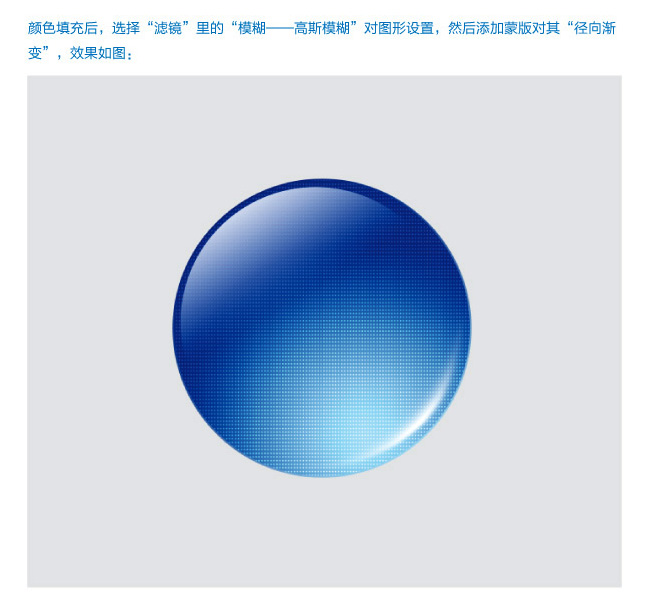

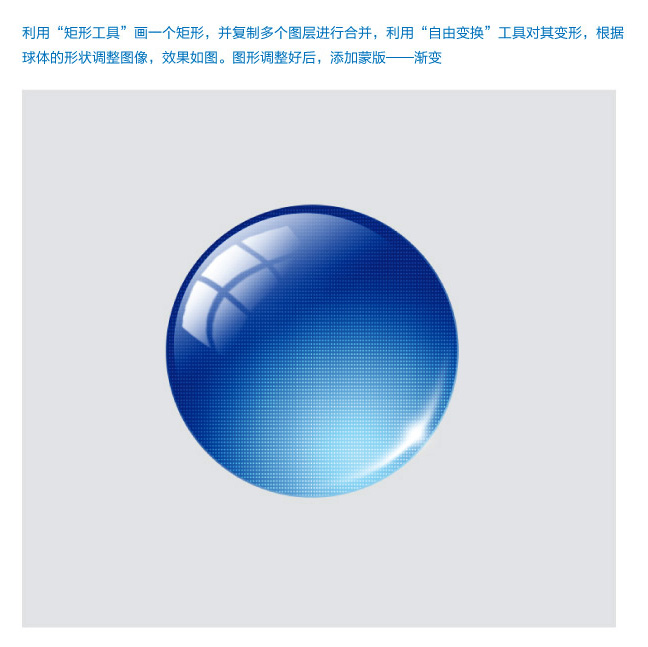

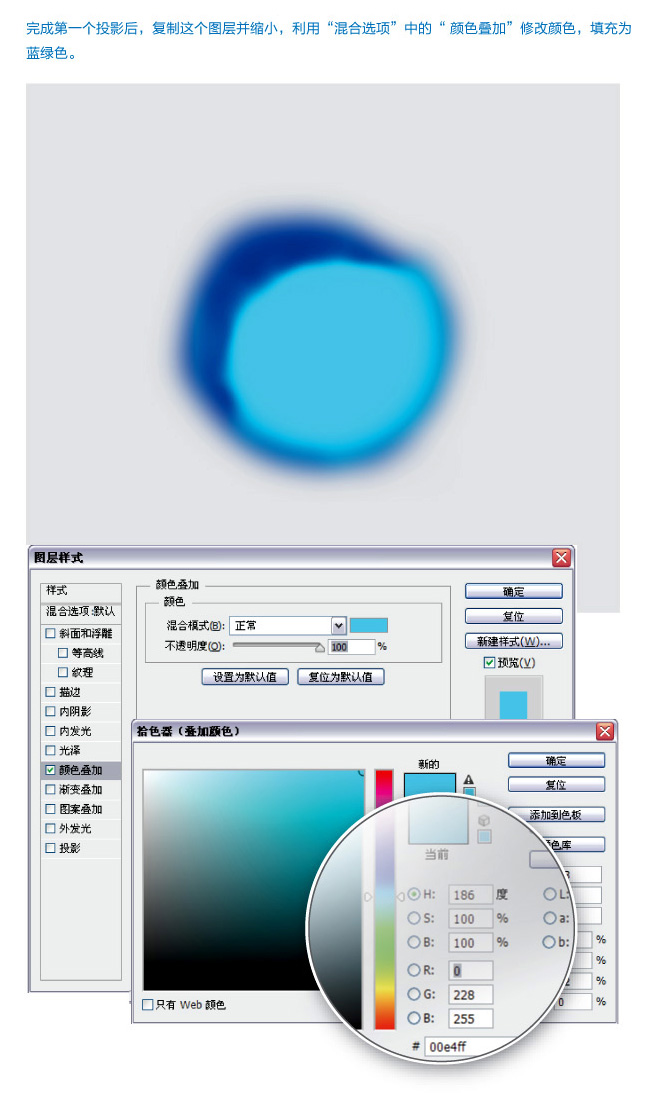
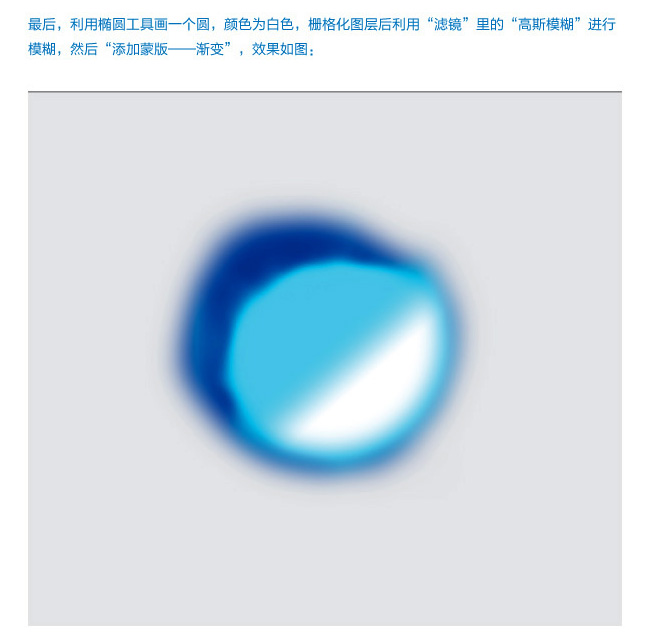

練習建議:先嘗試只用 3 個圖層(基礎漸變、頂高光、底反射)畫出「有體積感的球」,再逐步添加細節圖層。掌握「選區羽化→漸變填充→混合模式」這套核心三步曲,水晶、玻璃、金屬球體皆可觸類旁通。
- 上一篇軟件知識: Photoshop 打造金屬玻璃質感創意圖標設計
- 下一篇軟件知識: Photoshop 繪製晶瑩剔透的水晶紅蘋果:從體積到細節的完整流程
推薦文章
- Photoshop 繪製玻璃瓶裡的捕蠅草:玻璃、水體、植物三重質感挑戰
- Photoshop打造華麗寶石皇冠:從結構到質感的精細建模教學
- Photoshop 繪製 Silverlight Logo 完整復刻與創作心得
- Photoshop 繪製寫意花鳥竹林水墨畫:自製筆刷與墨韻表現
- PS 繪製金色立體元寶:多面體光影邏輯與漸變疊加實戰
- Photoshop繪制矢量風格紅燈籠:迎新春UI圖標實戰
- PS 數位繪畫臨摹入門指南
- Photoshop 繪製童話叢林背景插畫:色塊構圖與氛圍營造全流程
- Photoshop 繪製放大鏡圖標:金屬質感、玻璃折射與倒影全解析
- Photoshop 繪製《時間流逝》:冰川凍裂悲傷流淚人物的情感敘事插畫創作全過…
copyright © 萬盛學電腦網 all rights reserved