您现在的位置: 萬盛學電腦網 >> 軟體知識 > >> 影像處理 >> Photoshop 教學 >> Photoshop 手繪教學
Photoshop 繪製質感油桶圖標教程:金屬材質與光影構建實戰
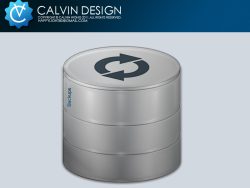
本教程示範如何用 Photoshop 繪製一枚具有真實金屬質感、凹凸紋理、環境反光的油桶圖標。重點講解「倒角與浮雕」、「漸變疊加」、「內發光/陰影」等圖層樣式的組合運用,以及如何用筆刷手繪鏽蝕、凹痕等微觀細節,提升圖標的敘事性與真實感。


核心製作邏輯
1. 基礎幾何體構建
使用圓角矩形工具繪製油桶主體(寬高比約 1:1.6),頂底蓋用橢圓工具透視變形。所有形狀圖層保持向量屬性,便於後期調整透視。
2. 金屬基底材質(圖層樣式堆疊)
- 倒角與浮雕:內部倒角,深度 180%,大小 12 px,軟化 3 px,光澤輪廓「環形」,高光模式「線性減淡」(#FFFFFF),陰影模式「線性加深」(#1A1A1A)。
- 漸變疊加:線性漸變 #4A4A4A → #B0B0B0 → #3A3A3A → #C0C0C0,角度 90°,模擬圓柱體環繞光影。
- 內發光:#000000,混合模式「正片疊底」,大小 8 px,邊緣暗部加深。
- 投影:距離 4 px,大小 6 px,#000000 40%,分離物體與背景。
3. 結構細節:加強筋、縫合線、標籤
- 加強筋:矩形工具繪製窄長條,複製分布,添加相同倒角浮雕樣式,縮小大小至 4 px。
- 縫合線:1 px 硬筆刷,間距 6 px,路徑描邊「模擬壓力」,顏色 #2A2A2A,圖層模式「正片疊底」。
- 標籤貼紙:矩形+圓角,添加「投影」(距離 1px)與「倒角」(外部倒角 1px),貼上文字/圖案智能對象。
4. 微觀真實感:鏽蝕、劃痕、髒污
新建「細節」群組,圖層模式「疊加」或「柔光」:
- 鏽蝕:雜色筆刷 #8B4513 / #CD5C5C,低流量點繪邊緣、鉚釘周圍。
- 劃痕:1 px 筆刷 #3A3A3A 隨機劃動,高光面用 #E0E0E0 反向劃痕。
- 髒污:大柔邊筆刷 #2A2A2A 低不透明度 (5%) 掃過底部、縫隙。
所有細節圖層均添加蒙版,可隨時調整強度。
5. 環境反光與最終潤色
新建頂層「環境光」,橢圓選區羽化 80 px,填充天空色 #87CEEB,模式「篩選」,不透明度 15% 模擬天空倒映。建立「曲線」調整整體對比,導出多尺寸 PNG/ICO。
進階挑戰:嘗試用 3D 功能(新建 3D 擠出)生成基礎幾何體再投影繪製,對比純 2D 手繪的效率與效果差異。
- 上一篇軟件知識: Photoshop 從零繪製湖邊晨霧日出風景插畫教程
- 下一篇軟件知識: Photoshop 繪製逼真綠草地教程:從筆刷定義到大面積鋪設技巧
推薦文章
- Photoshop 寫實帆布鞋繪製:材質觀察與筆觸邏輯
- Photoshop 鼠繪汽車插畫:從線稿到商業級渲染的完整拆解
- Photoshop 繪製 iOS 7 風格倒數計時器圖標:矢量形狀、旋轉複製與蒙…
- Photoshop鼠繪教程:夢幻綠色卡通小村莊——從黑白構圖到色彩豐富的原創場景…
- Photoshop 繪製金屬質感控件圖標:圖層疊加與漸變樣式構建精致 UI 元件
- Photoshop 鼠繪教學:女性逼真鼻部刻畫
- Photoshop 日本招財貓 Icon 圖標繪製技巧總結:從觀察到精益求精
- Photoshop 繪製超寫實軍用水壺:從路徑建模到材質風化全流程
- PS 繪製蘋果 iPhone 4 藍色背殼圖標:圓角矩形+圖層樣式實戰
- Photoshop 鼠繪超寫實茶杯與木桌面教學
copyright © 萬盛學電腦網 all rights reserved