您现在的位置: 萬盛學電腦網 >> 作業系統 > >> Windows 7 教學
Win10 鍵盤反應遲鈍?修改註冊表 KeyboardSpeed 參數提升輸入跟手感
Win10 使用者常遇到鍵盤輸入延遲、長按按鍵重複觸發速度慢的問題,影響打字、遊戲體驗。這通常是系統預設鍵盤重複率參數偏保守所致。透過修改註冊表 KeyboardSpeed 與 KeyboardDelay 可顯著提升響應速度。
操作步驟
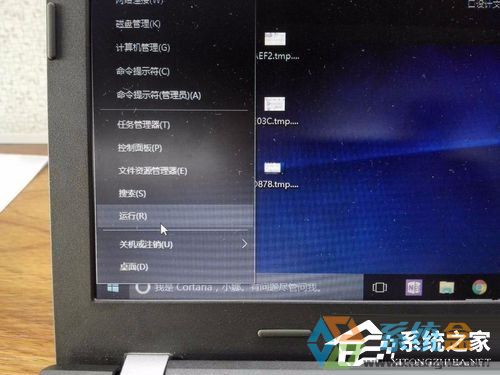
- 右鍵點擊「開始」按鈕 (或按 Win+X) → 選擇「執行」。
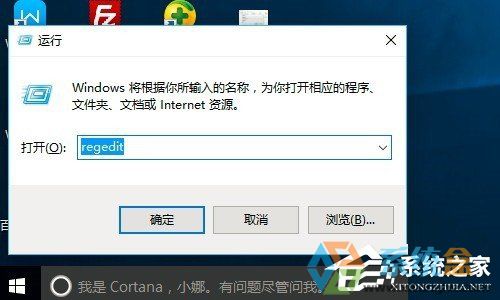
- 輸入
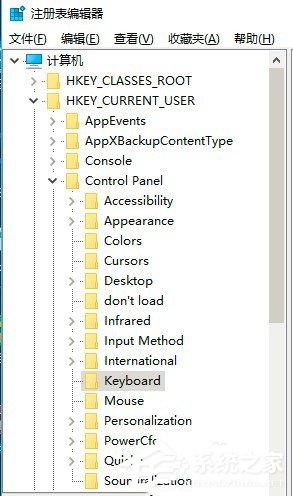
regedit並按 Enter,確認 UAC 提示開啟「登錄編輯器」。 - 依序展開路徑:
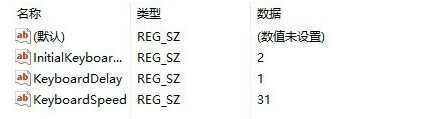
HKEY_CURRENT_USER\Control Panel\Keyboard - 在右側窗格找到 KeyboardSpeed (鍵盤重複速率) 與 KeyboardDelay (鍵盤重複延遲)。
修改數值建議
| 參數 | 預設值 | 建議值 | 說明 |
|---|---|---|---|
| KeyboardSpeed | 31 (十進位) | 46~48 | 值範圍 0-31 (實際對應 0-31 字符/秒),數值越大重複越快。46 對應最快檔位。 |
| KeyboardDelay | 1 (十進位) | 0 | 值範圍 0-3 (對應 250ms, 500ms, 750ms, 1000ms)。0 為最短延遲 (250ms)。 |
- 雙擊 KeyboardSpeed,將「數值資料」改為 46 (或 48),基數選「十進位」,點擊「確定」。
- 雙擊 KeyboardDelay,將「數值資料」改為 0,點擊「確定」。
- 關閉註冊表編輯器,**重新登入或重啟電腦**生效。
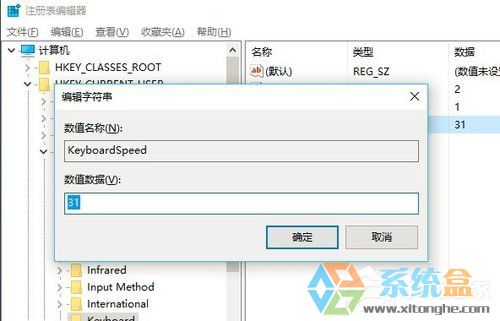
替代方案:圖形介面調整 (無需改註冊表)
- 「設定」 → 「裝置」 → 「輸入」 → 「進階鍵盤設定」 → 「鍵盤屬性」 (或控制台 → 鍵盤)。
- 在「速度」頁籤調整「重複延遲」滑桿至「短」、「重複速率」滑桿至「快」。
此方式修改同樣寫入上述註冊表鍵值,效果等同。
注意事項
- 修改註冊表有風險,建議先匯出
HKEY_CURRENT_USER\Control Panel\Keyboard分支備份。 - 過快速率可能導致誤觸發,請根據個人習慣微調。
- 筆記本鍵盤、外接機械鍵盤、無線鍵盤硬體特性不同,最佳值可能略有差異。
- 上一篇操作系統: XP 系統安裝與使用「網路監視器」捕獲封包分析網路故障教學
- 下一篇操作系統: 系統之家 Win7 系統備份失敗?啟用 Volume Shadow Copy 服務即可解決
推薦文章
- Windows 7 相容模式:以 XP 模式執行舊版程式
- Win7 USB 燈亮但不顯示盤符?五大排查方向:磁碟管理分派、CMOS 設定、…
- Win7 工作排程器實現定時關機:圖文 9 步驟 + shutdown 參數完整…
- Win7 遠端桌面連線設定完整教學
- Windows 7 桌面主題與 Aero 特效完整設定指南
- Win7 刪除系統碟索引記錄檔案 (Windows.edb) 釋放 C 槽空間
- 導致 Win7 無法安裝的四大常見原因:相容性、安裝檔損毀、空間不足、中途停止
- Win7 停用 Windows Media Center 避免升級提示騷擾,群組…
- Win7 筆電系統時間無法修改?三大成因 (CMOS 電池、權限、病毒) 完整診…
- Windows 7 刪除還原點完整教學:全部刪除與保留最近紀錄
copyright © 萬盛學電腦網 all rights reserved