您现在的位置: 萬盛學電腦網 >> 軟體知識 > >> 影像處理 >> Adobe Illustrator 教學
Illustrator 打造專業級雜誌資訊圖表:數據視覺化設計全流程
資訊圖表是雜誌編排中將複雜數據轉化為視覺敘事的關鍵元素。本教程展示如何在 Illustrator 中從零構建專業級雜誌資訊圖表,涵蓋數據結構規劃、圖表工具進階應用、視覺層級設計、版面整合輸出全流程,助你創作出兼具美感與傳播力的資訊圖表作品。
作品集錦

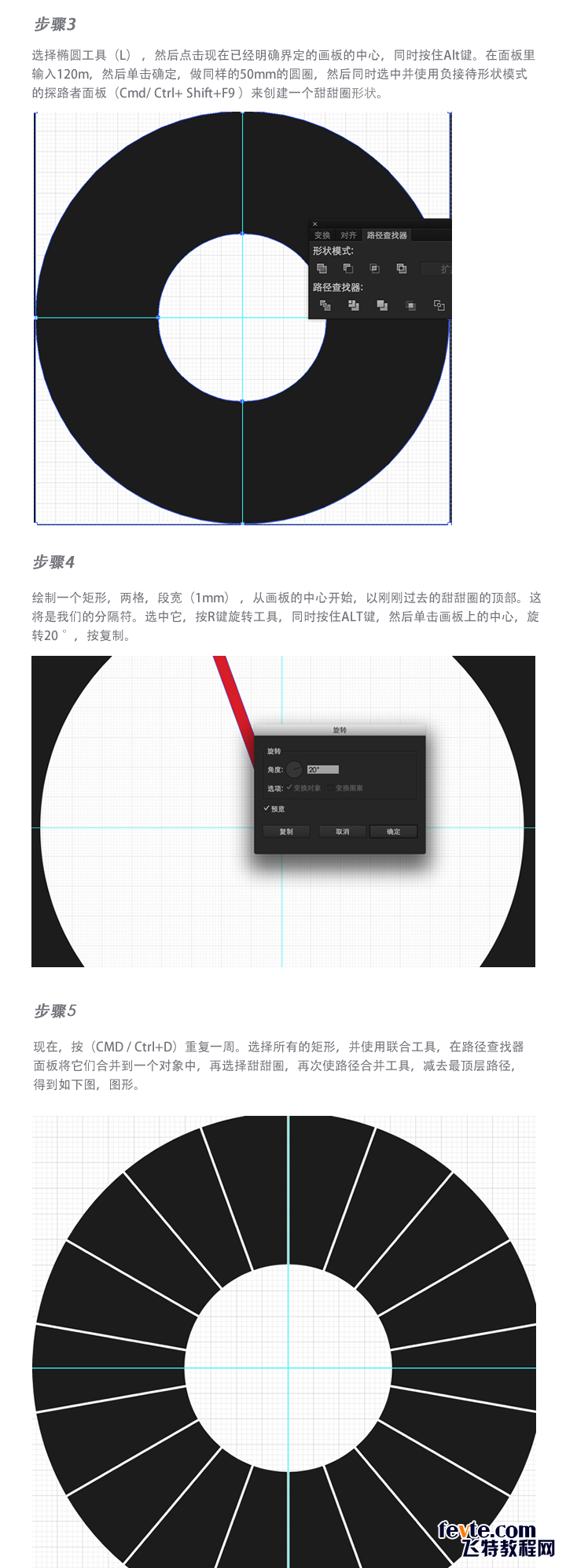
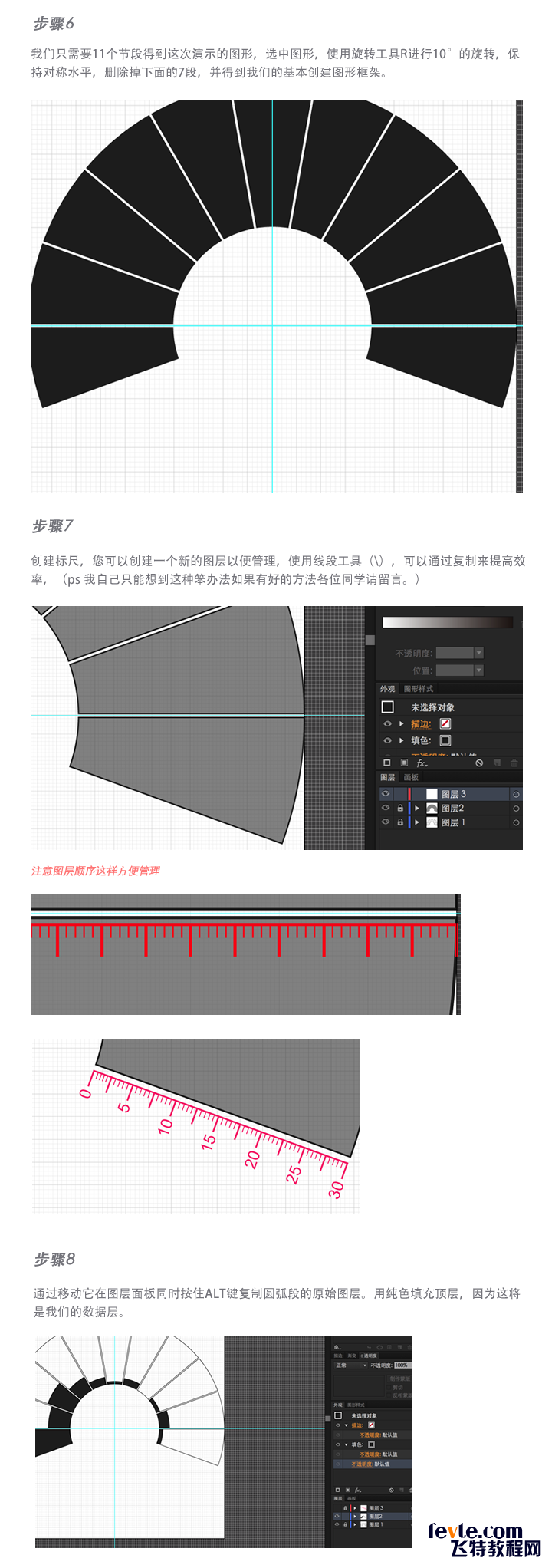

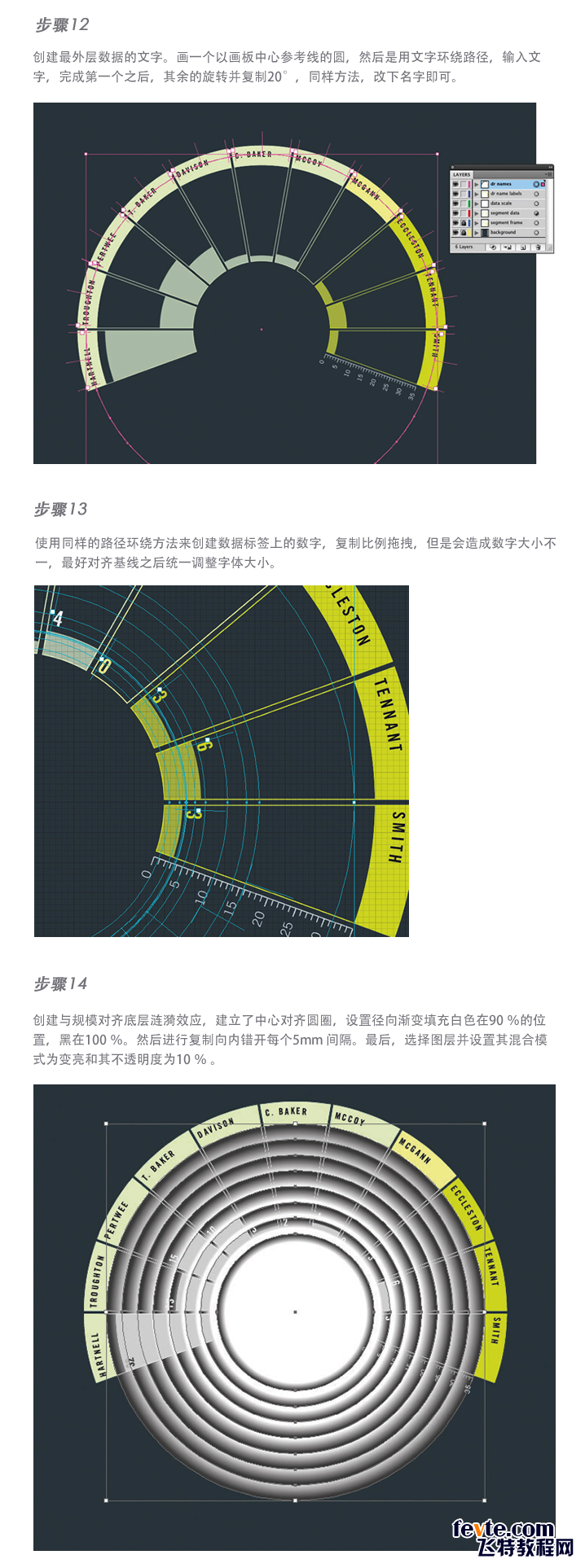

核心製作流程
階段一:數據整理與視覺規劃
- 數據清洗:Excel/CSV 數據去重、歸類、計算比率
- 敘事角度:確定核心洞察(趨勢/對比/構成/關係/分布)
- 圖表類型選擇:
- 趨勢 → 折線圖/面積圖
- 對比 → 條形圖/柱狀圖/子彈圖
- 構成 → 環形圖/樹狀圖/馬賽克圖
- 關係 → 散點圖/氣泡圖/桑基圖
- 地理 → 等值線圖/點密度圖
- 草圖佈局:紙筆快速畫出版面草稿,規劃圖表位置、標題、圖例、數據來源區塊
階段二:Illustrator 圖表工具深度應用
建立圖表:工具箱 > 圖表工具 (J) 選擇類型,在畫板拖曳尺寸 → 數據視窗輸入/貼上數據 → 套用。
進階技巧:
- 拆解圖表:Ctrl+Shift+G 取消群組(不可逆),將圖表轉為可自由編輯的矢量路徑
- 樣式統一:建立圖表專用「圖形樣式」與「段落樣式」,一鍵套用色系、字體、描邊
- 動態數據更新:保留原始圖表副本,需修改數據時雙擊進入編輯模式
- 自定義標記:將設計好的圖標拖入「圖表標記」面板,替換預設圓點/方塊
階段三:視覺設計與資訊層級
色彩系統
- 主色調 ≤ 3 色 + 中性灰
- 語義色固定:紅=負面/下降,綠=正面/上升,藍=中性/基準
- 色盲友善配色(避免紅綠並置)
字體層級
- 標題:24-36pt,粗體,主色
- 副標/單位:12-14pt,常規,深灰
- 數據標籤:10-11pt,中黑,高對比
- 圖例/來源:8-9pt,常規,中灰
留白與對齊
- 建立 8px 基準網格系統
- 圖表內邊距 ≥ 24px
- 多圖表對齊基線、邊緣、視覺重心
階段四:雜誌版面整合
- 建立雜誌版面模板(出血、邊距、欄網格)
- 將圖表群組置入版面,配合標題、導語、側欄說明
- 添加裝飾性圖示、引導線、關鍵數據大號標示
- 檢查:解析度 300dpi、CMYK 模式、字體外框化、圖片嵌入
- 導出 PDF/X-1a 送印
專業設計師的 5 個隱性技巧
- 「少即是多」:刪除所有非數據墨跡(網格線、邊框、3D 效果、陰影)
- 直接標註:廢除圖例,將類別名直接放在數據系列旁
- 視覺錨點:在長條形圖添加參考線/基準值線
- 動態範圍:坐標軸從零開始(條形圖鐵律),折線圖可截斷但需標註
- 導出前檢查單:文字外框化、顏色模式、超印、圖片解析度、檔案命名規範
資訊圖表設計的本質是「用視覺語言講真話」。掌握 Illustrator 圖表工具只是手段,洞察數據背後的故事、服務閱讀者的認知負荷,才是設計師的核心價值。
- 上一篇軟件知識: Illustrator 核心工具全解析:新手入門必學的 7 大基礎功能
- 下一篇軟件知識: Illustrator 創作藝術花體字:從手繪草稿到矢量精品的完整工作流
推薦文章
- Illustrator 打造精致立體進度條:從網格佈局到多層高光陰影的完整實戰
- Illustrator 平面設計輸出十大陷阱避坑指南
- Illustrator 繪製精緻聖誕花環矢量插畫
- Illustrator 從照片提取色彩快速生成低多邊形風格背景:手繪三角剖分法
- Illustrator 簡單繪製質感洋蔥頭矢量插畫
- Illustrator 設計三維 Logo:3D 效果+展開外觀+漸變渲染專業流…
- Illustrator 外掛模組綜合運用 (下):免 3D 軟體繪製機械齒輪線框…
- Illustrator 鋼筆工具繪製窗簾布紋理:從路徑布林運算到漸層網格著色的完…
- AI 立體字體效果兩大核心技法:3D 擠壓 vs 混合工具深度解析
- Illustrator 繪製 iOS 風格電池圖標:不透明蒙版實現可變電量與色彩
copyright © 萬盛學電腦網 all rights reserved