您现在的位置: 萬盛學電腦網 >> 軟體知識 > >> 影像處理 >> Adobe Illustrator 教學
Illustrator 製作凹凸印刷文字特效:外觀面板與圖層樣式疊加技法
專業印刷中的凸版/凹版燙印效果,能賦予文字極強的觸覺質感與高級感。本教程揭秘如何純用 Illustrator 外觀面板,通過多層填充疊加、路徑偏移、變換效果與投影,零插件、非破壞性地模擬逼真凹凸印刷文字特效。
最終效果


核心製作邏輯
凹凸效果本質 = 基礎字形 + 多層偏移複製模擬厚度 + 頂部高光 + 底部投影 + 邊緣倒角高光。全部在單一文字對象的「外觀面板」內完成,文字內容隨時可編輯。
逐層外觀面板構建(自下而上)
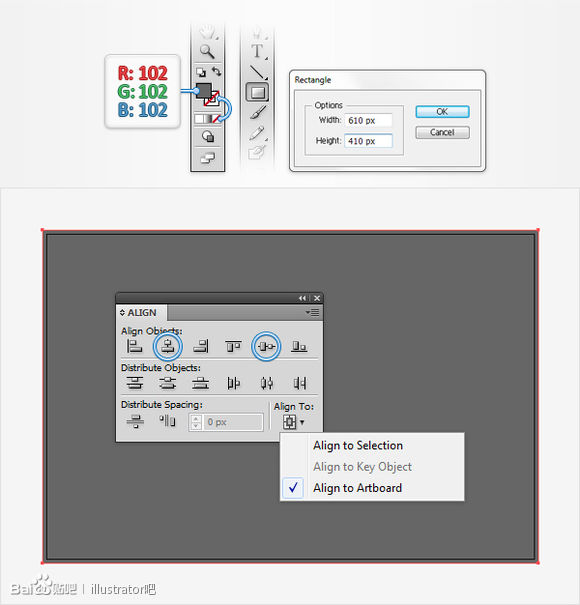
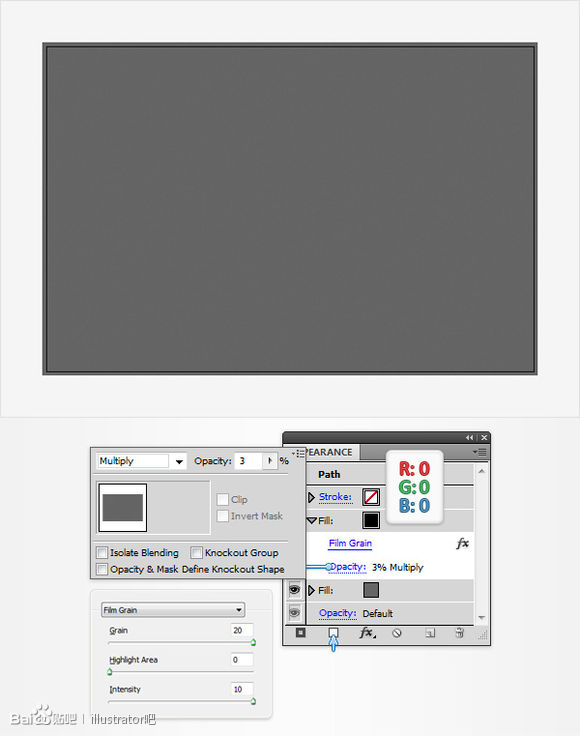
- 背景紋理底圖:矩形鋪滿畫板,填充 3% 透明度黑色,混合模式「正片疊底」,添加「藝術效果 > 膠片顆粒」增加紙張質感。
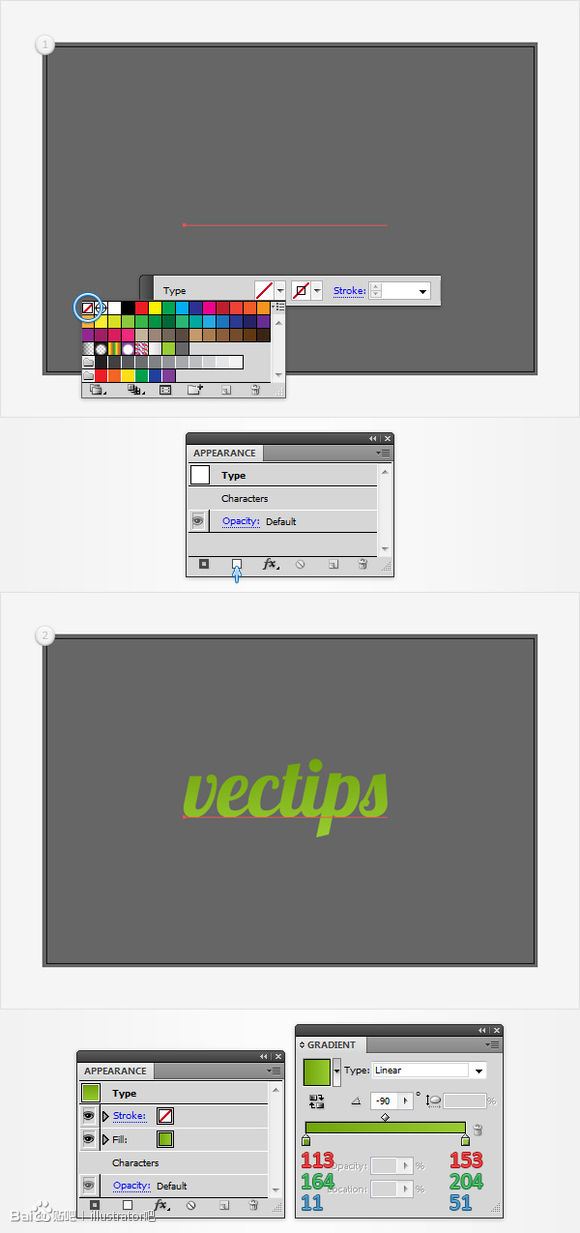
- 文字對象:輸入文字,字號 100pt,字體粗體,移除描邊與填色(在外觀面板中操作)。
- 主體漸變填充(字面):新建填充,線性漸變 -90°,色標:#99CC33 (R153 G204 B51) → #71A40B (R113 G164 B11)。
- 側面厚度模擬(綠色系疊加):
- 新建填充 #99CC33,效果 > 路徑 > 偏移路徑 3px,效果 > 扭曲與變換 > 變換:水平/垂直 0.1px,複製 24 次。
- 新建填充 #7BB81F (R123 G184 B31),置於下方,變換複製 40 次。
- 新建填充 #B7EA51 (R183 G234 B81),偏移路徑 2px。
- 新建填充 #99CC33,變換:水平 -0.1px,垂直 -1px(頂部高光邊)。
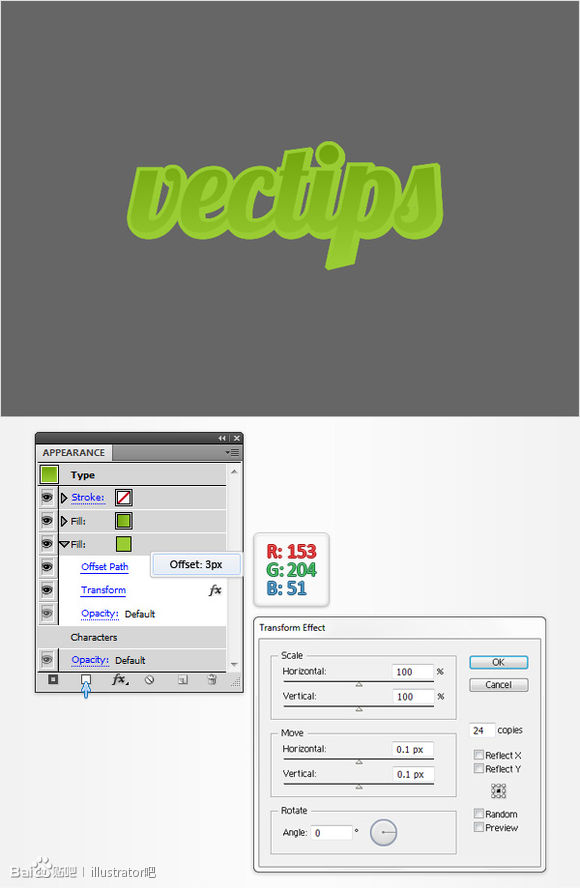
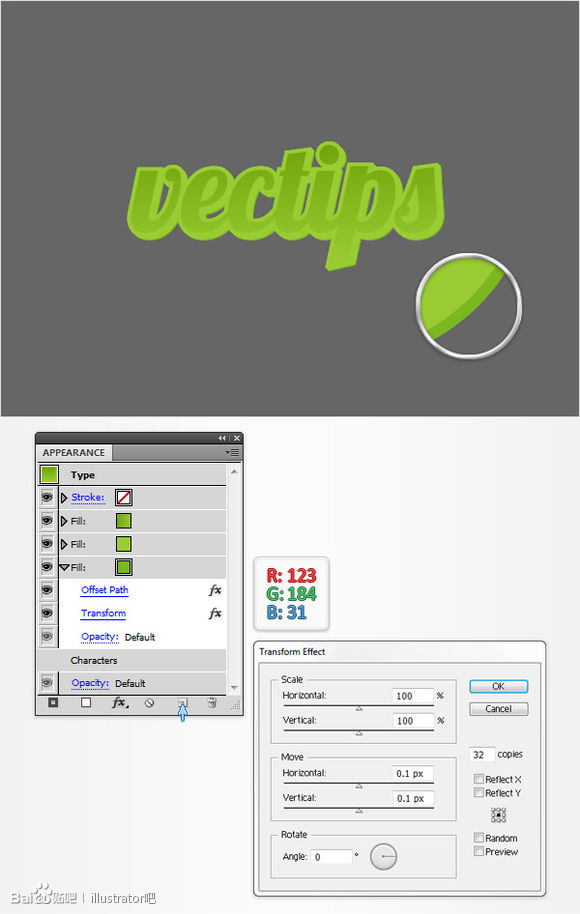

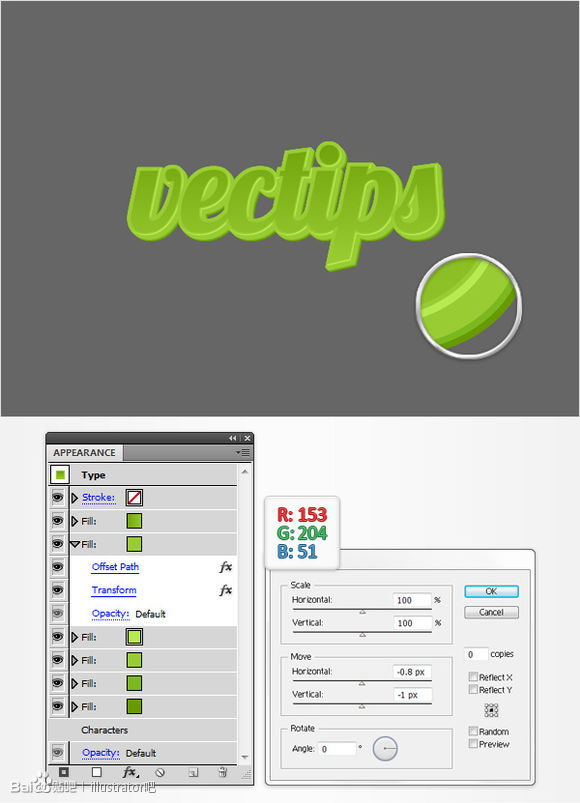
- 描邊邊緣倒角高光:
- 新建描邊 #D7D7D7 (R215 G215 B215),效果 > 路徑查找器 > 加合,偏移路徑 1.5px,變換 0.5px 複製 10 次。
- 新建描邊 #F0F0F0 (R240 G240 B240),偏移路徑 5px(最外緣高光)。
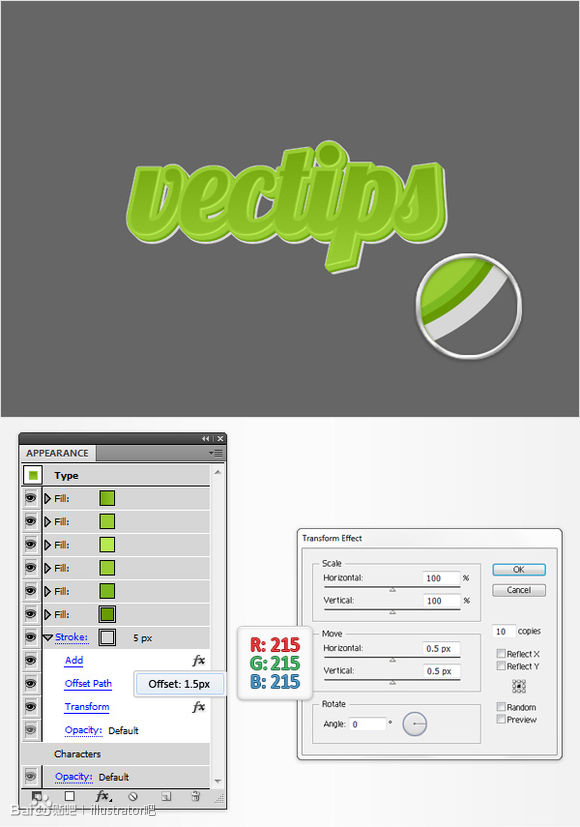
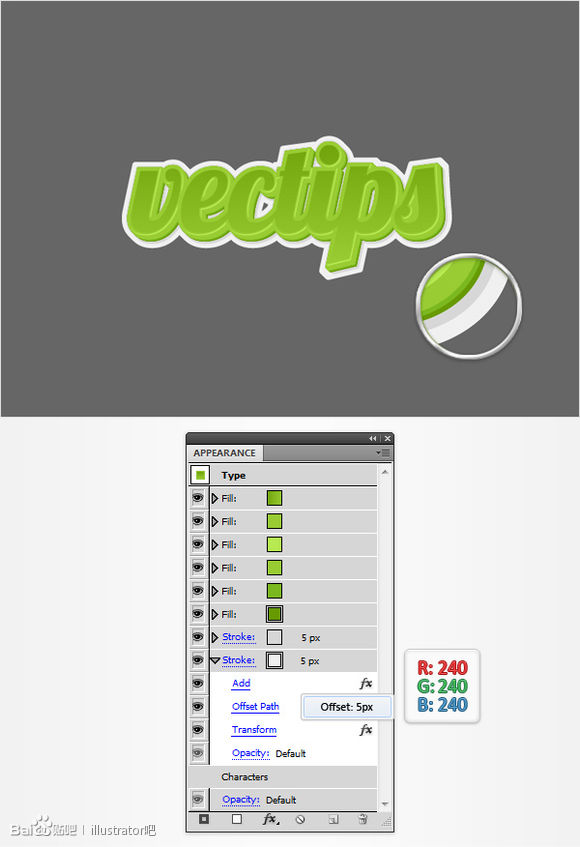
- 立體投影系統(最底層填充添加):
- 選中最底層填充,添加 3 組「效果 > 風格化 > 投影」:
① X:2 Y:2 模糊4 不透明度40%
② X:5 Y:5 模糊8 不透明度25%
③ X:10 Y:10 模糊15 不透明度15% - 側面描邊組另加一組投影增強邊緣立體感。
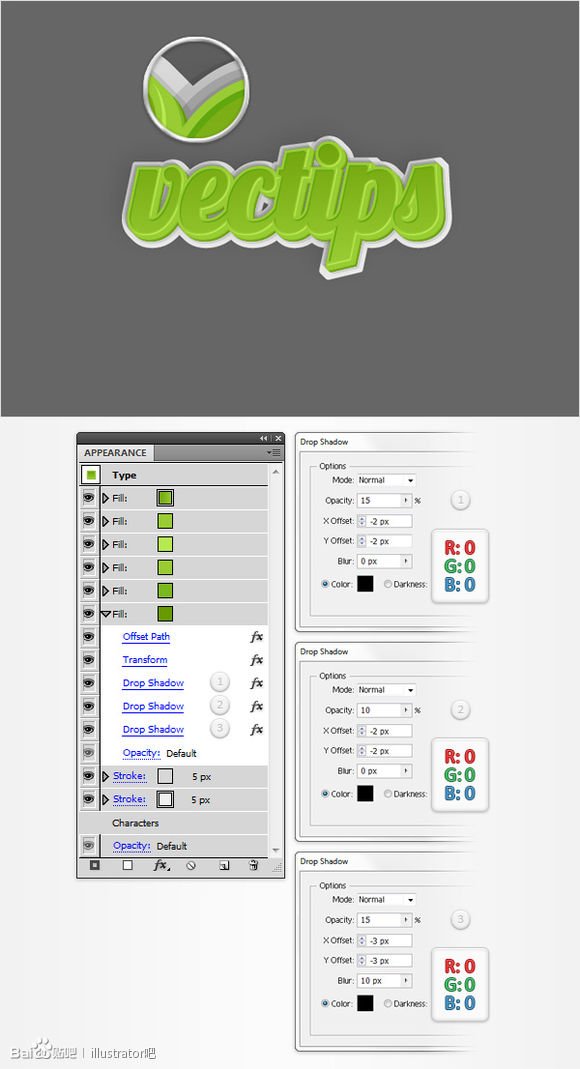
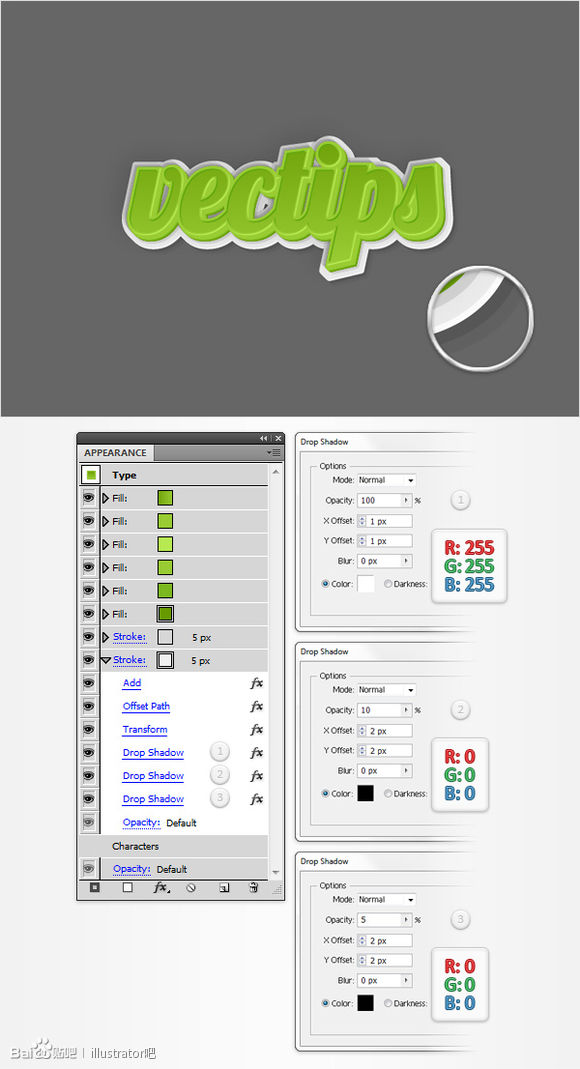
- 選中最底層填充,添加 3 組「效果 > 風格化 > 投影」:

設計原理總結
所謂 3D 效果,本質是在既有物體上疊加陰影與高光。做得好壞,在於能否將層次做得鮮明分明:陰影至少三層(近中遠),高光多層修飾(頂高光、側高光、倒角高光)。
應用場景


- 上一篇軟件知識: Illustrator 打造手繪風格文字效果:筆刷紋理與封套扭曲
- 下一篇軟件知識: Illustrator 設計精品咖啡吊牌教學:矢量繪圖與印刷排版實戰
推薦文章
- Illustrator 濾鏡塗抹效果:矢量化手繪質感表現技法
- AI 打造科技感綠色 Logo 按鈕:網格漸層、濾鏡與蒙版綜合實戰
- Illustrator 繪製超寫實燈泡:玻璃/金屬/鎢絲多材質光影精刻
- Illustrator 繪製動感舞台背景:美工刀工具與漸層網格的光影藝術
- Illustrator 3D 繞轉實戰:繪製中國風大鼓——從剖面到立體的參數化建…
- AI 繪製中國傳統工筆風格矢量花鳥畫
- Illustrator 扁平風格教學:從零繪製復活節彩蛋與兔子圖標套裝
- .ai 格式用什麼軟體開啟?完整相容性指南與替代方案
- AI 快速繪製大氣燈光背景:基本形狀與漸變的極致運用
- Illustrator 混合工具與路徑查找器實戰:精構魅族 Logo 幾何美學
copyright © 萬盛學電腦網 all rights reserved