您现在的位置: 萬盛學電腦網 >> 軟體知識 > >> 影像處理 >> Adobe Illustrator 教學
Illustrator 位圖轉矢量圖實戰技巧:AI 描圖優於 CorelDRAW 的關鍵優勢
許多設計師在將位圖轉換為矢量圖時,常面臨線條不平滑、節點過多、編輯困難等問題。本文分享實戰經驗,解析為何 Adobe Illustrator 的「即時描圖」功能配合 Photoshop 前置處理,能大幅提升轉換品質與後續編輯效率。
核心觀念:原圖清晰度決定矢量上限
位圖轉矢量的品質與原始位圖的清晰度成正比。清晰的位圖描出的矢量線條流暢、節點較少;模糊圖源則無論使用何種軟體,都難以獲得理想結果。因此,描圖前務必確保素材銳利、對比度足夠。
為何選 AI 不選 CD?三大關鍵差異
- 節點控制: CorelDRAW 描圖產生的節點極多且不平滑,後續群組、相交、裁切操作極易卡頓甚至死機。Illustrator 節點較少、曲線更自然。
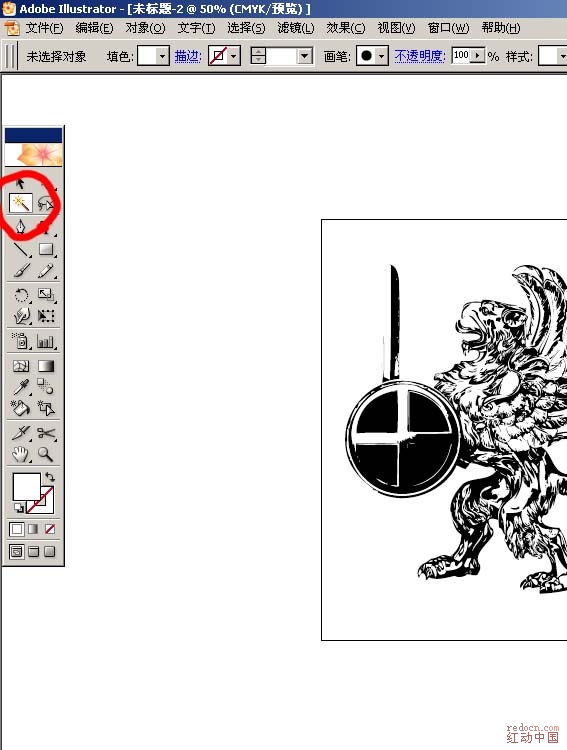
- 魔棒工具: AI 內建「魔棒工具」,功能媲美 Photoshop,可快速依顏色、描邊、填色選取同屬性物件,大幅加速編輯流程。
- 簡化路徑: AI 提供「物件 > 路徑 > 簡化」等專用工具,一鍵減少多餘錨點,保持形狀精度同時優化結構。
黃金工作流:PS 前置處理 + AI 描圖
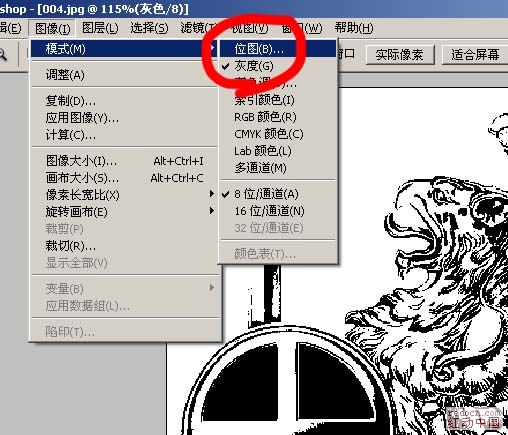
- 在 Photoshop 中調整圖片:銳化、提高對比、去噪點,必要時轉為黑白兩色(位圖模式),去除多餘色階,讓邊緣更乾淨。
- 存檔為高解析度 TIFF 或 PSD,拖入 Illustrator。
- 開啟「即時描圖」面板(視窗 > 即時描圖),依素材類型選擇預設(如「黑白標誌」、「高保真照片」)或自訂參數:路徑、角點、雜訊閾值。
- 點選「展開」轉為可編輯矢量物件,再用「簡化路徑」微調節點數量。
實戰建議
- 複雜彩色圖像:先在 PS 做色階分離,分圖層描圖再合成。
- 線稿類素材:PS 閾值調整為純黑白,AI 選「黑白標誌」預設,效果最穩定。
- 大量批次處理:可錄製動作或使用腳本自動化「放置 → 描圖 → 展開 → 簡化 → 存檔」流程。
掌握這套流程,不僅能獲得更乾淨的矢量線條,更能在後續版面編排、LOGO 修改、大幅面輸出時遊刃有餘。建議設計師建立個人化的「描圖參數預設庫」,針對不同素材類型一鍵套用,進一步提升產能。






- 上一篇軟件知識: Illustrator 繪製精致 iTunes 矢量圖標教學(CS2 中文版)
- 下一篇軟件知識: Illustrator 線條文字特效完全指南:三大核心技法打造專業級排版
推薦文章
- Illustrator 繪製 Adobe Bridge 海螺矢量圖標:描摹、漸變…
- Illustrator 5 步打造超酷長陰影字體效果
- CorelDRAW 從右向左打字快速技巧:打散逆序重組法
- Illustrator 封套扭曲製作心形文字排版設計教學
- PS 新手速成:藍色動漫星空簽名檔製作全記錄
- Illustrator 入門必學:偏移路徑與外觀面板打造專業描邊立體字
- AI 立體線條字體設計:混合工具替換軸線打造 3D 線條文字
- Illustrator 繪製逼真賓士車標:三叉星環的金屬質感與立體構建
- AI 繪製絲綢緞帶:漸層網格模擬織物褶皺光影與色彩流動
- Illustrator 打造動感絢麗廣告背景實戰教學
copyright © 萬盛學電腦網 all rights reserved