您现在的位置: 萬盛學電腦網 >> 軟體知識 > >> 影像處理 >> Adobe Illustrator 教學
AI 立體線條字體設計:混合工具替換軸線打造 3D 線條文字
純線條構建的立體字體,視覺輕盈且極具張力。本教程展示如何利用 混合工具「替換混合軸線」 功能,將簡單的 S 型/幾何路徑轉化為密集平行線條束,再套用至字形輪廓,快速產出極具立體感的線條字體。難度中等,極適合字體設計進階練習。
成品展示


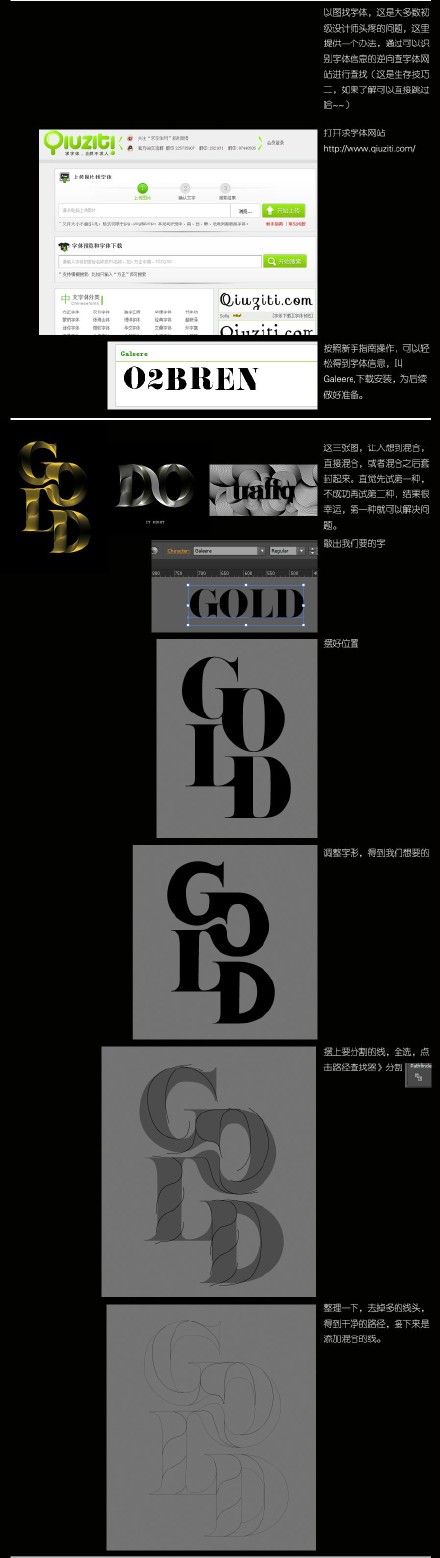
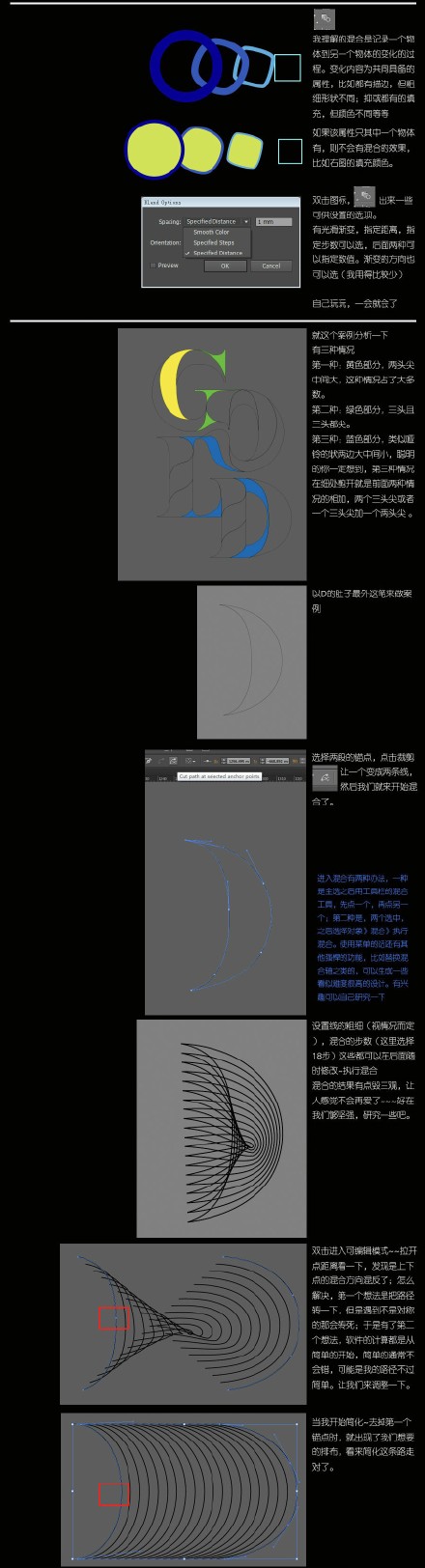
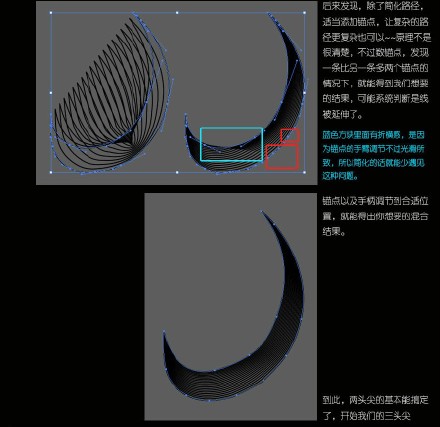
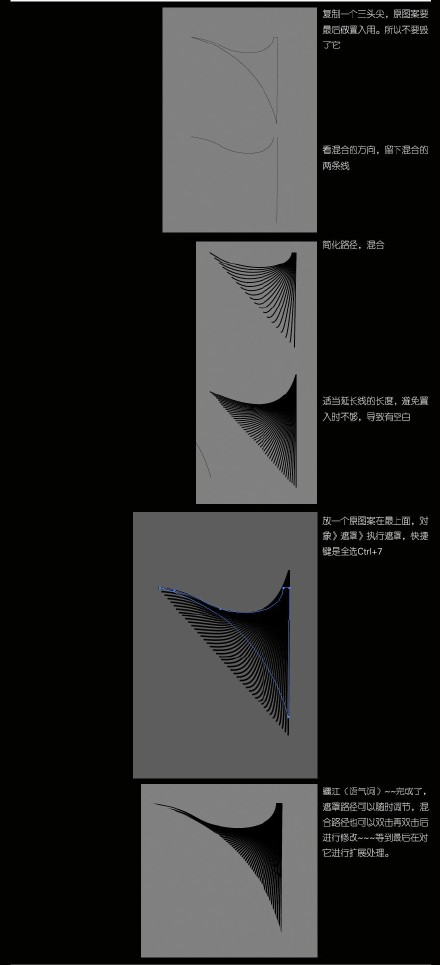
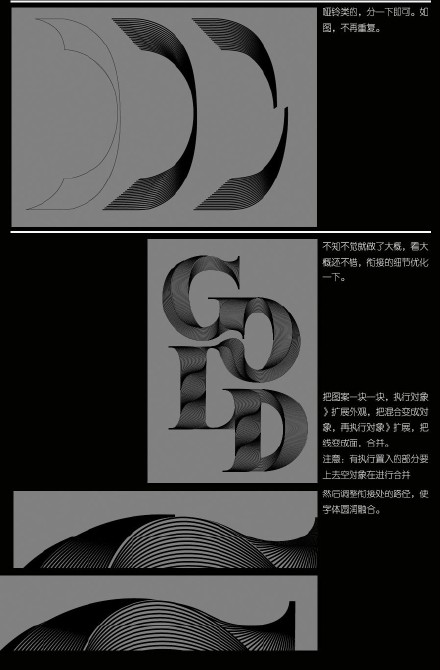

核心製作邏輯
1. 基礎線條單元製作
- 畫兩個圓形(或菱形/方形等任意封閉形狀)作為混合起始/終止形狀。
- 選取兩形狀 → 物件 → 混合 → 建立。
- 雙擊混合工具 → 選項:「指定距離 0.1 mm」(或指定步數),獲得極密集平行線條束。


2. 替換混合軸線:賦予字形流向
- 繪製字形骨架路徑(如 S 型曲線、方形轉角路徑)。
- 選取 混合群組 + 骨架路徑 → 物件 → 混合 → 替換混合軸線。
- 線條束即時沿新軸線流動,形成字形主體。


3. 不同字形處理策略
- 開放路徑字母(S、C、L、Z…): 直接套用單一混合群組。
- 閉合路徑字母(O、D、P、Q…): 拆分為兩段開放路徑分別混合,再手動銜接端點。
- 多筆畫字母(T、F、H…): 每筆畫獨立混合,或拆解為單筆連寫路徑混合。


補充:餅圖/放射線條單元快速製法
方法一:旋轉複製法
- 畫一條直線 → 雙擊旋轉工具 (R) → 角度設定(如 20°)→ 複製。
- Ctrl+D 重複 7 次 → 全選群組。
- 畫正圓置中對齊 → 路徑查找器 → 分割 → 取消群組 → 分別填色。


方法二:餅圖工具法
- 工具列長按柱狀圖工具選 餅圖工具 → 點擊畫布 → 數據表輸入等值數列(如 10 個 1) → 確認 → 取消群組 → 分別填色 → 移除描邊。


關鍵技巧總結
- 混合軸線即骨架: 軸線曲率、轉折、疏密直接決定字體神韻,投入 80% 精力雕琢軸線。
- 起始/終止形狀定風格: 圓形=柔和、方形=剛毅、菱形=鋒利、自定形狀=獨特人格。
- 指定距離優於指定步數: 確保不同長度軸線線條密度視覺一致。
- 擴展外觀前請三思: 保留混合即時編輯能力,僅在最終輸出/交接前展開。
此技法不限於字體,同理可構建「線條插畫、資訊圖表流向線、科技感背景、品牌視覺超級圖形」。建立個人「線條單元庫 + 軸線模板庫」,設計產能將質變。
- 上一篇軟件知識: AI 寫實奶酪紋理繪製:漸層網格、混合工具、蒙版三大核心技法實戰
- 下一篇軟件知識: Illustrator 寫實葡萄串繪製:漸層建模、光源邏輯、網格工具、鉛筆劃痕全流程
推薦文章
copyright © 萬盛學電腦網 all rights reserved