您现在的位置: 萬盛學電腦網 >> 軟體知識 > >> 影像處理 >> Adobe Illustrator 教學
Illustrator 質感資料夾圖標設計全流程:從線框到商業級 UI 資產的 9 步精修
資料夾圖標是 UI 設計中最高頻、辨識度要求最高的元件之一。本教程展示如何用 Illustrator 從基礎幾何形狀出發,透過漸變網格、混合模式、路徑偏移、外觀面板疊層,打造具備材質厚度、光影層次、狀態可擴展的專業級資料夾圖標系統。
設計規範與文件設定
- 畫板:24×24 px(基礎尺寸),另建 48×48、96×96、256×256 px 多尺寸畫板,支援 @1x/@2x/@3x/@4x 導出。
- 像素網格對齊:開啟「視圖 > 對齊像素網格」,確保直線銳利無模糊。
- 色彩系統:定義 `Folder/Base`、`Folder/Highlight`、`Folder/Shadow`、`Folder/Accent` 四組語義色變數,便利主題切換。
九步精修流程
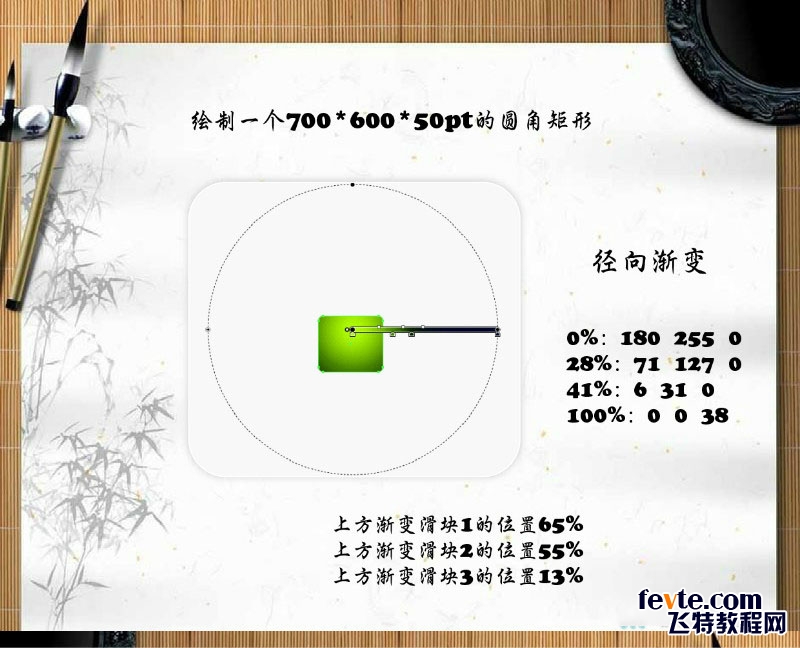
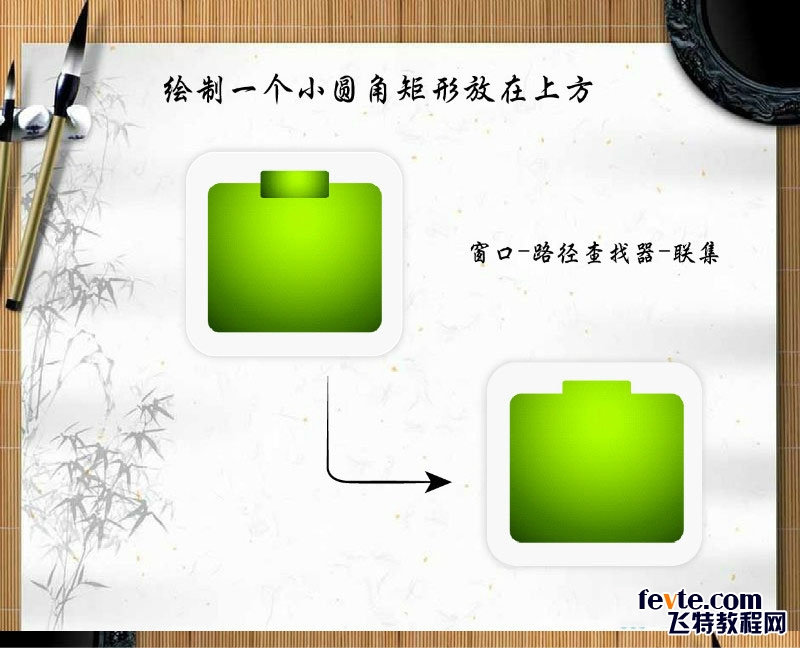
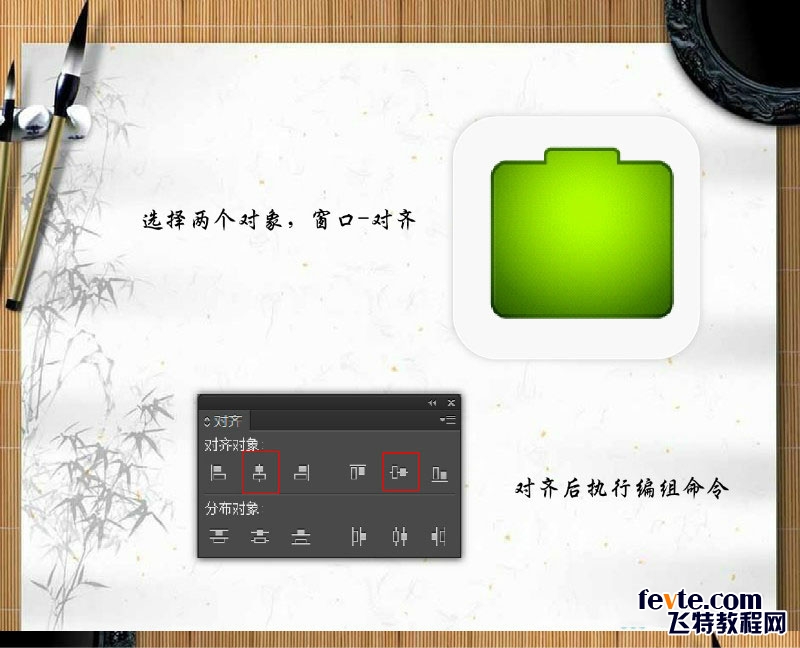
- 基礎幾何: 圓角矩形(半徑 2px)畫資料夾本體;較小圓角矩形畫標籤頁,對齊頂邊、左邊。路徑查找器「聯集」合併。
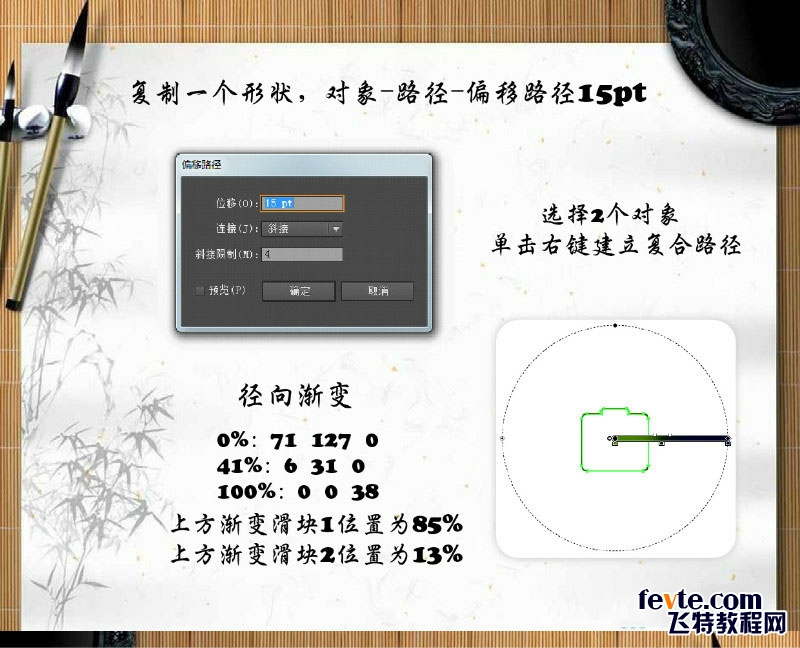
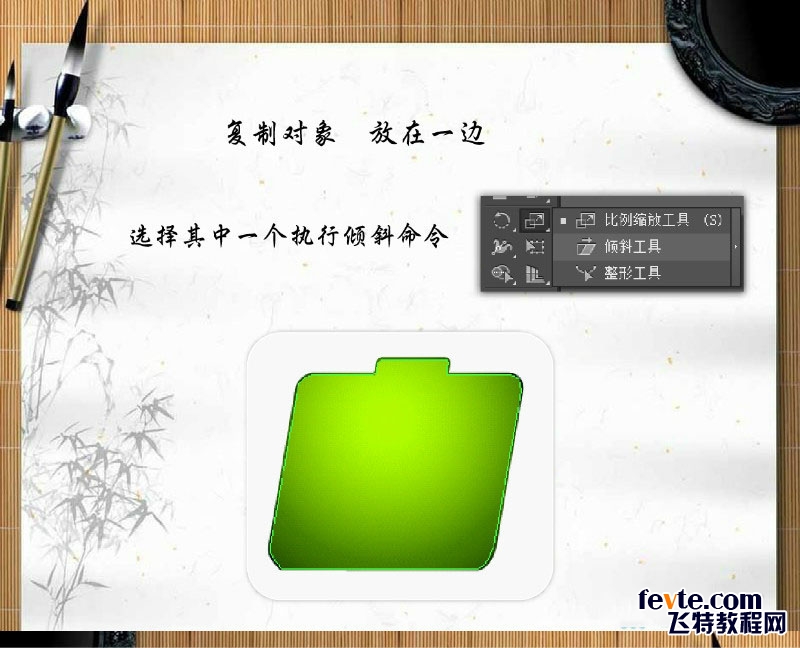
- 厚度與側面: 複製本體 Ctrl/Cmd + B 置後,向下位移 2px,填側面色(基底色深化 15%)。用「直接選取工具」調整底部錨點,收窄 1px 模擬透視。
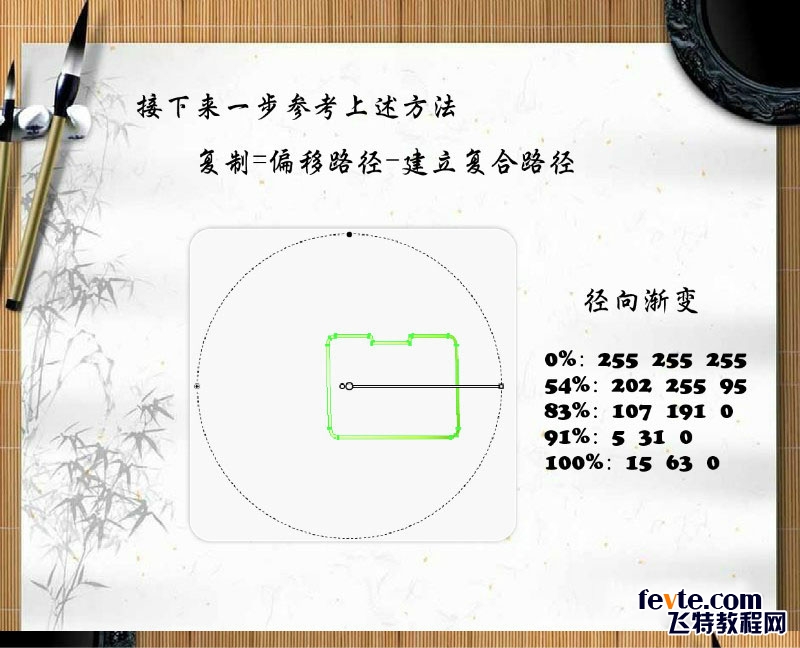
- 主體漸變: 線性漸變(頂部 #FFF 10% 不透明度 → 中部基底色 → 底部基底色深化 20%),角度 -90°。添加「內發光」(深色、正片疊底、3px、30%)增強邊緣陰影。
- 標籤頁高光: 標籤頁複製置頂 Ctrl/Cmd + F,高度 40%,填「白 → 透明」線性漸變,角度 -90°,混合模式「螢幕」,不透明度 40%。
- 邊緣鋒光: 本體複製,移除填色,描邊 0.5pt 白色,內部對齊,混合模式「螢幕」,不透明度 60%。用剪刀工具切開底部描邊並刪除,僅保留左/右/頂三邊。
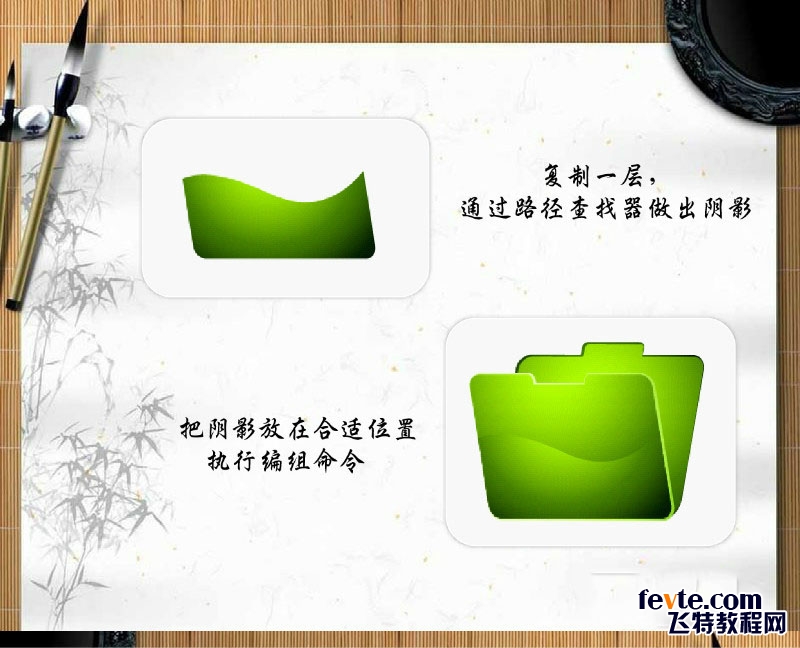
- 內陰影/深度: 本體複製置頂,填黑,效果 > 風格化 > 內發光(模式正片疊底、不透明度 20%、模糊 2px),混合模式「正片疊底」,不透明度 15%。
- 狀態層預留: 建立「選中態」「懸停態」「禁用態」三個圖層組,分別套用:
- 選中:邊框描邊 2px 主題色 + 外發光(主題色、螢幕、5px)。
- 懸停:基底色亮度 +10%,邊緣鋒光不透明度 +20%。
- 禁用:全群組不透明度 40%,描邊改灰色。
- 圖形樣式封裝: 選取完整圖標群組,拖入「圖形樣式」面板,命名 `Icon/Folder/Default`。同邏輯建立 `Icon/Folder/Open`、`Icon/File/Document` 等系列樣式。
- 批量導出與交付:
- 腳本/動作:遍歷所有畫板,導出 SVG(保留樣式類名)、PNG@1-4x、PDF。
- 命名規範:`folder-default-24.svg`、`folder-hover-48.png`。
- 交付包:含 `.ai` 源檔、`.svg` 雲端庫、`.json` 設計令牌、README 操作手冊。




擴展:構建完整圖標系統
- 網格系統: 所有圖標基於 24px 基礎網格,關鍵對齊線:中心線、1/3 線、安全區(內縮 2px)。
- 筆畫規範: 主筆畫 2px,次筆畫 1.5px,細節 1px,圓角半徑 2px/1.5px/1px 三級。
- 語義色映射: 圖標不硬編碼顏色,全部引用 `currentColor` 或設計令牌,支援 CSS `color` 繼承與暗黑模式自動切換。
- 動態狀態: 為 Lottie/Web 動畫預留關鍵幀結構:`Default → Hover → Active → Focus` 四態路徑結構一致,僅屬性變化。
優秀的圖標系統不只是「畫得像」,更要「用得順、改得快、擴得開」。將視覺決策封裝為可複用的圖形樣式、設計令牌、導出腳本,才能支撐產品長期迭代中的視覺一致性與交付效率。
推薦文章
- Illustrator 文字繞排圖形完整指南:從建立到間距微調的標準化流程
- Illustrator 打造藝術感照片日曆:從像素到矢量的驚艷轉化
- Illustrator 商業文字效果設計:多重描邊、漸層映射與圖形樣式的專業管線
- Illustrator海報設計入門實戰:幾何構圖與書法筆觸的視覺張力
- Illustrator 濾鏡塗抹效果:矢量化手繪質感表現技法
- AI 精確設定參考線:數值控制與對齊策略
- Illustrator 打造超漂亮立體 Logo 教學(3D 繞轉 + 貼圖法)
- Illustrator 繪製超酷立體字:外觀面板非破壞堆疊的極簡高階技法
- Illustrator 漸變網格深度解析:從基礎操作到 Jack Nichols…
- AI 快速生成萌系胖胖字體設計指南
copyright © 萬盛學電腦網 all rights reserved