您现在的位置: 萬盛學電腦網 >> 軟體知識 > >> 影像處理 >> Adobe Illustrator 教學
Illustrator 入門教學:玩轉鋼筆工具核心技巧
教學重點
鋼筆工具是 Illustrator 最核心也最具挑戰性的工具。本教學透過三張動態示意圖,直觀展示錨點類型轉換、方向線控制曲率、路徑閉合與編輯等關鍵操作,幫助初學者快速建立正確的心智模型。
動態示意圖解析
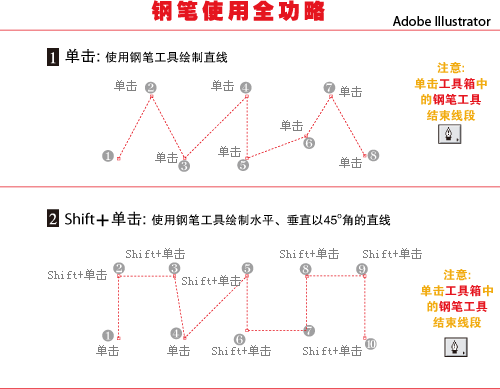


必記快捷鍵與操作口訣
| 操作 | Windows | macOS | 口訣 |
|---|---|---|---|
| 切換直接選取工具 | Ctrl | Cmd | 按住 Ctrl 隨時調點 |
| 獨立調整方向線 | Alt | Option | Alt 拖方向線單邊控制 |
| 轉換錨點類型 | Shift+C | Shift+C | 轉角工具一鍵切換尖/平滑 |
| 刪除錨點 | - (減號) | - (減號) | 減號工具刪減多餘點 |
| 加入錨點 | = (等號) | = (等號) | 等號工具補強細節 |
練習建議
- 描繪字母外輪廓(從幾何字體開始)
- 臨摹簡單圖標(如 Apple Logo、Twitter 小鳥)
- 每日 10 分鐘「盲繪」:不看螢幕只看草圖練習手眼協調
常見誤區提醒
- ❌ 以為「點越多越精細」 → ✅ 「關鍵點最少、方向線最順」才是專業路徑。
- ❌ 習慣用滑鼠拖曳長距離 → ✅ 多用鍵盤方向鍵微移錨點,精度更高。
- 上一篇軟件知識: Illustrator 旋轉與縮放工具實戰:簡單形狀創造驚人視覺效果
- 下一篇軟件知識: Illustrator 繪製飄逸曲線圖案:扭曲變形與混合工具實戰
推薦文章
- Illustrator 實用技巧精選 (1):加速輸出、背景圖層、樣板清理、節點…
- Illustrator 新增畫板的三大實用技巧完整教學
- Illustrator UI 設計系列教程:多重填色與描邊實戰
- Illustrator 網頁版面設計與切片輸出:從佈局到 Dreamweaver…
- Illustrator 企業級 LOGO 設計實戰:從知名支付標誌拆解到原創變體…
- Illustrator 自製塗抹風格藝術畫筆:混合工具與筆刷製作快速入門
- Illustrator 打造海底世界場景插畫:混合工具、扭曲變形與效果濾鏡綜合實…
- Illustrator 繪圖工作流分享:結構優先、配色最後的高效範式
- Illustrator 繪製波普藝術風格人像:大膽用色、圓點紋理與自製藝術筆刷
- Illustrator 繪製水晶質感按鈕圖標完整教學
copyright © 萬盛學電腦網 all rights reserved