您现在的位置: 萬盛學電腦網 >> 軟體知識 > >> 影像處理 >> CAD 教學 >> CAD 使用教學 >> 常見案例解析
AutoCAD 三維實體入門:剖切命令全方位技巧與進階應用指南
前言:剖切——三維建模中的「無形巨刀」
「剖切」是 AutoCAD 三維實體編輯中最強大、最高頻的命令之一。它如同一把無限大的平面刀,能精準分割實體、創建剖面、輔助建模。本教程系統梳理剖切的核心邏輯、多種操作模式與實戰技巧,助您從入門到精通。
基礎操作:三點定平面,一刀兩半
- 啟動「剖切」命令(工具欄或輸入 SLICE)
- 預設模式為「三點法」:根據「不共線三點確定一平面」原理,拾取三點定義剖切平面
- 選擇保留側:命令行輸入 B (Both) 保留兩側實體(強烈建議),後續可將無用部分移至關閉圖層備用

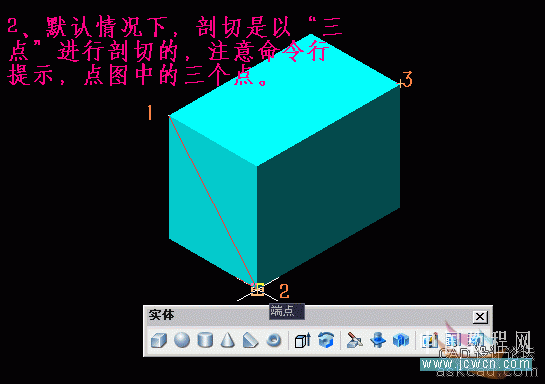
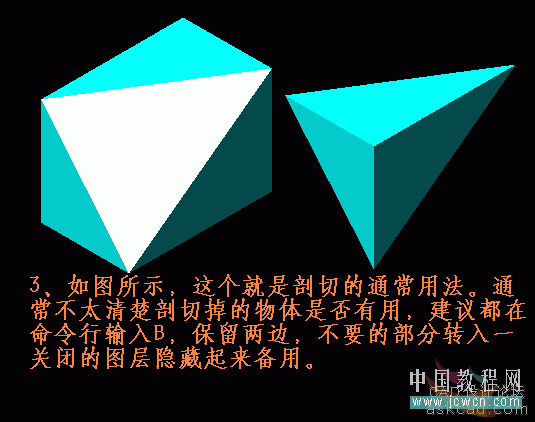
核心原理:三點只是定平面的參考,位置可任意
剖切平面由三點決定,但這三點不必在被剖切物體上。例如剖切左側長方體時,完全可以在右側實體上拾取三點,只要構成的平面位置正確即可。三點不能共線,否則無法確定平面導致命令失敗。
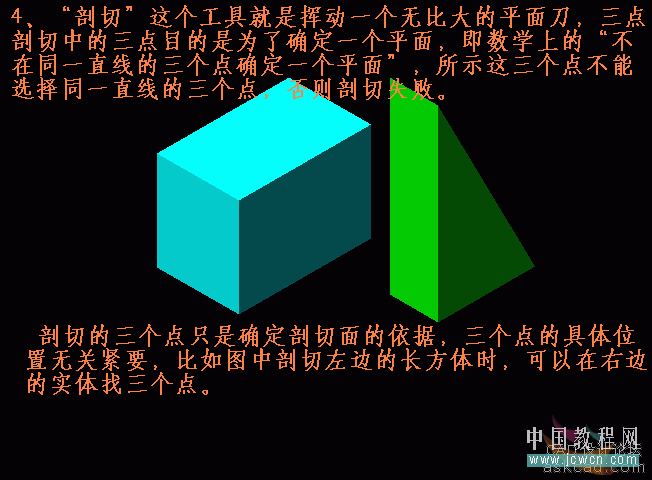
高效模式:水平/垂直剖切的快捷鍵
實戰中最常用水平或垂直剖切,無需拾取三點,直接輸入平面代碼:
- ZX:水平剖切平面(XY 平面),隨後點擊任意一點確定高度
- YZ:垂直剖切平面(YZ 平面),點擊任意點確定位置
關鍵提示: 必須留意當前 UCS 坐標顯示狀態,確保輸入代碼與視圖坐標對應(如 ZX 對應水平剖切時坐標指示器應顯示 Z 向上)。
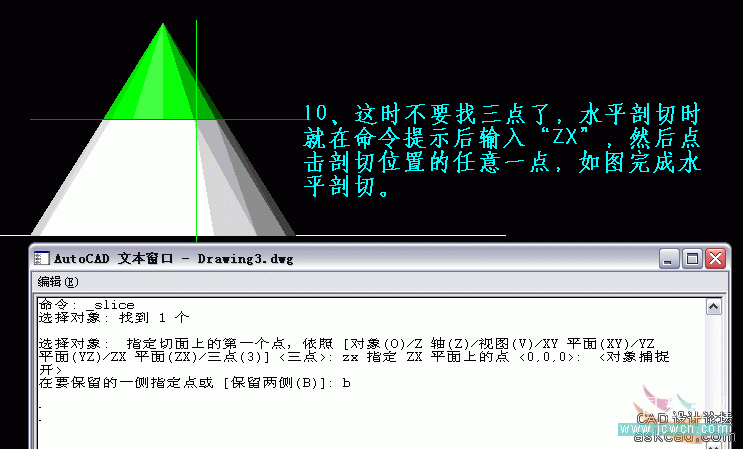
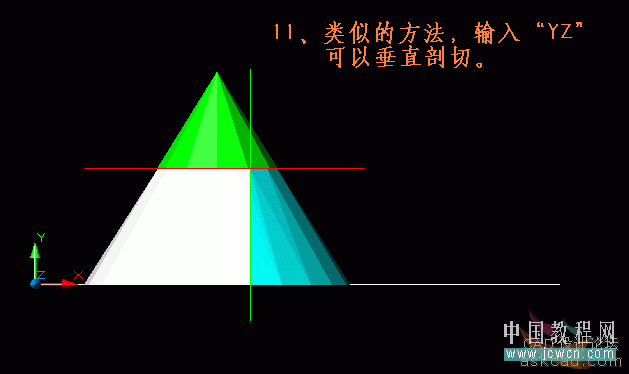
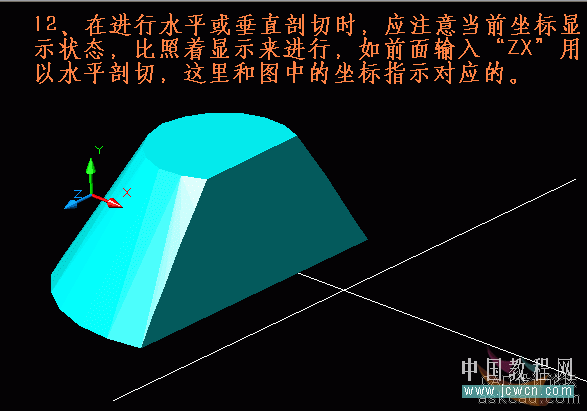
進階技巧:沿傾斜線/曲面剖切的兩種方法
方法一:點過濾法(精準、通用)
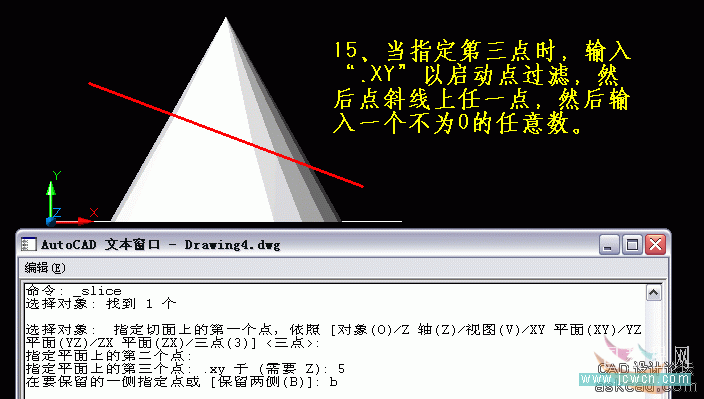
- 啟動三點剖切,前兩點拾取傾斜線兩端點(或任意兩不同點)
- 指定第三點時輸入 XY 啟動點過濾
- 拾取傾斜線上任意一點,輸入任意非零數值(避免三點共線)
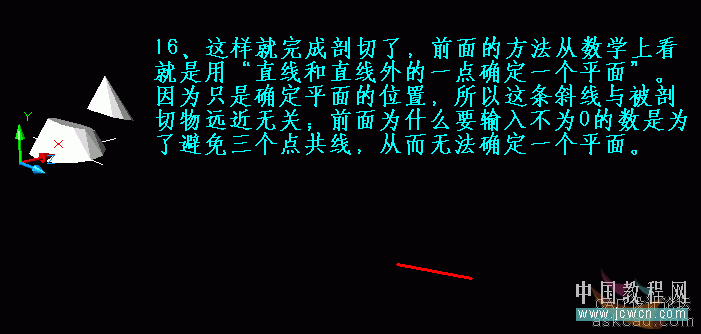
- 完成:利用「直線及直線外一點確定平面」原理實現傾斜剖切
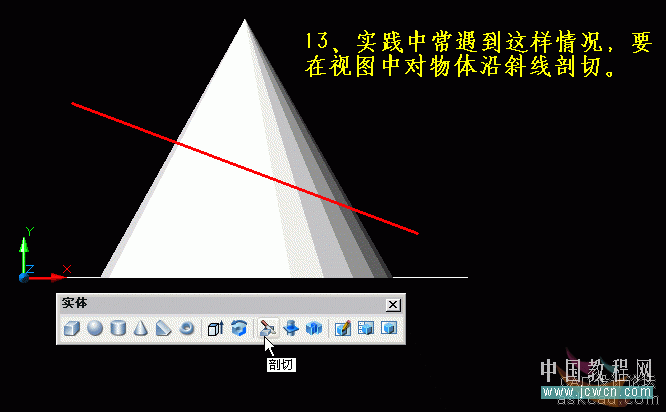
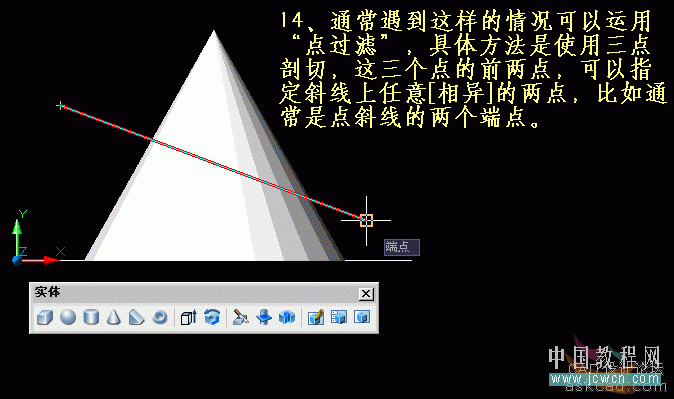
方法二:UCS 旋轉法(直觀、視覺化)
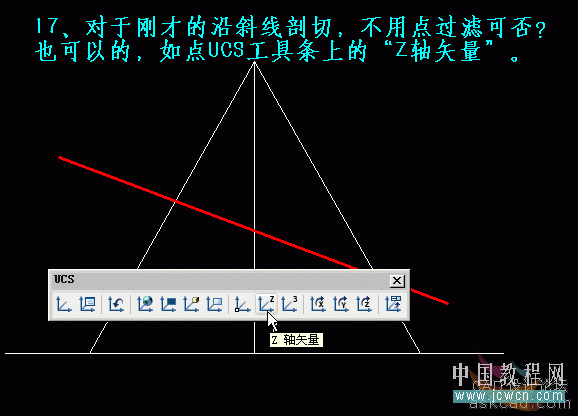
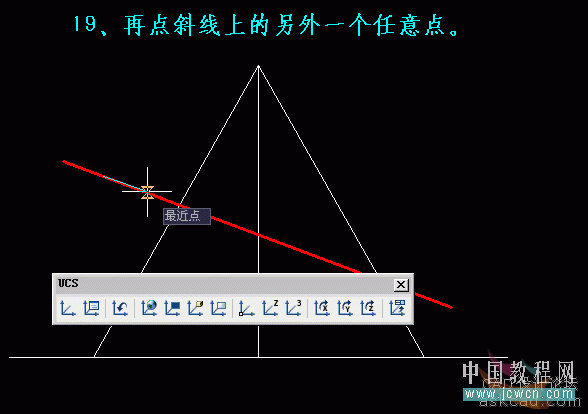
- 點擊 UCS 工具欄「Z 軸矢量」
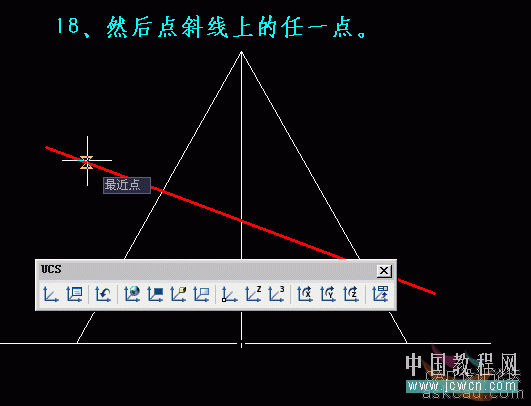
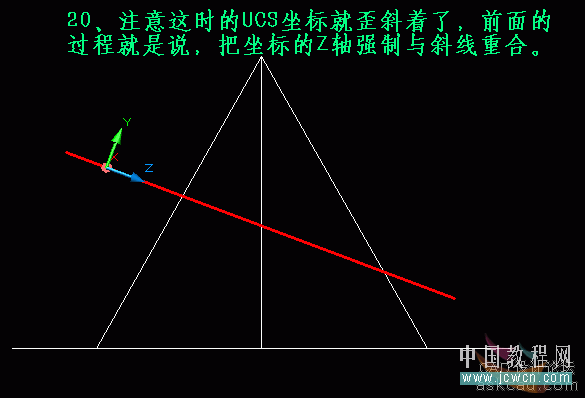
- 拾取傾斜線上任意兩點,強制將 UCS Z 軸與傾斜線重合
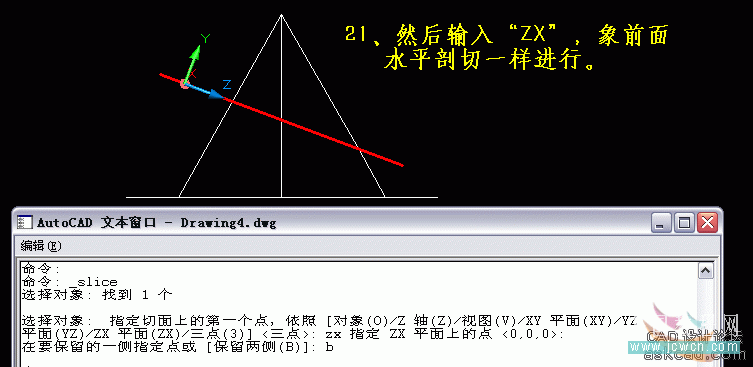
- 此時 UCS 傾斜,輸入 ZX 進行水平剖切(相對新 UCS 即為沿傾斜線剖切)
批量與多對象剖切
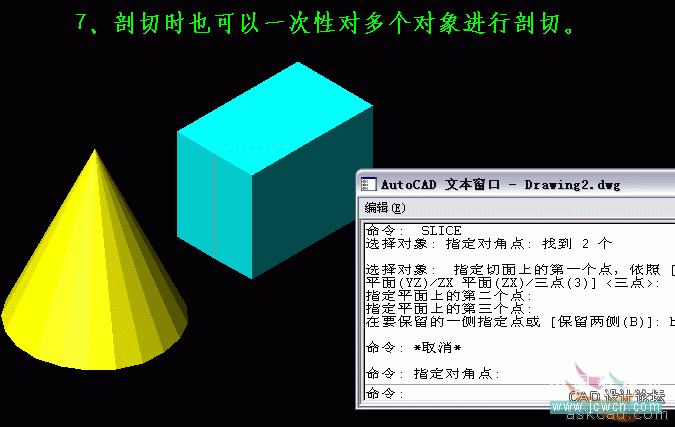
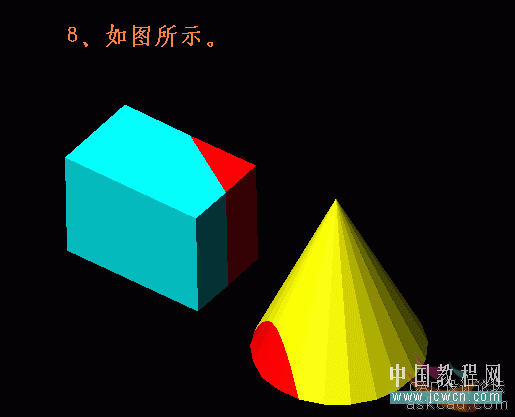
剖切命令支援一次選擇多個實體同時剖切,大幅提升處理組裝體時的效率。
最佳實踐建議
- 默認選 B (Both): 保留兩側,靠圖層管理可見性,避免誤刪
- 善用平面代碼: ZX/YZ/XY 大幅加速正交剖切
- 傾斜剖切首選點過濾: 無需改變 UCS,不影響全局坐標
- UCS 法適合連續操作: 需在同一傾斜平面多次剖切時更高效
- 剖切後檢查: 執行後立即檢查實體完整性,必要時撤銷重來
總結
剖切命令的本質是「平面與實體的布爾交運算」。掌握「三點定平面」的幾何本質、熟練切換「三點法/平面代碼/點過濾/UCS 旋轉」四種定義剖切平面的方式,並養成「保留兩側+圖層管理」的習慣,即可駕馭 95% 的實體分割需求。建議在練習文件中系統演練各模式,建立肌肉記憶。
- 上一篇軟件知識: AutoCAD 三維核心法則:右手螺旋定則深度解析與應用實例
- 下一篇軟件知識: AutoCAD 三維建模系列實戰:拉伸、移動、復制命令的綜合應用演練
推薦文章
- AutoCAD 工程圖清晰列印完全指南:CTB/STB 雙模式配置與圖層狀態優化
- CAD 開圖字體顯示問號?三步替換缺失字體
- 資深 AutoCAD 工程師繪圖秘技精選(五):TRIM 快速修剪、擴大繪圖空間…
- AutoCAD 2013 自動物件捕捉工具與進階設定全解析
- AutoCAD 三圓連環繪製技巧:幾何構圖邏輯圖解
- AutoCAD 2013 DIMBASELINE 命令:基線標注教學
- 天正建築 CAD 快速為戶型平面圖添加電梯教學
- AutoCAD 圖塊插入深度解析:圖層、顏色、線型、線寬變化規律與最佳實務
- CAD 查詢圖紙創建時間與最後更新時間:工具菜單查詢命令一鍵獲取
- AutoCAD 2011 曲面建模教學:從零打造樓房外殼模型
copyright © 萬盛學電腦網 all rights reserved