您现在的位置: 萬盛學電腦網 >> 軟體知識 > >> 影像處理 >> CAD 教學 >> CAD 使用教學 >> 常見案例解析
CAD ↔ Office 互傳圖文教程:圖形/表格在 CAD、Word、Excel 間無損雙向流轉
場景一:CAD 圖形/表格 → Word / Excel
關鍵預設定
- 系統變數 WMFBKGND = OFF(背景透明,避免黑底)。
- 欲得黑白圖:圖層管理器將相關圖層顏色改為白色(7 號)或指定列印樣式表。

操作步驟
- CAD 中框選目標物件 → 複製(或 Ctrl+C)。
- 切換至 Word/Excel → 定位游標 → 貼上(或 Ctrl+V)。
- 初始貼上效果通常含大量留白。
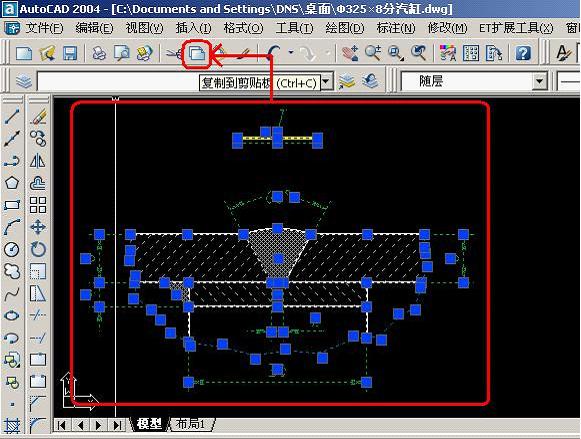
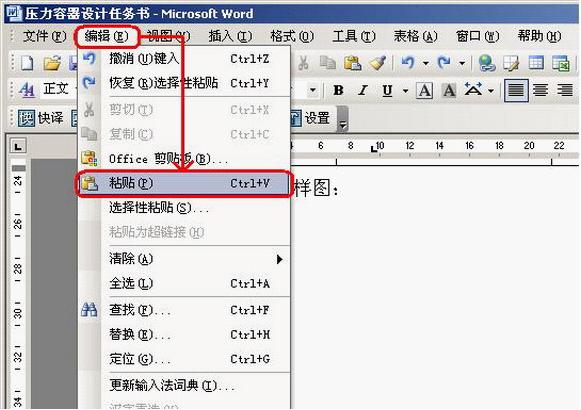

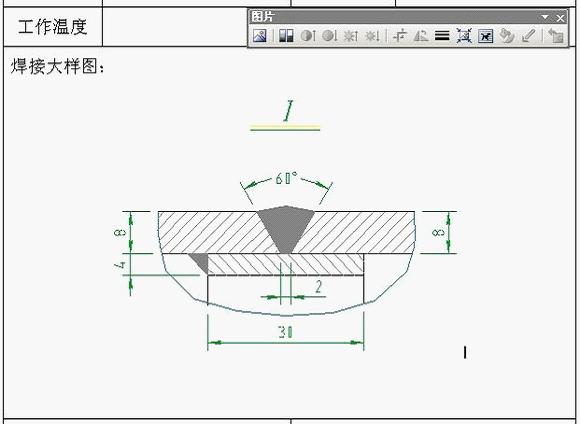
後處理:裁剪與縮放
- 選中圖片 → 圖片工具/格式 → 裁剪 → 移除留白邊緣。
- 拖動角點縮放至適當大小(按 Shift 鎖定比例)。

回寫修改機制
雙擊 Office 中的 CAD 圖片 → 自動啟動 CAD 編輯源圖 → 修改存檔 → 返回 Office 圖片自動更新(OLE 連結機制)。
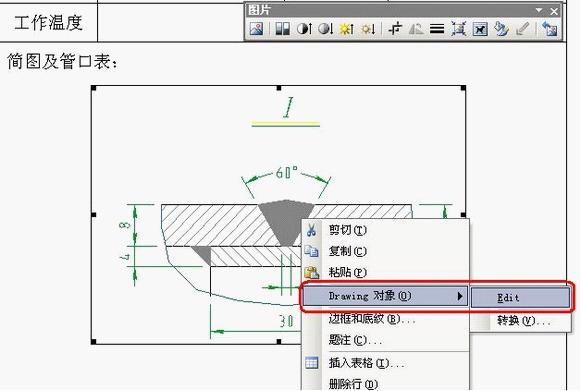
Excel 同理操作。
場景二:Word / Excel 圖形/表格 → CAD
操作步驟
- Office 中選取目標 → 複製。
- 切換 CAD → 編輯 → 選擇性貼上 (PASTESPEC)。
- 選擇 「AutoCAD 圖元」(關鍵:保持可編輯向量幾何,而非光柵圖片)。
- 指定插入點 → 完成。
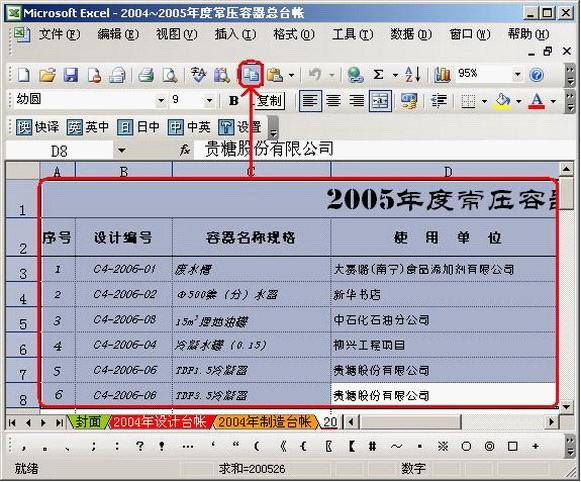
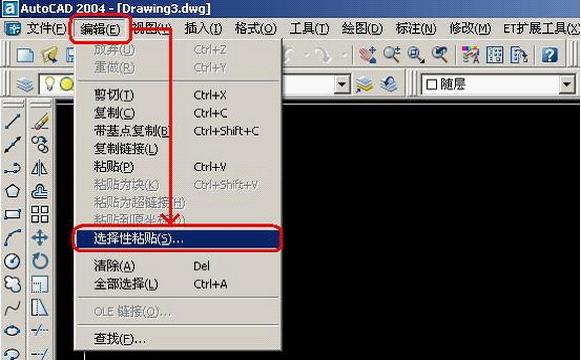
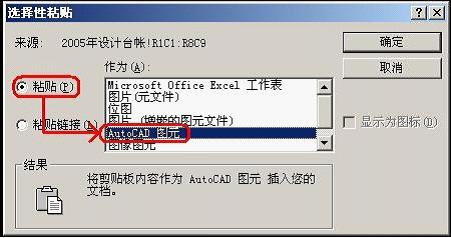

貼上後可直接編輯
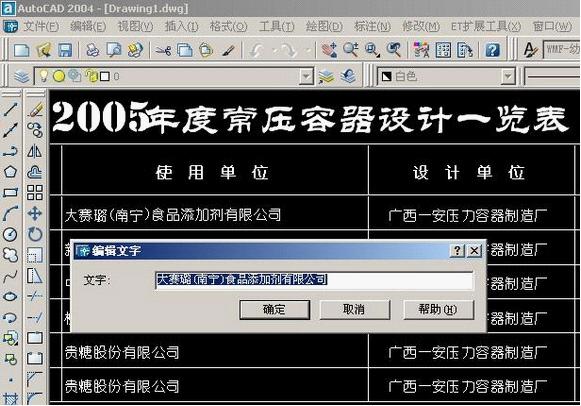
線條可伸縮、修剪、偏移;文字可雙擊修改內容/字型/高度;表格可調整儲存格、合併/拆分。
補充實戰貼士
| 議題 | 建議做法 |
|---|---|
| 線寬表現 | CAD 中改用多段線 (PLINE) 設定全域寬度,貼上後線寬保真;單線線寬貼上後僅粗/細兩級。 |
| 比例控制 | 盡量1:1 繪圖(1 繪圖單位 = 1 列印 mm),貼上後尺寸自動正確;否須手動縮放。 |
| 背景顏色 | CAD 2002:在 Layout(白底)複製;CAD 2004+:模型空間直接複製即可(自動處理背景)。 |
| 適用軟體 | Word、Excel、PowerPoint、Publisher 均支援上述雙向流程。 |
| 中文字體 | 確保 CAD 與 Office 共用字體(如微軟正黑體、標楷體),避免字體替換導致排版亂碼。 |
進階替代方案
- Data Extraction (數據提取):CAD 表格/屬性 → 直接匯出 CSV/XLS,比複製貼上更結構化。
- OLE 嵌入:INSERTOBJ 嵌入整個 Excel 工作表,雙擊即編輯,適合動態試算表。
- PDF 中轉:CAD → PDF → Word/Excel 開啟(適合無 CAD 授權的協作方)。
結語
「選擇性貼上 → AutoCAD 圖元」是 CAD←Office 方向的黃金法則;「WMFBKGND=OFF + 裁剪縮放」是 CAD→Office 方向的標準動作。掌握雙向流轉,讓 CAD 幾何與 Office 文檔真正實現數據互通、雙向同步。
- 上一篇軟件知識: 浩辰 CAD 2012 三大繪圖空間深度解析:模型浮動視窗、模型空間、圖紙空間
- 下一篇軟件知識: 中望 3D 趣味建模:六步 10 分鐘繪製月餅模型送中秋祝福
推薦文章
- AutoCAD 正多邊形繪製完整指南:內接/外切圓、邊長法與實操範例
- AutoCAD 字體管理實戰心得:SHX vs TTF 雙軌制、標準化模板與 P…
- CAD 快速計算圖紙面積教程:天正建築「列表」命令實戰
- AutoCAD 2004 解除物件群組兩大法:GROUP 指令與建立區塊再分解
- AutoCAD 查詢命令大全:點座標、距離、面積、質量特性 (ID, DIST,…
- 解決 CAD 開圖彈出「指定字體給樣式」對話框:字體替換與 ST 命令雙管齊下
- 基於 ISO 13584 標準的螺紋參數化實體建模算法與 UG/GRIP 實現
- AutoCAD 工具列遺失怎麼辦?快速恢復菜單檔案教學
- AutoCAD 三維建模趣味實戰:參數化構建立體羽毛球模型
- AutoCAD 三維建模進階:掃掠路徑三維點位定位法製作螺旋體陶罐
copyright © 萬盛學電腦網 all rights reserved