您现在的位置: 萬盛學電腦網 >> 軟體知識 > >> 影像處理 >> CAD 教學 >> CAD 使用教學 >> 常見案例解析
AutoCAD 三維實體速成入門(六):材質貼圖與渲染實戰
前言
系列第六講,專講如何將圖片貼至物體表面進行渲染。掌握 MATERIALS、MATERIALMAP、RENDER 流程,能讓模型呈現真實材質質感。
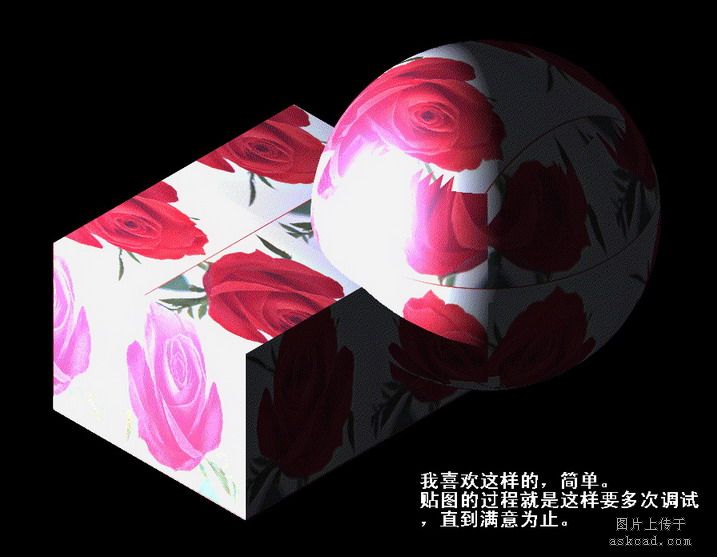
成品展示







材質貼圖核心流程
- 命令
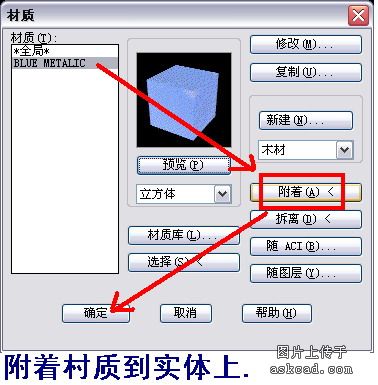
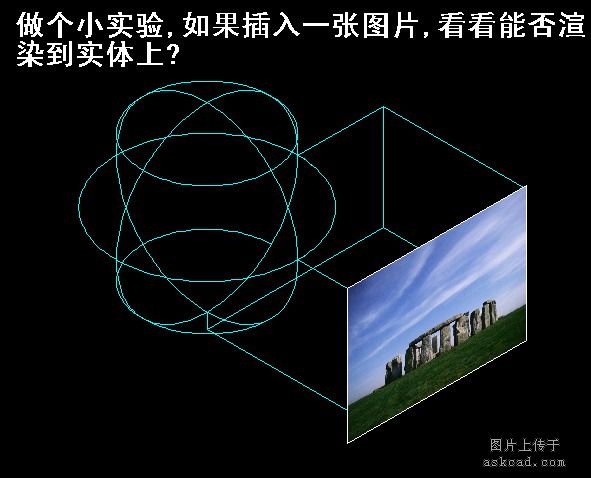
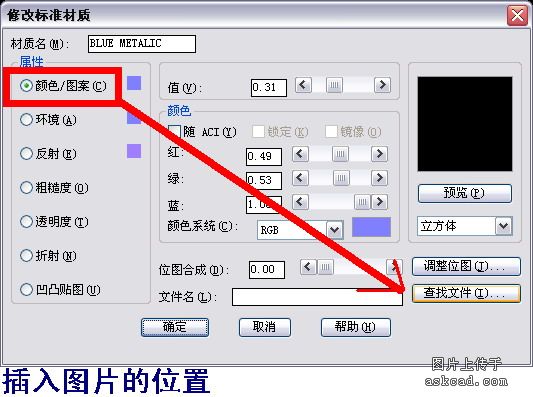
MATERIALS(或RMAT)開啟材質編輯器。 - 建立新材質 → 選擇「圖片」作為 Diffuse Map(漫反射貼圖)。
- 調整 Mapping(映射模式):Planar/Box/Spherical/Cylindrical,依物體形狀選擇。
- 調整 Scale(縮放)、Offset(偏移)、Rotation(旋轉) 使貼圖對齊特徵。
- 將材質指派給物件/圖層/顏色。
- 命令
RENDER→ 選擇「Photo Raytrace(照片級光線追蹤)」品質 → 渲染。 - 不滿意返回材質編輯器微調 Mapping/Scale,重複渲染至滿意。
常見映射模式選擇指南
| 物體形狀 | 建議映射 | 說明 |
|---|---|---|
| 平面/牆面/地板 | Planar | 單平面投影,需調整投影平面方向 |
| 盒狀/方塊 | Box | 六面自動投影,縫合邊緣可能明顯 |
| 球體/近似球體 | Spherical | 極點會有壓縮變形 |
| 圓柱/管狀 | Cylindrical | 側面完美,頂底需另行處理 |
進階技巧
- UV 解包:複雜模型需在 3ds Max/Blender 解包 UV 再匯入 DWG。
- Bump/Normal Map:加入凹凸貼圖提升細節感,無需增加幾何面數。
- 環境貼圖:材質編輯器啟用 Environment Map 做反射環境。
- 上一篇軟件知識: AutoCAD 解題思路實例:平面圖練習第 127 題破解
- 下一篇軟件知識: AutoCAD 三維實體速成入門(五):金屬托盤建模與光源佈置
推薦文章
- CAD測量距離面積五大法:DIST/MEASUREGEOM/查詢工具欄全覆蓋
- AutoCAD 中文字體亂碼完整解決方案:六大常見情境與對策
- 中望 CAD 查詢功能全解析:座標、距離、面積、質量特性、清單、狀態與時間
- AutoCAD 繪製逼真足球(正十二面體/二十面體組合)完整教學
- AutoCAD R14 修改 SHX 字型檔調整中英文比例教學
- AutoCAD 自訂線型快速技巧:修改現有 .lin 檔比從頭寫快十倍
- AutoCAD 線寬批量調整 LISP 工具:四大模式精準控制圖元線寬
- AutoCAD 材質調整對渲染影響實戰入門:以蘋果為例
- AutoCAD 字體管理實戰心得:SHX vs TTF 雙軌制、標準化模板與 P…
- AutoCAD 渲染實例:半透明器皿貼圖技巧 (玻璃杯材質與透明度控制)
copyright © 萬盛學電腦網 all rights reserved