您现在的位置: 萬盛學電腦網 >> 軟體知識 > >> 影像處理 >> 平面設計理論
設計技巧實戰筆記:信封圍繞標簽、無出血版式、窄圖寬版佈局、PS 偽 3D 書本/攤開書效果製作
四個實戰設計技巧現場教學:信封圍繞標簽激發好奇、無出血版式構建虛擬頁面、窄圖寬版多樣佈局法、Photoshop 透視變形+陰影製造逼真 3D 書本與攤開書效果。附關鍵步驟截圖引導。
技巧一:信封設計 — 圍繞標簽激發好奇心
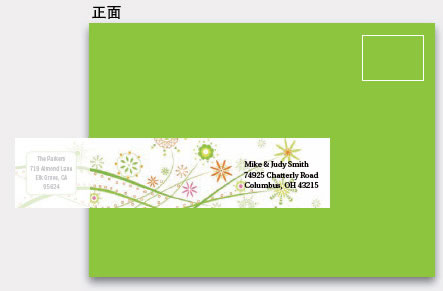
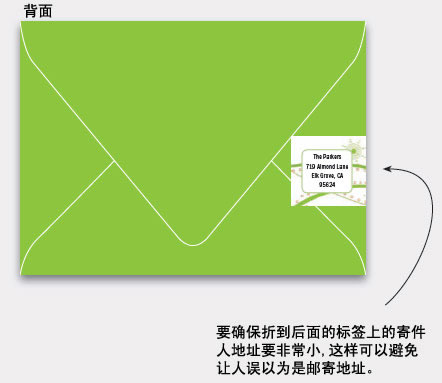
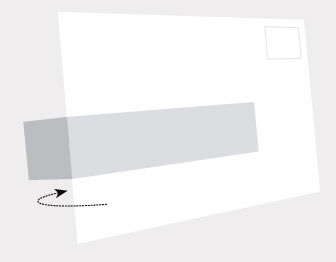
將郵寄地址、寄件人信息做成一條貼繞至信封背面的標簽。收件人拆信時需翻轉信封閱讀完整信息,瞬間眼前一亮。
- 優勢:趣味性強、智能感、條狀標簽成設計元素、印刷/打印成本極低、彩色信封同樣適用。
- 風險:非標準件,郵遞員可能不喜。建議用於小批量個人邀請函,不宜商業大批量郵寄。
- 尺寸參考:6.75 × 1.5 英寸,可微調。可加圖案/底紋/圖片個性化。
技巧二:版式 — 無出血位設計構建「虛擬頁面」
問題:低成本單張、單色、不想留出血。直接滿版鋪圖怕切邊風險,加白框又像相框死板。
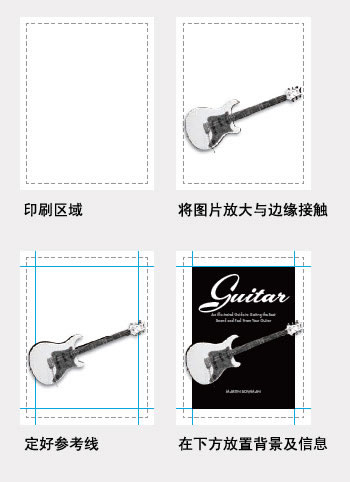
解法:在版面內建立一個更小的「虛擬頁面區域」,四周留白。圖文置於虛擬頁面內。
- 周圍白邊不像邊界,反成呼吸感。
- 圖片元素適度超出虛擬頁面邊緣 → 增加畫面深度與張力。


技巧三:圖片 — 窄圖置寬版,不剪裁的多種佈局策略
問題:窄長圖片 (如全景/直拍) 放寬版面,不剪裁怎麼排?
反面教材:硬剪成異形 → 圖片失去意義,像踩死老鼠嚇一跳。剪裁是為增強力量感,非削弱。
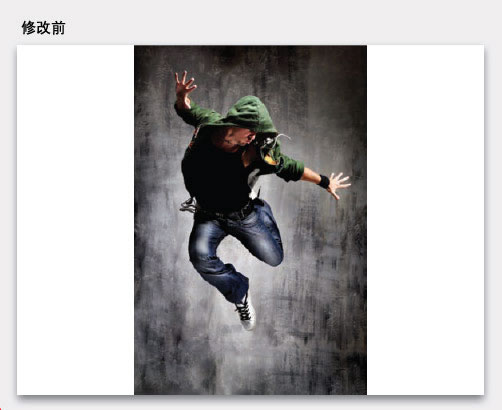
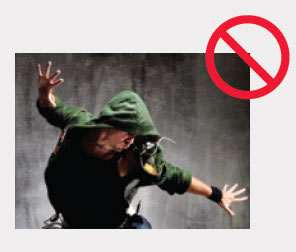
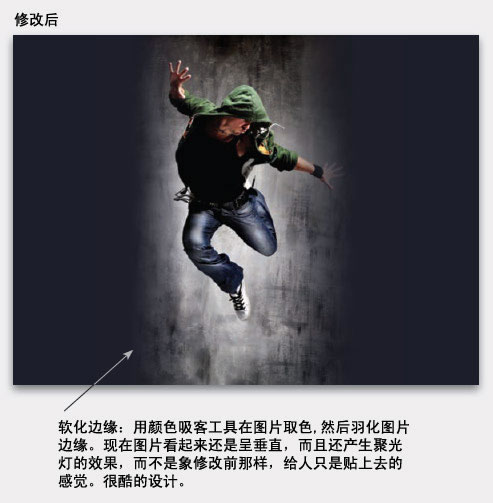
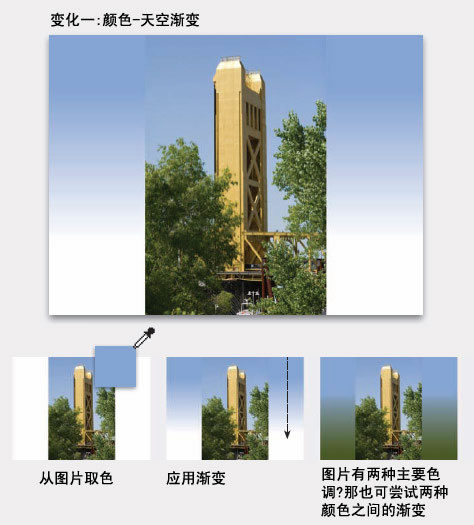
核心原則:圖片顏色與背景顏色一致/呼應,建立緊密視覺聯繫。
多種佈局法:
- 居中留白兩側 (極簡)。
- 靠邊對齊,另一側留白承接文案。
- 圖片疊加半透明色塊延伸至版面邊緣。
- 重複/鏡像圖片填滿寬度 (適合紋理/抽象圖)。
- 圖片轉為線稿/輪廓化,作為裝飾元素鋪滿。

技巧四:Photoshop 從平面到三維 — 偽 3D 書本效果製作
目標:VI 方案演示中展示逼真書本/攤開書應用效果,成本遠低於實拍/3D 建模。
案例 A:掀開一角的書本
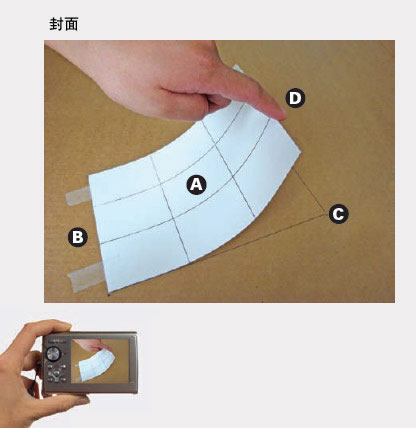
- 建立真實模板 (關鍵):同尺寸白卡紙畫九宮格 → 一端膠紙固定桌面 → 桌面畫輪廓 → 掀起一角拍照。真實物理變形參考,憑想像極難自然。
- PS 開啟模板圖,雙擊背景層解鎖命名「Template」,不透明度 50%。
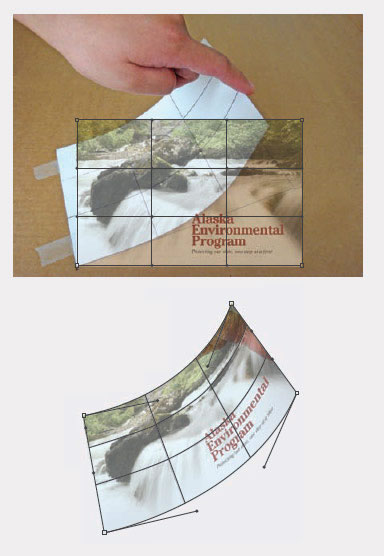
- 導入封面圖,置於模板上,降低不透明度對齊九宮格。
- 封面變形:編輯 → 變換 → 扭曲,調節節點手柄使封面九宮格與模板白紙變形完全吻合。應用。
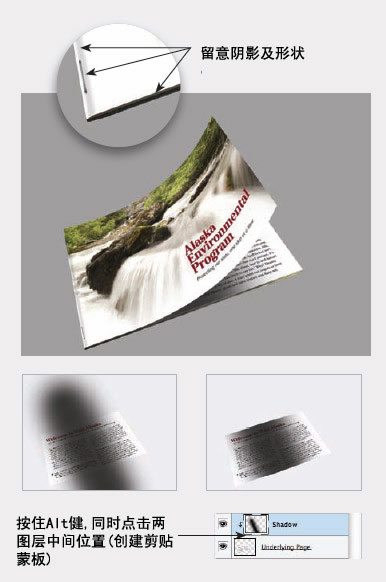
- 內頁扭曲:模板層上方建「臨時背景」灰色層。內頁圖層置於封面下方。編輯 → 變換 → 扭曲,按桌面輪廓線移動節點貼合。
- 製造厚度感:內頁層下建「MORE PAGES」層,鋼筆繪製多條有色線段模擬書頁邊緣堆疊。
- 陰影系統:內頁層上建陰影層,大柔邊黑筆按角度繪製 → Alt+點擊應用剪貼蒙版 限制陰影僅顯示在內頁區域。
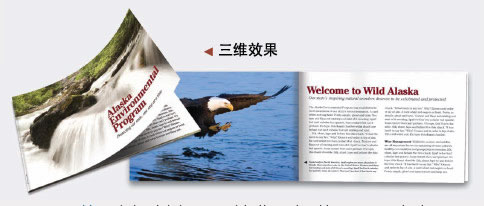

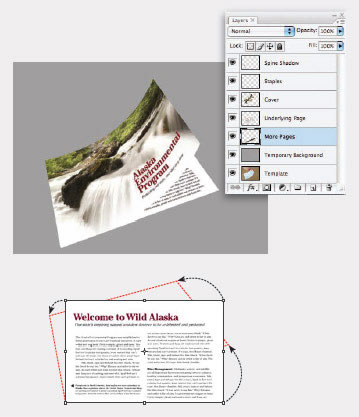
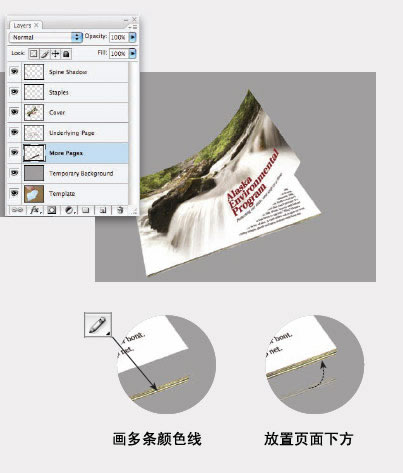
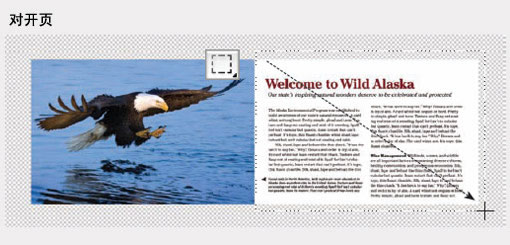
案例 B:攤開的書本
- 對開頁圖片打開,重命名「MASTER SPREAD」。畫布擴大四周留白。
- 矩形選框選右半頁區域 → 圖層 → 複製圖層 (得右頁副本)。
- 加灰色臨時背景層。對右頁副本 編輯 → 變換 → 扭曲,選右側兩節點向下移動,製造書脊凹陷透視。
- 多層陰影系統:新建多層分別繪製 A(右頁內側)、B(書脊)、C(左頁外側)、D(左頁內側) 陰影。陰影 A 複製兩層分置右頁副本上下。
- 剪貼蒙版 + 不透明度分級:各陰影層 Alt+點擊套用蒙版限制顯示區域,按位置設置 10%-60% 不等不透明度。
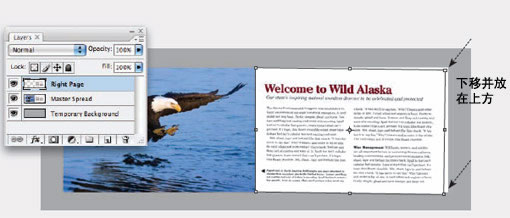


關鍵:真實模板參考 + 多層分級陰影 = 以假亂真立體質感。
- 上一篇軟件知識: 商業設計作品優劣評估模型:信息承載/文化認同、差異化表現、構成美學 — 三角量化評審法
- 下一篇軟件知識: 數碼照片沖洗尺寸對照表:英寸/厘米/像素/百萬像素完整換算指南
推薦文章
- LOGO 設計五大經典思路溯源:從家族徽章到極簡符號的演進邏輯
- 創意有法可循:8 大經典視覺創意手法深度解析與案例賞析
- 戶外廣告噴繪與寫真實戰指南:規格、分辨率、色彩模式、黑色處理全解析
- 初級設計師自學進階指南:時間、方法、資源與獨立性的四維模型
- 單張紙膠印機輸紙機走紙不穩故障診斷與排除:萬向軸、分氣閥、齒輪三大核心故障點
- 標誌形式美感設計核心法則:度的權衡、對稱均衡與節奏韻律
- 平面設計師進階之路:天賦、生活、磨練與突破瓶頸的四階心法
- 設計師找工作避坑指南:用「個人商業模式畫布」精準匹配最適合的團隊
- 超全面7大配色方案體系:RGB值解析+實戰應用指南
- 為什麼排版軟件不需要設置解析度?面向對象與位圖的本質區別
copyright © 萬盛學電腦網 all rights reserved