您现在的位置: 萬盛學電腦網 >> 軟體知識 > >> 影像處理 >> Photoshop 教學 >> Photoshop 入門教學
Photoshop 粒子光效合成教學:打造夢幻視覺衝擊
教學目標
本教學將示範如何利用 Photoshop 筆刷、圖層混合模式、濾鏡與調整圖層,從零構建一組極具張力的粒子光效合成作品。適合中階使用者進階練習光影與氛圍營造。
素材準備
- 深色背景圖(或純黑圖層)
- 粒子筆刷組(可自行下載或用預設「星星」「氣泡」筆刷調整)
- 光效素材(透鏡光暈、光束、光塵等)
- 主體素材(人物、產品、文字等)
步驟 1:建立基底氛圍
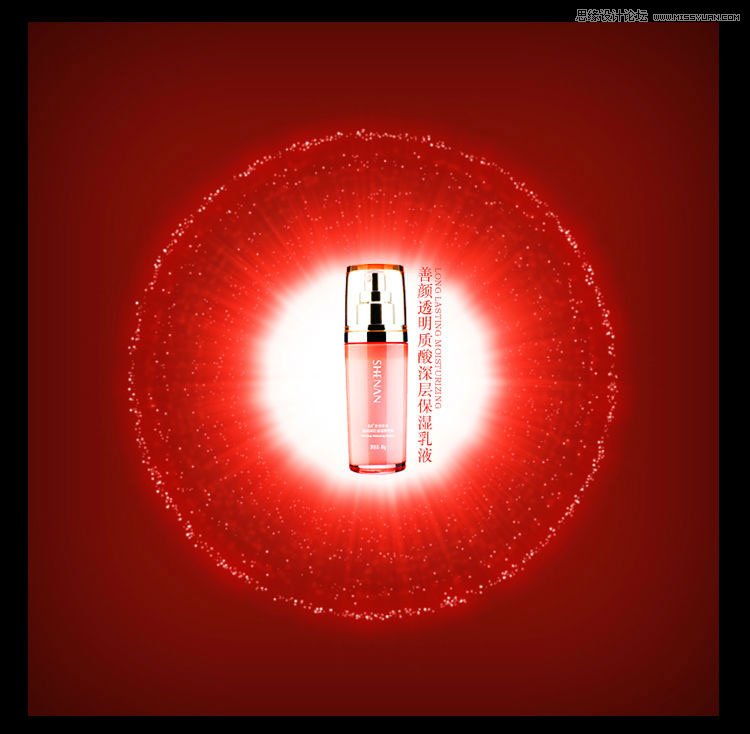
新建文件(建議 2000×1500 px,72 dpi),填充純黑。新建圖層,用大尺寸柔邊筆刷以深藍/紫低不透明度點繪大面積色塊,建立色彩基調。圖層混合模式設為「柔光」或「疊加」。
步驟 2:繪製核心粒子群
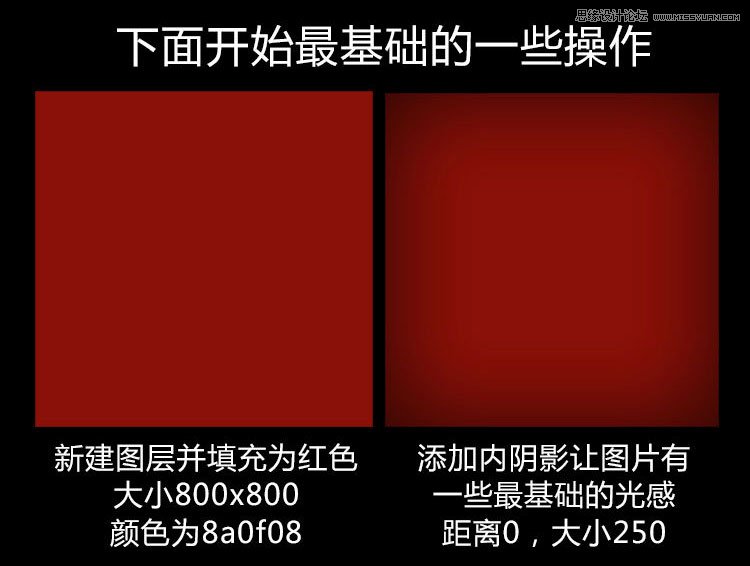
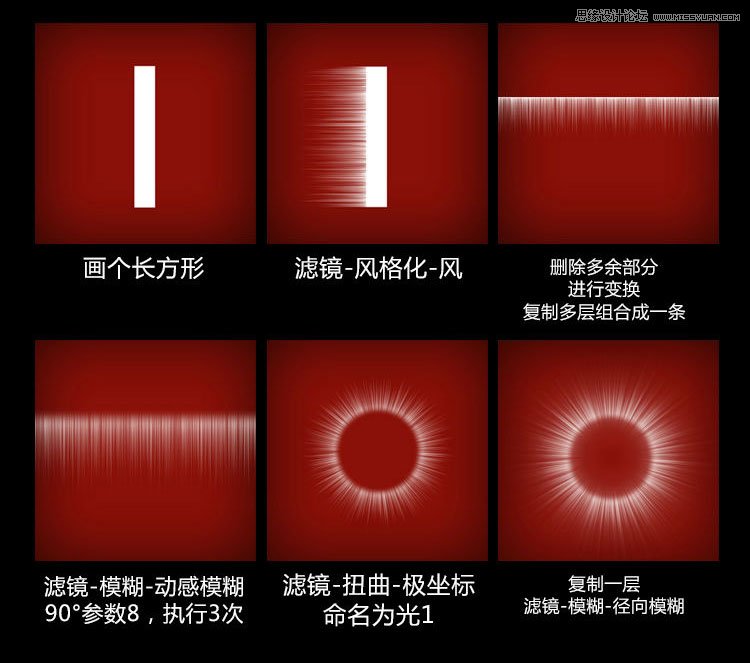
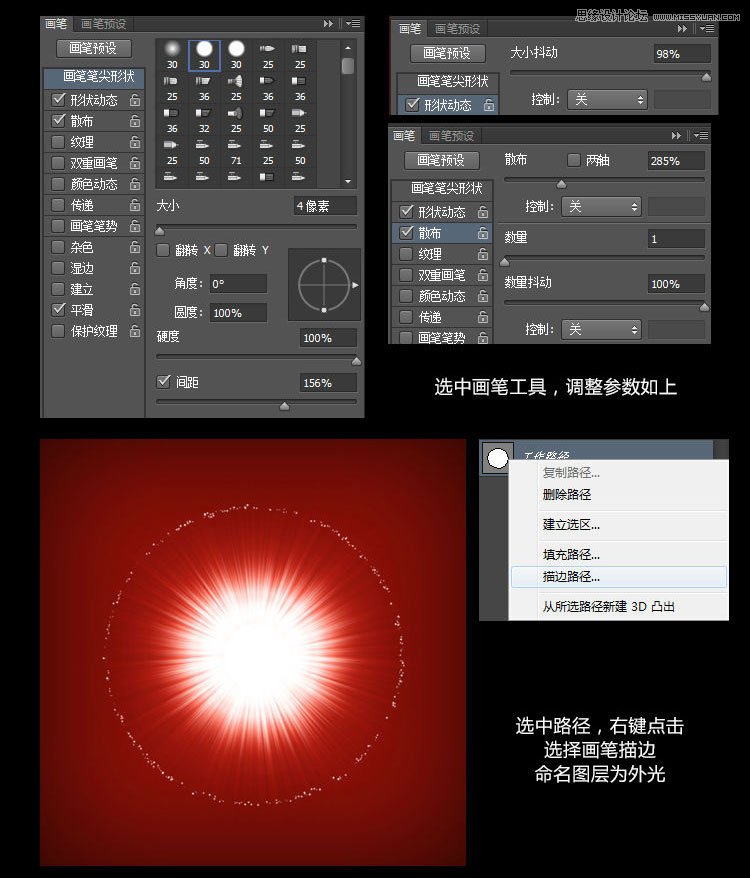
新建圖層組「Particles」。在組內建立多個圖層,分別使用不同尺寸、顏色(暖色系:金黃、橙紅;冷色系:青藍、紫)的粒子筆刷繪製。關鍵技巧:
- 筆刷設定:間距 150%+、大小抖動 100%、散布 100%+、不透明度抖動 50%。
- 近處粒子較大、銳利、不透明度高;遠處粒子較小、模糊、不透明度低,製造景深。
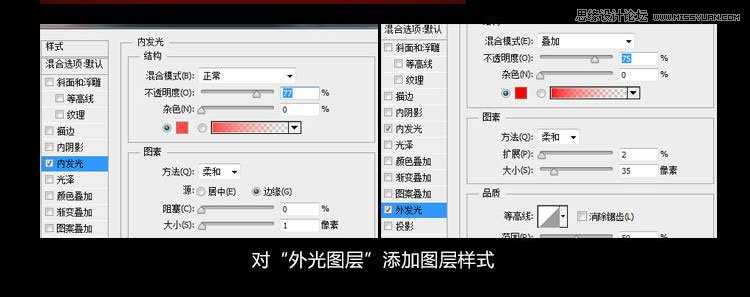
- 每組粒子圖層套用「外發光」(顏色取粒子主色,模式「螢幕」,大小 10-30 px)。
步驟 3:引入主體與光影整合
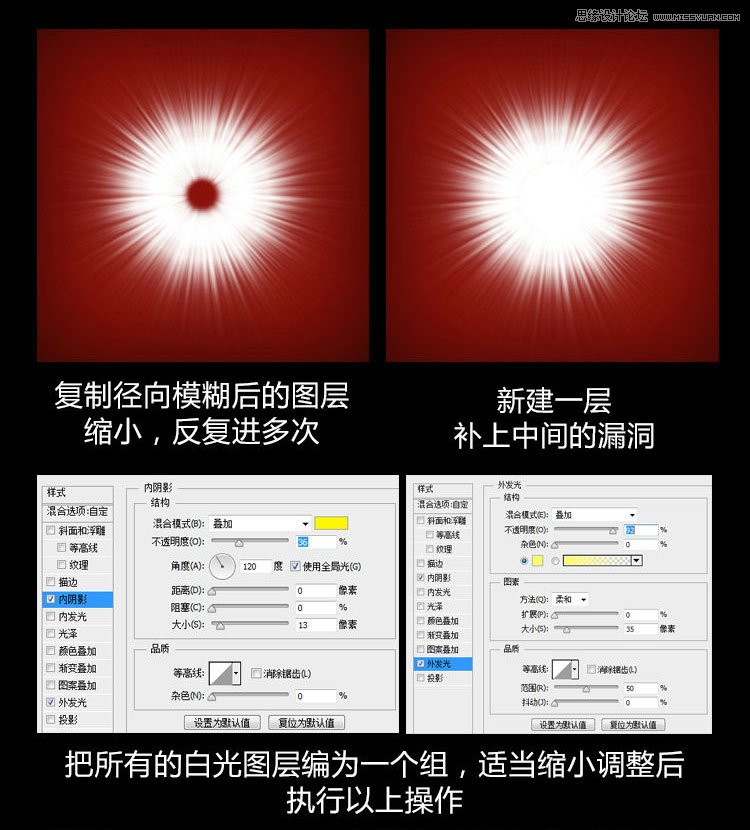
置入主體素材(如人物剪影),置於粒子群上方。為主體添加圖層蒙版,用柔黑筆刷邊緣羽化融入背景。新建剪貼圖層至主體:
- 「曲線」提亮高光、壓暗陰影,強化立體感。
- 「色彩平衡」高光加暖、陰影加冷,統一色溫。
- 「選擇性顏色」微調膚色/物質色。
步驟 4:疊加光效素材營造氛圍
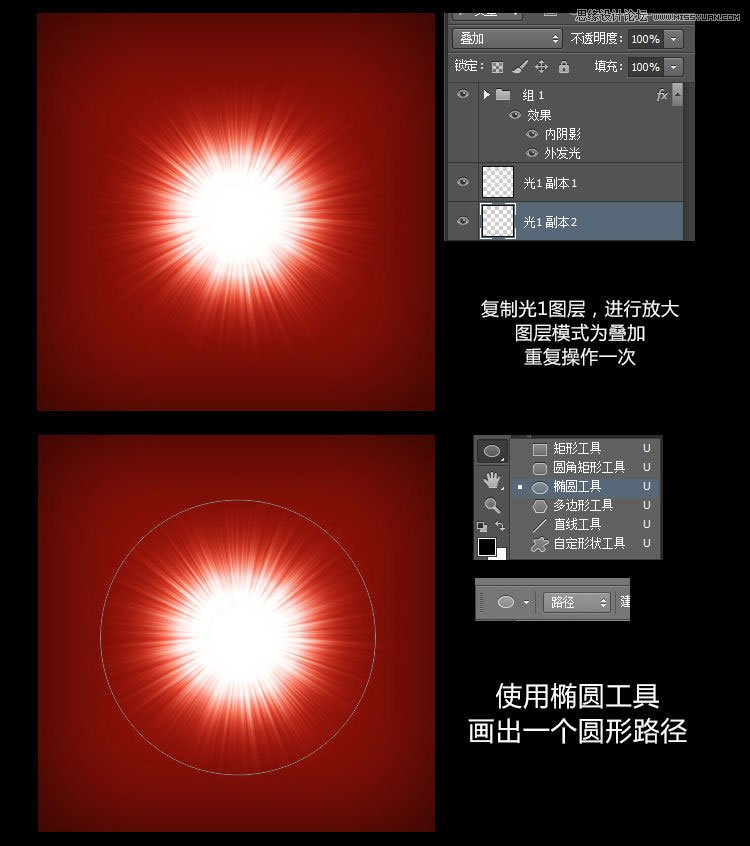
拖入透鏡光暈、光束、光塵素材,圖層模式設為「螢幕」或「線性減淡」,調整不透明度 30-70%。使用 Ctrl+T 自由變換縮放、旋轉、扭曲,使光效自然貼合畫面透視。必要時加圖層蒙版擦除多餘部分。
步驟 5:全域色調分級與銳化
頂層建立調整圖層群組「Global Grade」:
- 「色階/曲線」微調整體對比與灰階分佈。
- 「Color Lookup」套用 LUT(如「Fujifilm F125 Kodak 2395」或自訂)統一風格。
- 「濾鏡 → 銳化 → 智慧銳化」量值 80%、半徑 1.0 px,提升細節銳度。
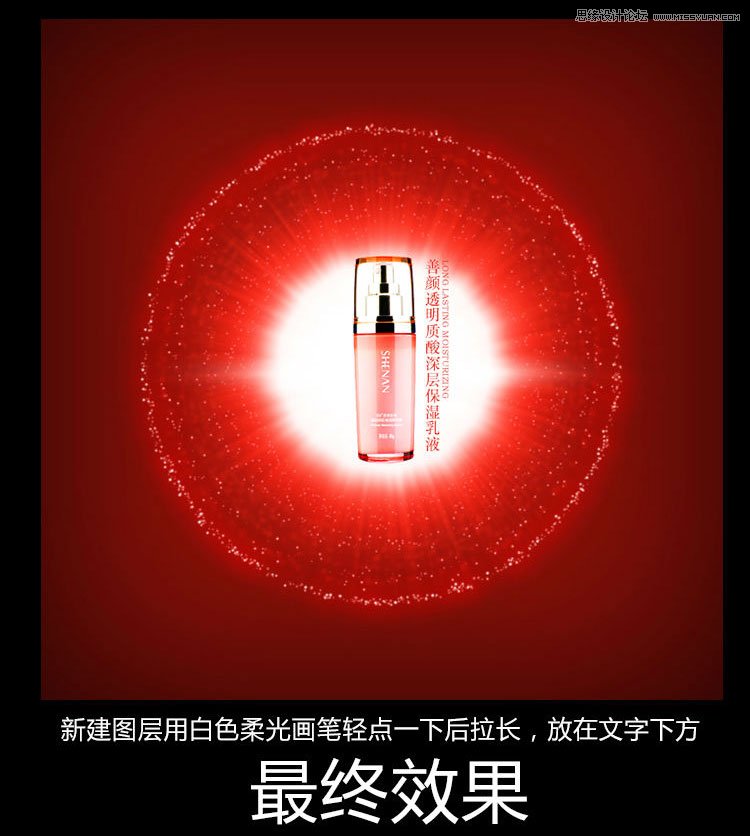
進階變體建議
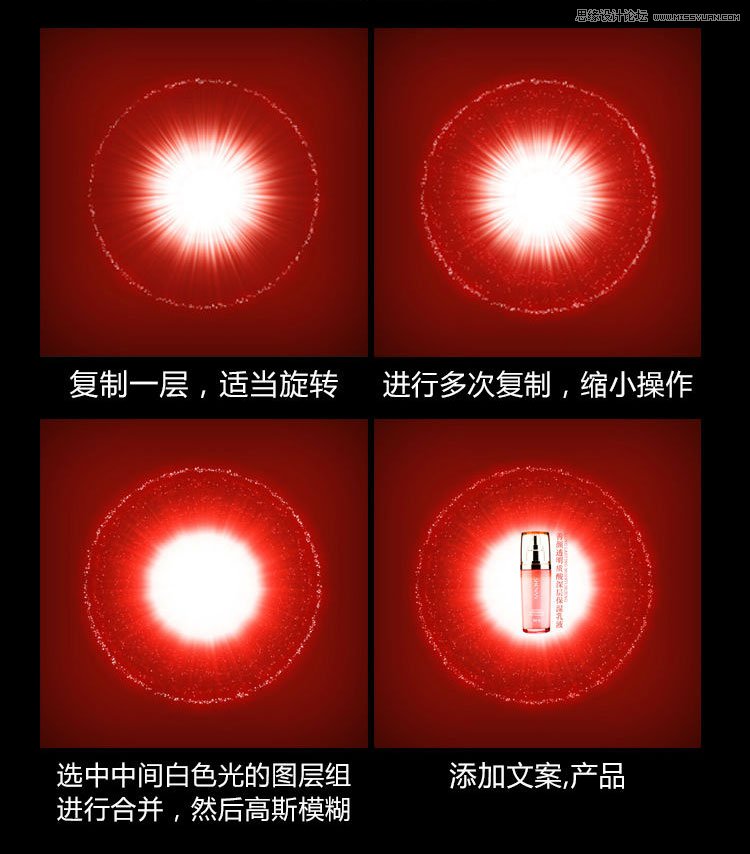
- 將粒子圖層轉為智慧物件,套用「濾鏡 → 模糊 → 徑向模糊」製造動態感。
- 使用「混合選項 → 混合條件」讓粒子僅出現在高光/陰影區域。
- 嘗試 3D 圖層或 After Effects 合成動態粒子循環動畫。
結語
粒子光效的核心在於「層次疊加」與「光色呼應」。多嘗試不同筆刷參數、混合模式與色階組合,即能創造出獨一無二的視覺語言。建議將常用粒子筆刷、光效素材整理為專屬素材庫,大幅加速創作流程。
- 上一篇軟件知識: PNG 格式深度解析:PNG-8/24/32 應用實戰與避坑指南
- 下一篇軟件知識: Photoshop 打造電影級人物特效合成:生化危機風格實戰
推薦文章
- Photoshop 風濾鏡 2 分鐘生成程序化星空:從隨機噪點到銀河星雲
- Photoshop 動作搭配條件判斷:一鍵批量統一圖片尺寸與方向
- Photoshop 切片工具實戰教學:網頁設計必備的圖片分割與輸出技巧
- Photoshop 魔棒工具精通教程:容差控制與選區布爾運算實戰
- Photoshop 打造對稱光束花紋技法教學
- PS 濾鏡 + 畫筆將人像轉手繪素描:紙張質感 + 炭筆筆觸全模擬
- 圖像像素與分辨率核心概念:一張圖看懂尺寸、像素、分辨率三角關係
- UI 設計師手繪萌系小黃人圖標全過程拆解
- PS 抽象光效系統教程:從黑色背景到 S 型發光體、圖層樣式質感、色彩分級全流程
- Photoshop 實戰:汽車駕校 DM 單頁設計全流程——從客戶需求到印刷交付
copyright © 萬盛學電腦網 all rights reserved