您现在的位置: 萬盛學電腦網 >> 軟體知識 > >> 影像處理 >> Photoshop 教學 >> Photoshop 入門教學
Photoshop 設計逼真豹紋圖案:從實拍素材提取紋理 → 定義筆刷 → 色彩疊加 → 曲線調色
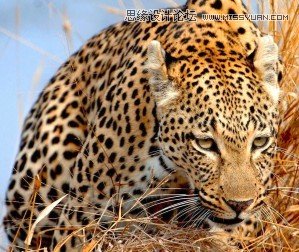
真實豹紋設計核心在於「源自自然、還原自然」。流程:高清豹照 → 色彩範圍選取黑色斑點 → 複製蒙版柔化邊緣 → 定義為筆刷 → 筆刷參數(散佈/數量/大小抖動)繪製無縫紋理 → 新建圖層填豹紋黃(#F5C842)模式「顏色」罩染 → 曲線微調明暗對比。得出可無限平鋪、色彩可隨時調整的矢量級豹紋圖案。
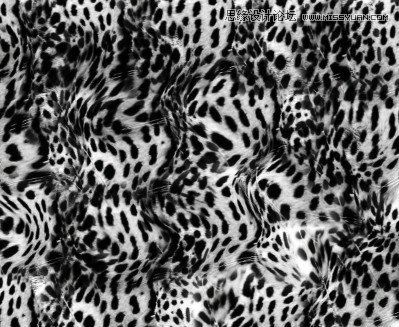
素材與成品

詳細步驟
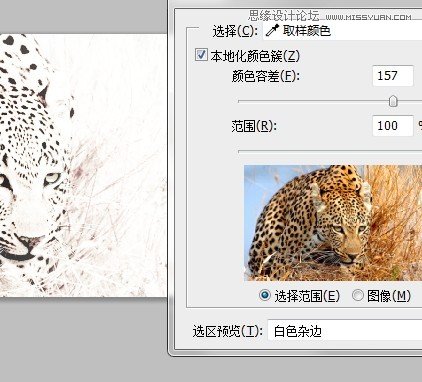
- 提取斑點選區:Select → Color Range → 吸管點擊黑色斑點 → 容差調整至預覽乾淨 → 確定 → Ctrl+J 複製得黑白斑點層。
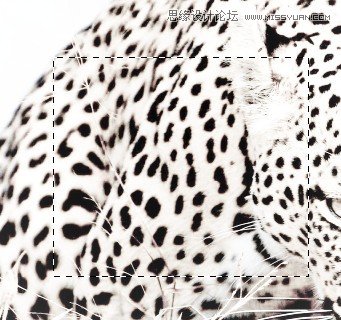
- 裁切乾淨區域、柔化邊緣:矩形選框取紋理最豐富區域 → 加蒙版 → 黑筆刷邊緣漸隱無硬邊。
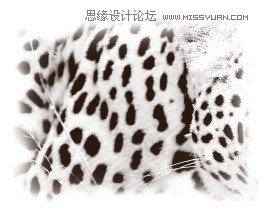
- 定義筆刷:Edit → Define Brush Preset 命名「Leopard Pattern」。
- 筆刷參數設定:F5 開啟筆刷面板 → 形狀動態(大小抖動 50%、角度抖動 100%)、散佈(散佈 1000%、數量 3)、傳輸(不透明度抖動 50%)。畫筆顏色黑,新建圖層繪製滿版紋理。
- 色彩罩染:新建圖層置於紋理上方 → 填充豹紋基底黃
#F5C842→ 圖層模式「顏色」。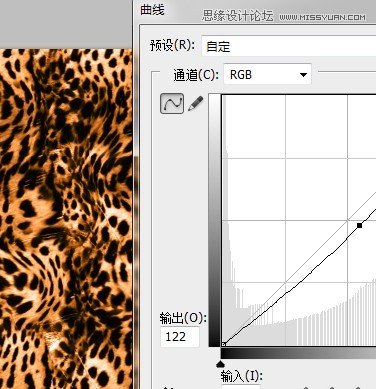
- 曲線調色:新建曲線調整圖層 → RGB/紅/綠/藍通道微調對比與色溫,得最終豹紋。
推薦文章
- PS 從彩圖扣線稿神技:黑白化→反相→顏色減淡→高斯模糊 4 步出線稿
- 螢幕解析度對影像顯示大小的影響:像素尺寸、螢幕尺寸與 PPI 三角關係
- Photoshop 繪製攝影 APP 圖標:從草稿到精細質感
- Photoshop 製作炫目光影背景:濾鏡組合拳打造綠色視覺衝擊與漸變映射變奏
- Photoshop 素材安裝全攻略:字體/筆刷/動作/濾鏡/圖案/樣式/形狀/漸…
- PS 基礎繪圖工具深度解析:畫筆、橡皮擦、油漆桶、漸變全掌握
- Photoshop 快速打造逼真鋼鐵拉絲金屬質感
- PS 合成超現實冰火人臉:置換濾鏡與材質疊加進階實戰
- 利用 Photoshop 漸層與變形工具快速繪製紅色飄帶教學
- Photoshop 打造高質感 Web 按鈕:從基礎樣式到 Hover 狀態全解…
copyright © 萬盛學電腦網 all rights reserved