您现在的位置: 萬盛學電腦網 >> 軟體知識 > >> 影像處理 >> Adobe Illustrator 教學
Illustrator 線條藝術海報:混合工具造型 + Photoshop 光影潤色雙軟體工作流
線條是極具動感的視覺元素。本教學展示「AI 造型 + PS 潤色」的經典雙軟體工作流:在 Illustrator 中以混合工具生成精密線條背景與字母造型,利用剪刀工具精修線條交疊關係;匯出分層 PSD 後,在 Photoshop 以圖層樣式、蒙版、混合模式賦予立體光影與氛圍感。全流程保持矢量可編輯性與光柵潤色靈活性的完美平衡。
一、 AI 階段:精密線條造型
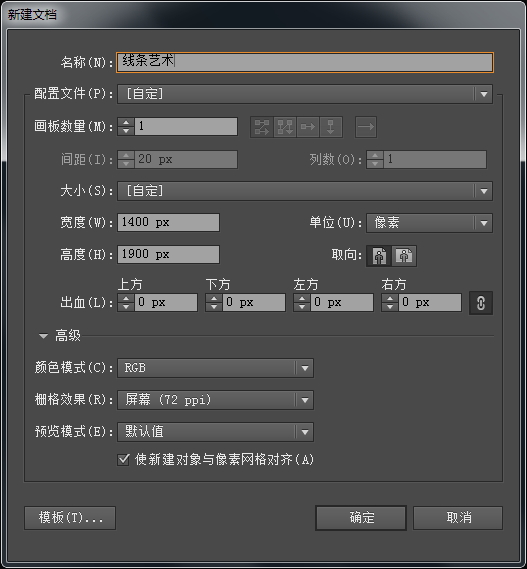
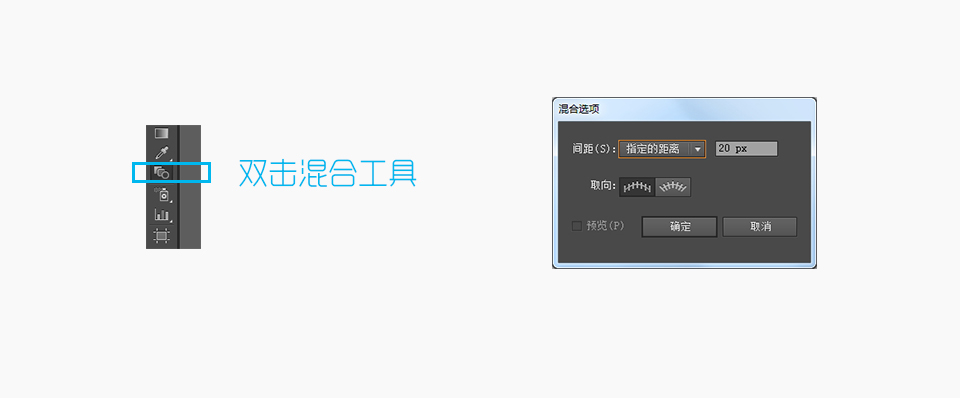
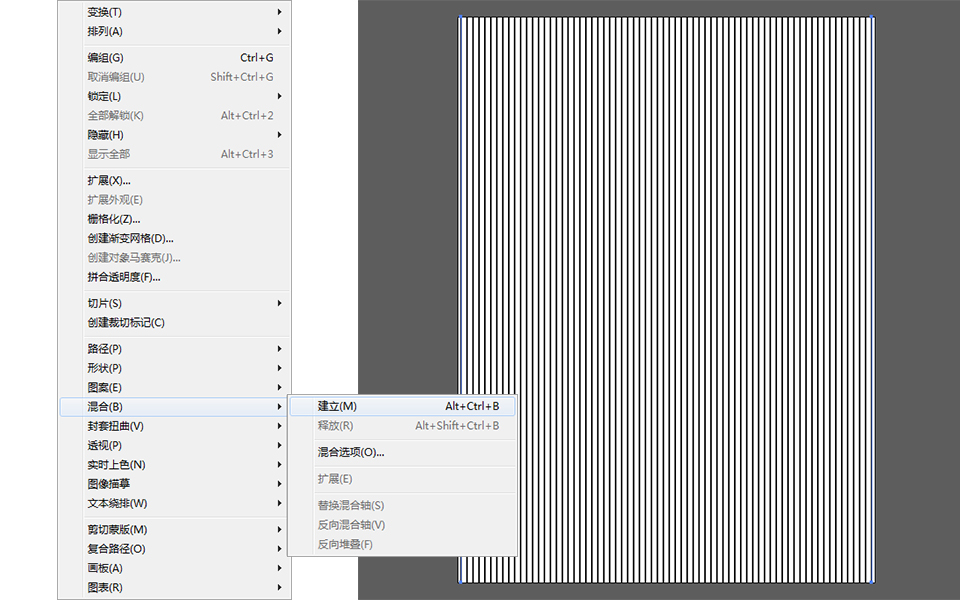
- 線條背景:新建 1400×1900 px 文件。直線工具畫左右兩側垂直線(長=畫布高、粗 5 px)。雙擊「混合工具」設「指定距離 20 px」(5 px 的倍數,視覺更自然)→ 選中兩線 → Ctrl+Alt+B 建立混合,得等距平行線背景。
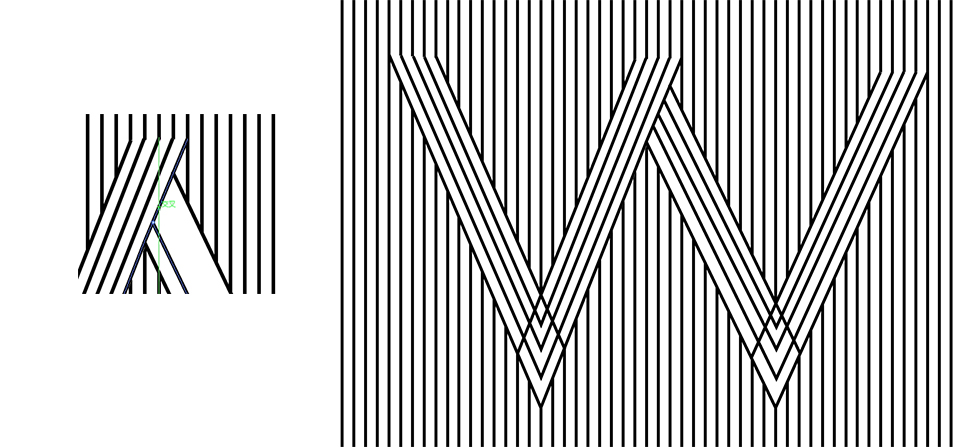
- 字母造型骨架:鋼筆/直線工具繪製字母「W」骨架線(粗 5 px),關鍵:每條線端點必須與背景線相交(智慧參考線提示「交叉」)。再平行繪製第二條骨架線作為雙線基礎。
- 白色底版隔離:鎖定所有線條(Ctrl+2),鋼筆工具在雙線間繪製白色填色閉合路徑,置於線條底層、背景頂層,作為字母視覺隔離帶。
- 填充線條:解鎖線條,在白色底版上繪製填充線條,間距參考背景線,端點嚴格對齊背景線(智慧參考線輔助)。
- 剪刀工具精修:針對視覺上應隱藏的線條交疊段,用剪刀工具(C)點擊端點剪斷,刪除多餘段,使線條流向符合空間邏輯(如 W 字交疊處前後關係)。





二、 AI 上色與分層匯出
- 統一配色:背景線條設藍色,畫布底層鋪黑矩形。字母造型線條套用同色系,保持整體色調統一。
- 分層策略:建立三個畫板/圖層組:① 整體造型(含背景線)、② 字母主體(白底+填充線)、③ 交疊陰影區。分別匯出 PNG/PSD 供 PS 合成。

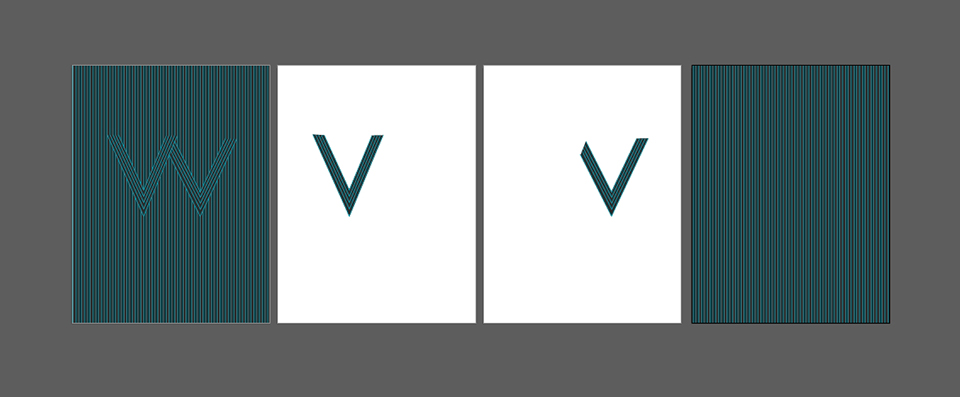

三、 PS 階段:光影與氛圍潤色
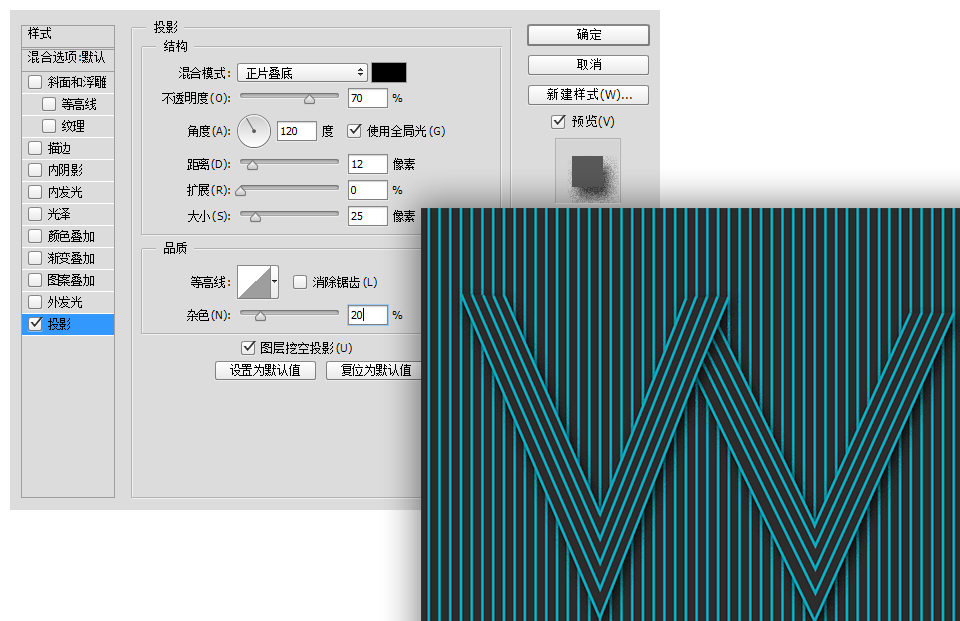
- 開啟分層 PSD,圖層面板已自動分層。
- 主體投影:字母圖層添加「圖層樣式」→「投影」(參考參數:距離/大小/雜色模擬真實感)。
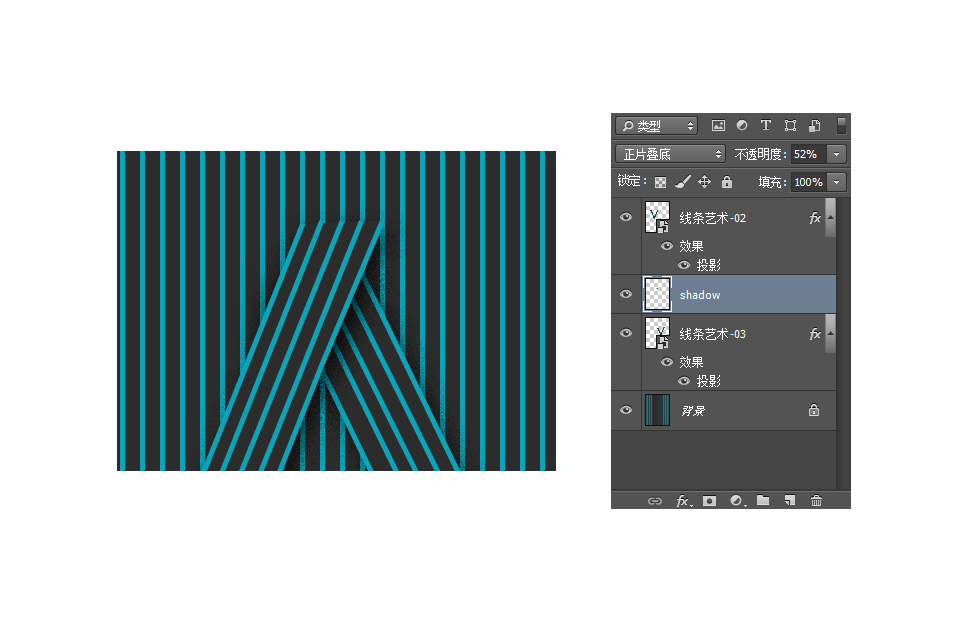
- 交疊陰影強化:新建圖層「shadow」置於兩 V 字交疊間,大軟黑筆刷塗黑 → 混合模式「正片疊底」52% 透明度。
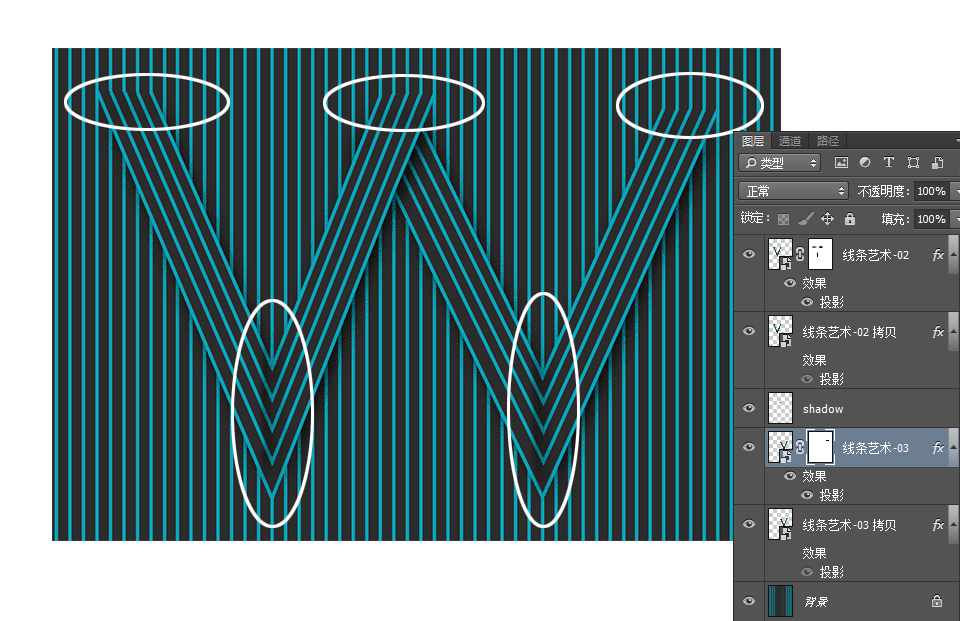
- 造型與背景自然過渡:複製造型與背景圖層各一份置底,關閉投影效果。原造型圖層加「圖層蒙版」,黑色軟筆刷在「造型應從背景長出」的邊緣塗黑(蒙版遮藏),產生立體穿透感。
四、 方法論總結
「AI 負責精確的幾何/拓撲/矢量造型,PS 負責有機的光影/質感/氛圍」——這對黃金搭檔適用於所有線條藝術、資訊圖表、Logo 擴展、包裝插畫等專案。掌握分層匯出與蒙版合成邏輯,即可暢行無阻於矢量與光柵的邊界之間。
推薦文章
- Illustrator 寫實橙子繪製:漸變網格捕捉柑橘鮮活質感
- AI + MirrorMe 插件繪製歐式復古花紋:對稱神器與寬度工具的極致配合
- Illustrator 打造端午節粽香海報設計全攻略
- AI 打造扁平化航海風文字:圖案鋪展、字體微調、圖案筆刷三大核心技法
- Illustrator 打造質感描邊立體字體設計教學
- Illustrator 製作超炫發光條:網格漸層、混合工具與藝術筆刷綜合實戰
- Illustrator 8.0 基礎入門:打造金屬質感文字
- AI 封套扭曲製作遊戲海報:文字變形與圖形融合的視覺衝擊
- 解決 SVG 圖標模糊變形:AI 精準像素對齊四步驟
- Illustrator 3D 效果速成樓層戶型圖:六步完成立體建築剖視
copyright © 萬盛學電腦網 all rights reserved