您现在的位置: 萬盛學電腦網 >> 軟體知識 > >> 影像處理 >> Photoshop 教學 >> Photoshop 入門教學
Photoshop 智能物件深度實戰:五大核心特性與進階工作流
核心觀念:智能物件 ≠ 普通圖層
智能物件保留來源內容的所有原始特性 (向量/像素/Raw 數據),實現 非破壞性縮放、變形、濾鏡、編輯。掌握以下五大特性,即可從「會用 PS」進階為「善用 PS 工作流」。

特性一:無損縮放與變形
普通圖層放大超過 100% 即永久損失畫質;智能物件內部保留原始解析度數據,任意縮放旋轉扭曲,畫質永不損失。注意:若來源為像素圖層,放大超過原始尺寸仍會模糊 —— 智能物件保護的是「相對原始尺寸的無損」,而非「無限向量放大」。
特性二:內容可替換性 — 模板化工作流核心
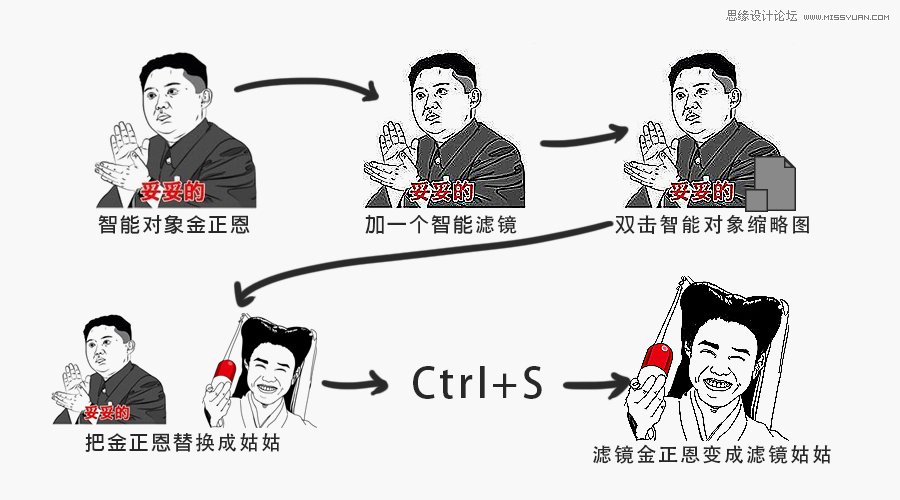
- 雙擊智能物件縮略圖 → 開啟來源文檔 (同名 .psb 臨時檔)。
- 來源文檔中任意修改:替換圖片、修改文字、調整圖層結構。
- Ctrl+S 儲存來源文檔 → 關閉標籤頁 → 主文檔智能物件自動更新。
實戰場景: 製作金屬字效模板。文字圖層轉智能物件 → 疊加金屬樣式/斜面/投影。需更換文字時,雙擊智能物件改文字存檔,所有效果瞬間遷移至新文字。
特性三:複製共享來源 — 批量同步更新
Ctrl+J 複製智能物件,所有副本共享同一來源文檔。修改任一副本來源 (雙擊進入 → 改內容 → 存檔),**所有副本同步更新**。適合:多規格輸出同一設計主體 (如 Banner 系列、圖標套系)。

特性四:透過複製新建智能物件 — 打破共享獨立編輯
需求:複製智能物件但希望各自獨立編輯不互相影響。
操作:右鍵智能物件 > 透過複製新建智能物件。PS 會複製一份新的來源文檔 (.psb),兩者來源分離,互不干擾。

特性五:智能濾鏡 — 可隨時調整參數的濾鏡歷史
- 智能物件上套用任何濾鏤 (如高斯模糊、相機原始濾鏡、油畫效果),自動轉為 智能濾鏡,列於圖層下方。
- 雙擊濾鏡名稱即可重新彈出參數對話框修改,無限次調整、開關、拖動順序、調整不透明度/混合模式、添加濾鏡蒙版局部控制。
- 來源為向量時,濾鏡以當前光柵化解析度渲染,放大後重新光柵化保持銳利。
進階工作流整合建議
| 場景 | 智能物件策略 | 效率提升 |
|---|---|---|
| 多尺寸廣告系列 | 主視覺做成智能物件,放入各尺寸文檔,統一更新 | 修改 1 次 = 更新 N 個規格 |
| 包裝設計打樣 | 展開圖做成智能物件,置入 3D 模型貼圖 (PS 3D/外部軟體) | 2D 改稿即時同步 3D 預覽 |
| 攝影後期預設 | 相機原始濾鏡做成智能濾鏡預設,套用於智能物件 | 同風格批量處理,參數可微調 |
| UI 組件庫 | 按鈕/卡片/表單做成智能物件,顏色/文字通過來源編輯 | 設計系統級組件管理 |
避坑指南
- 檔案體積膨脹:大量智能物件會增加 .psd 體積,定期 圖層 > 智能物件 > 光柵化 確定不再修改的層。
- 來源檔遺失:移動/重命名主文檔可能導致智能物件斷鏈,建議專案資料夾結構固定,或使用「連結智能物件」管理外部來源。
- 濾鏡順序陷阱:智能濾鏡順序即渲染順序,調整順序等同改變視覺結果,拖動時留意邏輯。
- 上一篇軟件知識: Photoshop 與 Illustrator 最新版常用快捷鍵速查表:無水印高清版
- 下一篇軟件知識: Photoshop 新手必知:5 大模糊濾鏡創意實戰與核心參數詳解
推薦文章
- PS 讓小鮮肉變老大爺:皺紋合成+白髮繪製+膚色統一完整實戰
- Photoshop 手繪風格 2014 新年賀卡製作全攻略
- 7 個 PS 實用設計技巧:簡單粗暴直擊效率痛點
- Photoshop 繪製多彩金色光束特效:從底層渲染到高光疊加的 34 步驟完整…
- PS 時間切片攝影後期全流程:從拍攝到切片合成實戰詳解
- PNG 格式深度解析:PNG-8/24/32 應用實戰與避坑指南
- Photoshop 濾鏡打造《功夫之王》白髮魔女鞭影光效海報教程
- Photoshop 掃描線遮罩 GIF 動畫製作教程
- PS 圖層副本完全指南:兩種建立方法、隱藏「副本」後綴、副本獨立編輯原理
- Photoshop 教學:為美少女照片添加時尚漩渦花紋裝飾效果
copyright © 萬盛學電腦網 all rights reserved