您现在的位置: 萬盛學電腦網 >> 軟體知識 > >> 影像處理 >> Photoshop 教學 >> Photoshop 入門教學
Photoshop 繪製逼真流淚效果:幾步完成的 COS 後期必備技法
效果展示




核心步驟(簡述)
- 新建圖層,用硬邊畫筆以白色點繪淚滴基本形狀(細長水滴狀)。
- 鎖定圖層透明像素,用柔邊畫筆在淚滴下方掃淡藍/淡紫模擬折射透光。
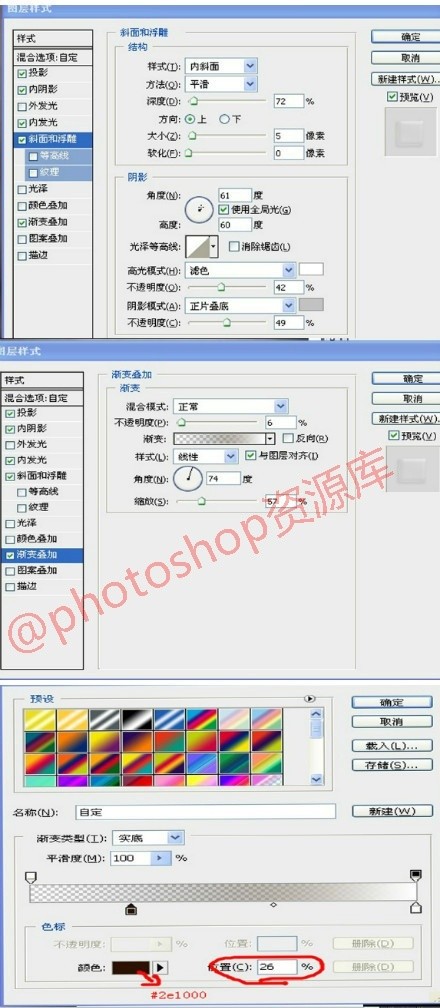
- 添加圖層樣式 → 斜面與浮雕:內斜面、平滑、深度適中、高光模式「螢光幕」/ 陰影模式「正片疊底」,調整角度與高度模擬水珠立體感。
- 同圖層樣式添加內發光:模式「螢光幕」、顏色淡青、大小適中,增強透明質感。
- 新建圖層置於淚滴下方,畫筆繪製倒影/高光,不透明度低、模式「疊加」或「柔光」,貼合臉部曲面。
- 整體群組,添加蒙版用黑色畫筆擦除多餘邊緣,使淚滴自然融合皮膚。
應用場景
COSPLAY 後期、情緒人像修圖、廣告創意合成。掌握「高光/陰影/折射/倒影」四要素,配合圖層樣式非破壞調整,即可快速產出電影級淚光細節。
- 上一篇軟件知識: Photoshop 無損放大低像素圖片教學:雙三次插值與動畫幀批次處理
- 下一篇軟件知識: 人像精修與調色完整工作流:從磨皮重構到電影級色調
推薦文章
- Photoshop 教學:用路徑與圖層樣式快速繪製網頁立體翻頁/捲角效果
- Photoshop繪製音樂播放器App圖標:從構思到上架規範全流程
- Photoshop 經典文字特效:投影陰影字與透視陰影字兩種製作法(圖層複製+模…
- Photoshop 製作粉紅個性文字動畫:從靜態設計到 GIF 動態輸出全流程
- 合成紫色星空隕石壁紙:素材融合、光效渲染與色調統一
- Photoshop 打造超酷閃電壁紙:雲彩渲染與筆刷實戰
- Photoshop 倒影效果實用技巧:平面與透視物體兩大場景解析
- PS 設計立體清爽按鈕教學(含倒影與發光圓環)
- Photoshop設計水晶風格網站導航欄
- Photoshop 色階、曲線、色彩平衡、色相飽和度四大調色工具核心差異解析
copyright © 萬盛學電腦網 all rights reserved