您现在的位置: 萬盛學電腦網 >> 軟體知識 > >> 影像處理 >> Photoshop 教學 >> Photoshop 入門教學
Photoshop 磨皮保質感實戰:Neat Image 濾鏡 + 高反差保留 專業流程
商業級人像磨皮核心矛盾:去瑕疵 vs 留紋理。Neat Image 降噪濾鏡(需安裝外掛)配合 PS 原生高反差保留,能在保留毛孔紋理前提下,精準平滑色調斑駁,是修圖師標配組合拳。
標準流程
- 開啟原圖,Ctrl+J 複製背景圖層「磨皮層」。
- 啟動 Neat Image 濾鏡(選單 → 濾鏡 → Neat Image → Reduce Noise):
• Device Noise Profile:點擊「Auto Profile」自動分析噪點模型,或手動框選純色區域建立檔案。
• Noise Filter Settings:Luminance(亮度噪點)強度 60-80%,Chrominance(色度噪點)強度 80-100%,Sharpening(銳化)0%(後續單獨處理)。
• Apply 套用至「磨皮層」。 - 高反差保留回復銳度:
• 複製「磨皮層」Ctrl+J 命名「銳化層」。
• 濾鏡 → 其他 → 高反差保留,半徑 2-5 px(視解析度),邊緣輪廓變灰白線條。
• 混合模式改為 「線性光」 或「疊加」,不透明度 50-70%。 - 蒙版精準控制:
• 給「磨皮層」與「銳化層」各加黑色蒙版(Alt 點擊蒙版圖示)。
• 白色軟邊畫筆(流量 10-20%)在需磨皮區域(臉頰、額頭、下巴、頸部)繪白顯示效果;五官細節(眼、眉、唇、鼻、髮際)保持黑色隱藏。 - 蓋印可見圖層 Ctrl+Alt+Shift+E,最終整體色調調整、銳化、輸出。
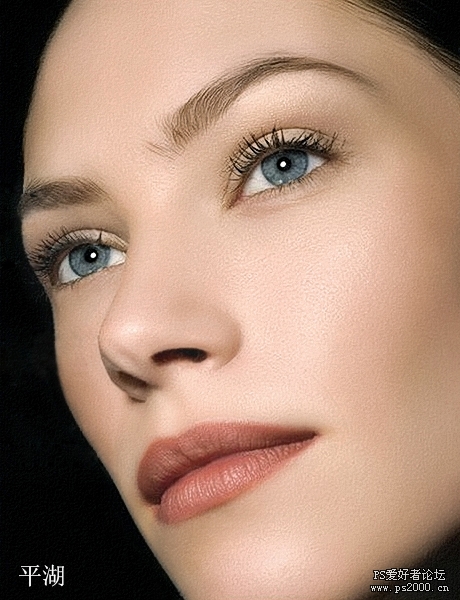


無 Neat Image 替代方案
- Camera Raw 濾鏡:Ctrl+Shift+A → 細節面板 → 降噪(亮度/色度)+ 銳化(遮罩滑桿按 Alt 視覺化邊緣保護)。
- PS 內建減少雜色:濾鏡 → 雜色 → 減少雜色,分通道調整(紅/綠通道重噪點優先),同樣需蒙版保護銳度區。
- 表面模糊:濾鏡 → 模糊 → 表面模糊,半徑 15-25、閾值 10-15,大面積平滑保留強邊緣,配合蒙版同理。
磨皮無標準參數,只有「觀察 → 決策 → 局部施策」的循環。練就「眼觀毛孔紋理、手控蒙版流量」基本功,比任何外掛都可靠。
- 上一篇軟件知識: Photoshop 給人物換髮色:套索選區 + 色彩平衡 + 塗抹修飾三步走
- 下一篇軟件知識: Photoshop 製作噴泉 GIF 動畫:海洋波紋濾鏡 + 幀動畫序列
推薦文章
- Photoshop打造唯美紅褐色調美女人像教學
- Photoshop CS5 製作轉動 3D 地球 GIF 動畫教學
- Photoshop 設計簡潔清新 UI 按鈕:圖層樣式實戰教學
- PS 入門實例:通道銳化法拯救虛焦照片,保留層次質感的後期調焦技巧
- PS 同一圖層局部文字填充漸變:文字轉圖層 + Ctrl+Alt 減選法
- Photoshop解決不均勻曝光雙法:陰影/高光與閾值分析
- Photoshop 手把手教你繪製超寫實皮夾圖標
- 手把手教你用 Magic Morph + PS 將靜態圖片秒變 GIF 動圖
- 三聯圖製作全過程分享
- PS 安裝報錯「安裝失敗」?刪除 C 盤 caps 三文件法親測解決
copyright © 萬盛學電腦網 all rights reserved