您现在的位置: 萬盛學電腦網 >> 軟體知識 > >> 影像處理 >> Photoshop 教學 >> Photoshop 入門教學
Photoshop 無法存為 PNG 格式?一分鐘解決 CMYK 模式限制問題
做完名片/海報準備存 PNG 卻發現「存儲為」選單裡根本沒有 PNG 選項?別慌,這不是軟體壞了,是色彩模式鎖死:PNG 格式僅支援 RGB、灰度、位圖、索引色模式,不支援 CMYK/Lab/多通道模式。本文 30 秒教你轉模式、存 PNG、再改回來,零損失。
問題現場還原
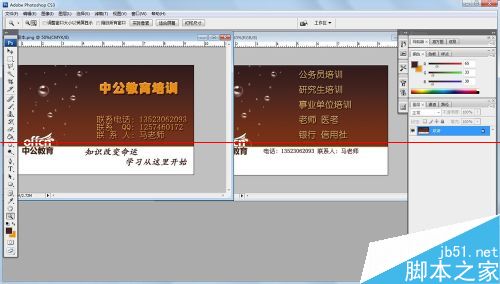
▲ 完成的名片設計稿

▲ 存儲為對話框:PNG 選項消失 (灰色/無)
根因診斷

▲ 圖像→模式 顯示當前為「CMYK 色彩模式」—— 印刷模式,不支援透明背景與 PNG 編碼。
極速解決三步走
- 圖像 → 模式 → RGB 色彩 (或 Ctrl+Shift+Alt+R 快捷鍵呼叫模式選單)。
- 彈出提示「改變模式會捨棄圖層/調整圖層/通道」→ 點擊「合併」或「扁平化」 (若需保留圖層結構,請先另存 PSD 檔)。
- 再次 Ctrl+Shift+S (另存為) → 格式下拉選單即可看到 PNG (*.PNG) 選項 → 存檔完成。


進階情況與對策
| 情況 | 現象 | 解決方案 |
|---|---|---|
| 需保留圖層結構 | 轉 RGB 時提示合併圖層 | 先「另存為 PSD」保留圖層版本 → 再扁平化存 PNG → 關閉不存 PSD 即可保留原圖層檔 |
| 印刷廠要求 CMYK 交稿 | 既要給印刷廠 CMYK,又要給客戶 PNG 看稿 | 備份兩版:PSD (CMYK, 含圖層) 給印刷廠;複製文件 → 轉 RGB → 存 PNG 給客戶 |
| 圖層含不可扁平化特效 | 3D 圖層、視頻圖層、智能濾鏡無法扁平化 | 圖層面板選單 →「合併可見圖層」 (Ctrl+Shift+Alt+E) 生成合成圖層 → 隱藏原圖層組 → 轉 RGB 存 PNG |
| 批量處理多張 | 幾十張 CMYK 檔需轉 PNG | 錄製動作 (轉 RGB → 存 PNG → 關閉) → 文件→自動→批次處理 |
色彩模式支援格式速查表
| 色彩模式 | 支援 PNG | 支援 JPG | 支援 PSD | 支援 TIFF | 典型用途 |
|---|---|---|---|---|---|
| RGB | ✅ | ✅ | ✅ | ✅ | 螢幕顯示、網頁、UI、攝影後期 |
| CMYK | ❌ | ✅ | ✅ | ✅ | 印刷輸出 |
| Lab | ❌ | ✅ | ✅ | ✅ | 專業調色、色彩空間轉換中介 |
| 灰度 | ✅ | ✅ | ✅ | ✅ | 黑白圖像、蒙版、通道 |
| 位圖 | ✅ | ❌ | ✅ | ✅ | 線稿、網點、單色印刷 |
| 索引色 | ✅ | ❌ | ❌ | ❌ | GIF、Web 圖標、8-bit 遊戲素材 |
一句話總結
存 PNG 前必看模式:CMYK/Lab 必須先轉 RGB (或灰度/位圖/索引),再存 PNG,存完可改回原模式繼續做印刷稿。
收藏這篇,下次遇到「找不到 PNG 選項」不再慌,一鍵轉模式搞定!
- 上一篇軟件知識: Photoshop 動作使用教學:一鍵套用預設效果
- 下一篇軟件知識: PS 合成趣味圖:把可愛動物變身奧特曼
推薦文章
- Photoshop CS5 效能優化完全指南:5 步關鍵設置讓舊電腦也能流暢跑 …
- 实拍 + PS:零版权风险打造「原汁原味」粉尘字体全流程
- Photoshop 筆刷安裝與基礎應用入門教學
- PS 繪製逼真回形針圖標:鋼筆路徑造型 + 圖層樣式材質表現全解析
- Photoshop 鏡像對稱照片製作:畫布擴展與自由變換實戰
- Photoshop 繪製彩色藝術光束壁紙:鋼筆路徑分段構建全流程
- Photoshop 設計扁平風格商務名片:尺寸規範、出血設定、色彩心理與印刷避坑
- PS 打造急速火球特效:雲彩濾鏡與混合模式實戰
- Photoshop制作呼吸感光影GIF動畫:極坐標變換與幀漸變的極簡工作流
- Photoshop 繪製夢幻絢麗流體光線藝術插畫教學
copyright © 萬盛學電腦網 all rights reserved