您现在的位置: 萬盛學電腦網 >> 軟體知識 > >> 影像處理 >> Photoshop 教學 >> Photoshop 入門教學
PhotoShop 為照片添加閃爍星光 GIF 動畫:逐幀疊加與 Ulead GIF Animator 協作流程
效果預覽

經典「星光閃爍」動畫製作:PS 逐幀繪製星光位置/亮度變化 → Ulead GIF Animator 組合優化輸出。雖然現代 PS 可直接導出 GIF/APNG,但理解逐幀邏輯與專用工具協作對複雜動畫仍有參考價值。
PS 階段:逐幀素材繪製
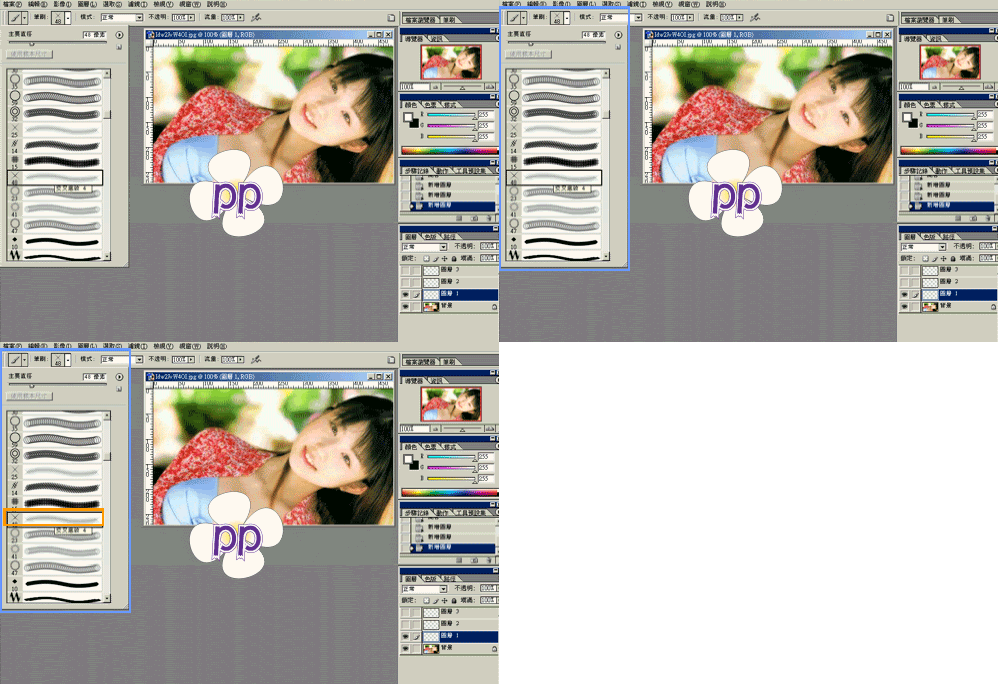
- 開啟基礎照片,建立圖層組「Frames」
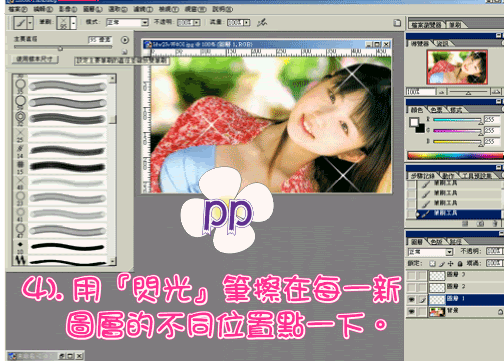
- 新建圖層「Star_01」,筆刷工具 (B) 選「星形」筆刷 (或自定義形狀工具畫星星),白色/淡黃色,不透明度 80%,在畫面合適位置點繪 3-5 顆星星
- 複製圖層 → 移動工具 (V) 微調星星位置/大小/旋轉 → 降低/升高不透明度 → 命名「Star_02」
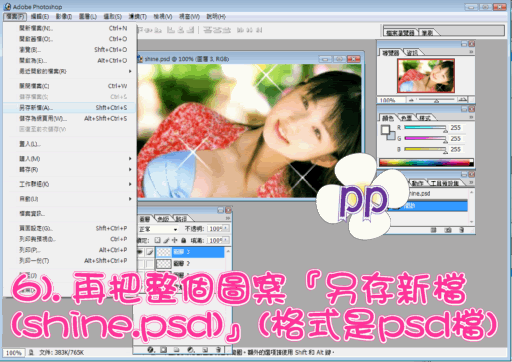
- 重複步驟 3,製作 8-12 幀星光位置/亮度錯位變化的圖層



Ulead GIF Animator 階段:動畫組合優化
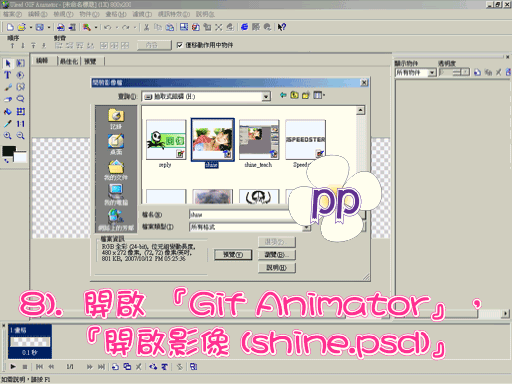
- 開啟 Ulead GIF Animator 5 → 檔案 → 精靈 → 寬高設定與 PS 畫布一致
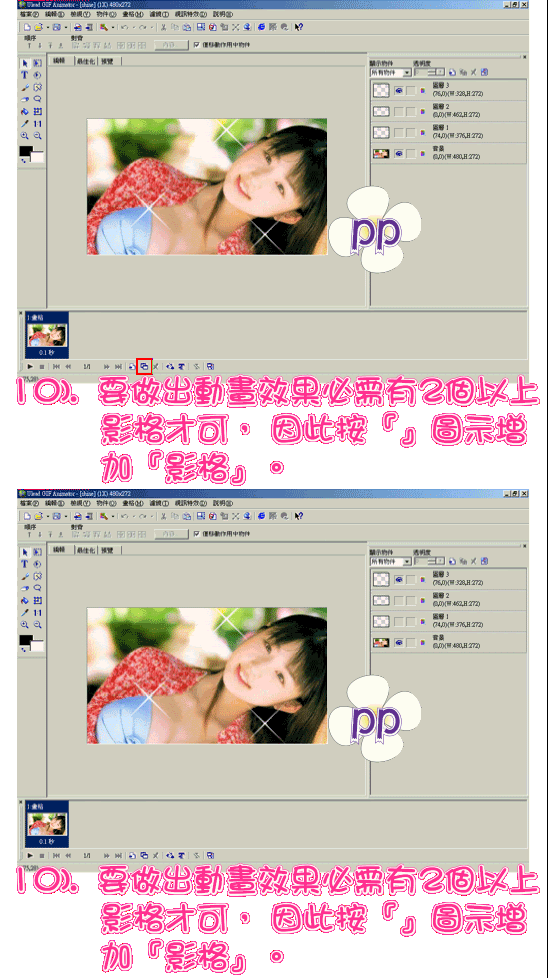
- 「添加圖片」→ 依序導入 PS 匯出的各幀 PNG (或直接在 Animator 內繪製)
- 設定每幀延遲:0.1-0.15 秒 (視星光閃爍節奏)
- 優化:選單「優化」→ 「全局優化」→ 勾選「移除冗餘像素」、「合併相似顏色」
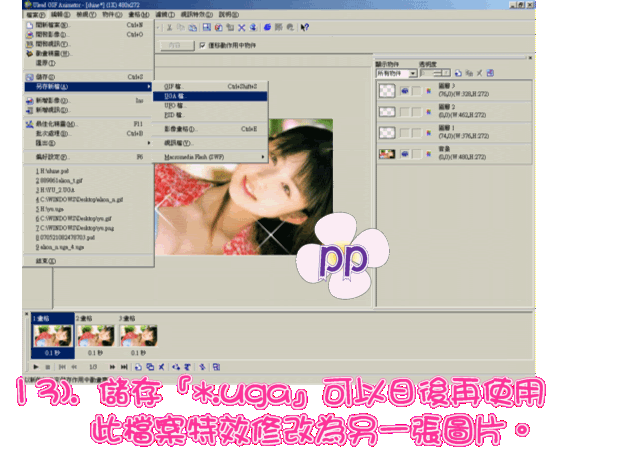
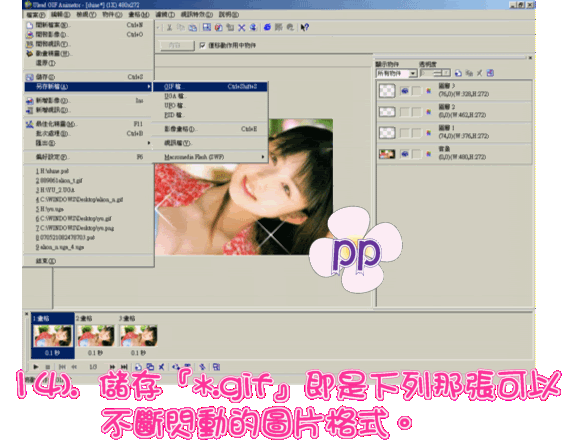
- 預覽 → 檔案 → 另存為 GIF



現代 PS 單軟體完整工作流 (推薦)
- PS 時間軸面板 → 「建立影格動畫」
- 圖層面板:每幀對應一個星光圖層組
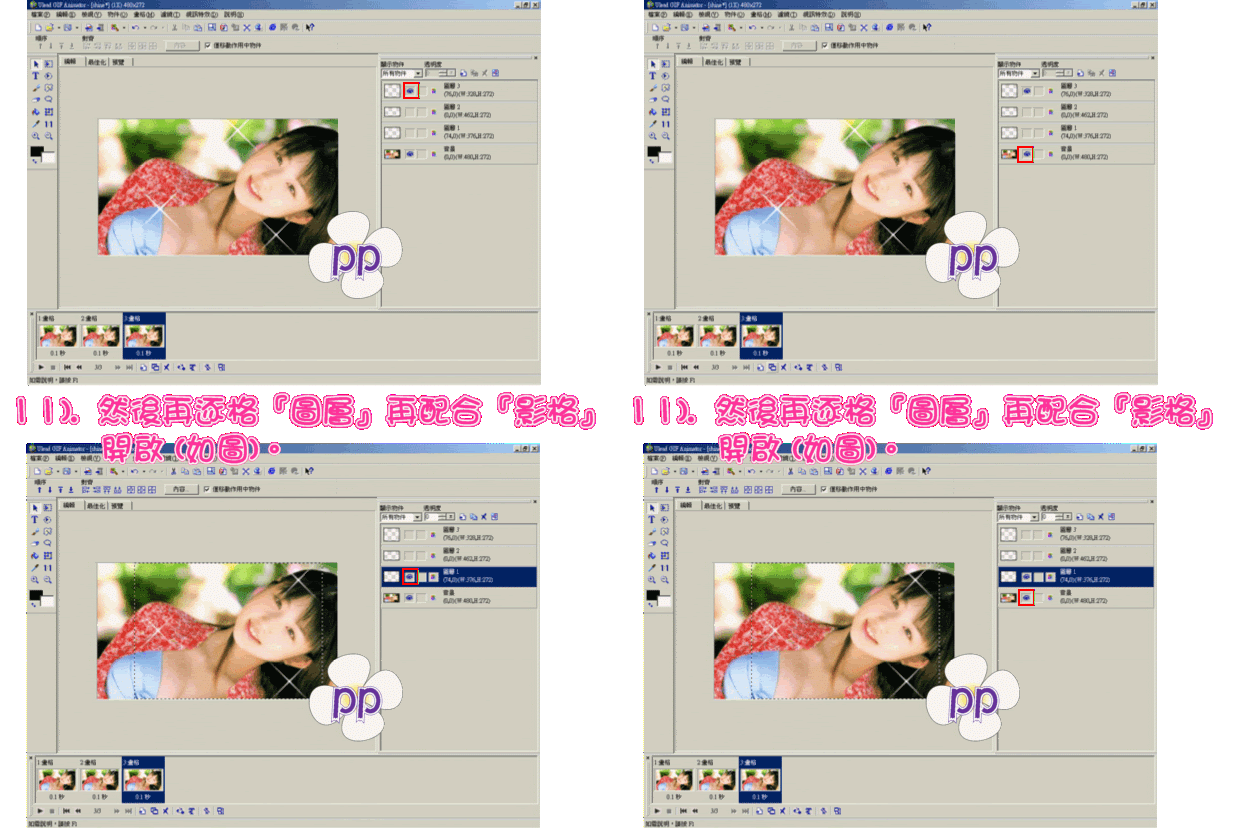
- 時間軸:新建幀 → 開啟對應圖層組眼睛 → 設定延遲
- 選單 → 「優化動畫」→ 勾選所有選項
- Ctrl+Alt+Shift+S → GIF/APNG/WebP 導出
星光動畫設計原則
| 原則 | 具體執行 | 視覺效果 |
|---|---|---|
| 隨機性 | 位置、大小、亮度、旋轉角度全隨機 | 自然星光閃爍感,避免機械重複 |
| 層次感 | 遠景小星星 (1-2px, 30%不透明度) + 近景大星星 (4-6px, 80%不透明度) | 空間深度 |
| 節奏感 | 非等距幀間隔:0.08s, 0.12s, 0.15s, 0.1s... 模擬大氣閃爍 | 有機生命力 |
| 色彩變化 | 白 #fff → 暖黃 #fff8a8 → 淡藍 #a8d0ff 循環 | 色溫變化豐富畫面 |
| 軌跡殘影 | 部份幀添加「動態模糊」濾鏡 (角度隨機、距離 5-10px) | 流星劃過感 |
應用場景拓展
- 夜景建築/風景照增添氛圍
- 節日賀圖 (聖誕、跨年、七夕) 星光裝飾
- 兒童繪本/童話插圖魔法效果
- UI 設計:載入中、空狀態插圖、成就解鎖動畫
- 直播/短視頻:美顏濾鏡疊加層、轉場特效素材
推薦文章
- UI 圖標實戰:Photoshop 繪製黃金質感足球圖標(含圖層樣式參數拆解)
- Photoshop 製作頹廢風文字肖像雜誌封面教學
- Photoshop 移動工具 (V) 實戰技巧:選區移動、Alt 複製、Shif…
- Photoshop 繪製逼真 3D 地圖:2D 形狀轉 3D 動作、草地/水面紋…
- Photoshop 製作隱形文字水印:僅全選時可見的防偽技巧
- Photoshop 快速打造逼真鋼鐵拉絲金屬質感
- PS 快速合成逼真紋身教學:簡單步驟打造專業效果
- 詳解 Photoshop iOS 設計工作流 20 大訣竅:從像素網格到非破壞編…
- PS 位移濾鏡精講:從原理到打造聖誕無縫紋理紙張實戰
- PS 圖層鎖定/解鎖全攻略:背景圖層、群組鎖定一鍵搞定
copyright © 萬盛學電腦網 all rights reserved