您现在的位置: 萬盛學電腦網 >> 軟體知識 > >> 影像處理 >> Photoshop 教學 >> Photoshop 入門教學
PS 網頁設計師必備 9 大實戰技巧:透明化圖標、自動選圖層、快速分割、圖層復合、色相替換、測量標註
前言
針對網頁設計師高頻場景,精選 9 個**提效倍增器**,涵蓋圖標處理、圖層管理、選區操作、視圖控制、色彩調整、標註測量,新手老手皆受用。
技巧 1:圖標背景透明化 / 替換背景色 (高頻剛需)
場景
下載的 GIF/PNG 圖標背景與網頁不匹配,需透明化或換色。
標準化流程
- 格式統一**:GIF → 存儲為 Web 格式 (Ctrl+Alt+Shift+S) → 選 **PNG-8/24** (體積更小、支援半透明)
- 圖層解鎖**:圖層面板 (F7) → 右鍵背景層 → 「從背景轉為圖層」
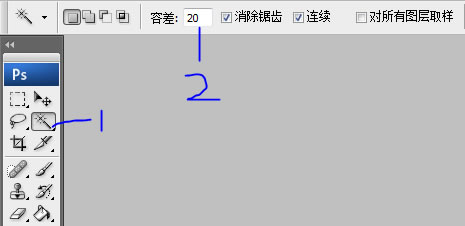
- 魔術棒選背景**:容差 20、勾選「連續/消除鋸齒」 → 點擊背景區域
- 排除陰影**:若陰影被選中,降低容差重選
- 刪除/填色**:
- 透明化:Delete → 存儲 Web 格式勾選「透明」
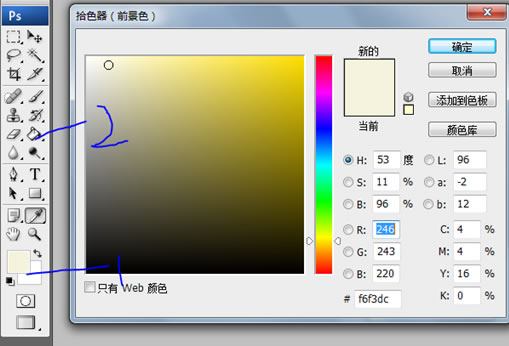
- 換色:吸管取色 → G 油漆桶填充 → 存儲


技巧 2:自動選擇圖層 — 滑板式圖層定位
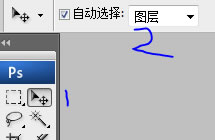
- 移動工具 (V) → 勾選選項欄 **「自動選擇」→「圖層」**
- 畫布單擊即選中該像素所屬圖層,告別圖層面板翻找
技巧 3:Ctrl/Cmd + Click 畫布直選圖層
- 移動工具 (V) + **關閉自動選擇** → 按住 Ctrl/Cmd 點擊畫布元素 → 直接選中所在圖層
- 比自動選擇更可控,避免誤觸發
技巧 4:秒級分割圖層至新文檔 (切圖神技)
- Ctrl/Cmd 點擊圖層縮略圖 → 載入像素選區
- Ctrl/Cmd+C 複製
- Ctrl/Cmd+N 新建文檔 (PS 自動匹配選區尺寸)
- Ctrl/Cmd+V 粘貼 → 獨立圖層文檔誕生,尺寸精準無冗餘

技巧 5:拖放複製圖層跨文檔 (最直觀)
- 圖層面板 Ctrl 多選目標圖層
- 移動工具 (V) → 畫布按住拖拽 → 釋放於目標文檔標籤/窗口
- 自動居中放置,保留相對位置與圖層結構

技巧 6:選區擴展/收縮 — 像素級微調
- Ctrl++ 放大檢視
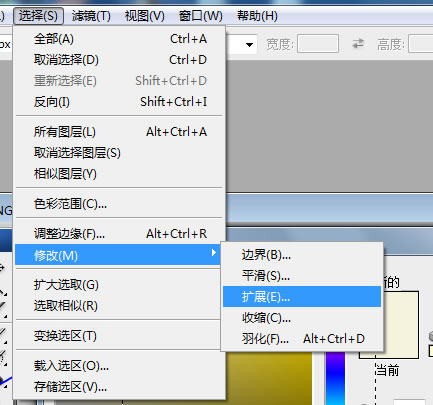
- 選擇 → 修改 → **擴展/收縮** → 輸入像素值 (如 2px)
- 解決魔術棒選區「多一圈/少一圈」的經典痛點
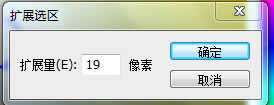
技巧 7:圖層復合 — 多狀態一鍵切換
- 窗口 → 圖層復合 → 新建復合
- 勾選「可見性」 → 捕獲當前圖層顯隱狀態
- 一鍵切換:「首頁態/內頁態/彈窗態/手機態」等多版本佈局共存單一 PSD
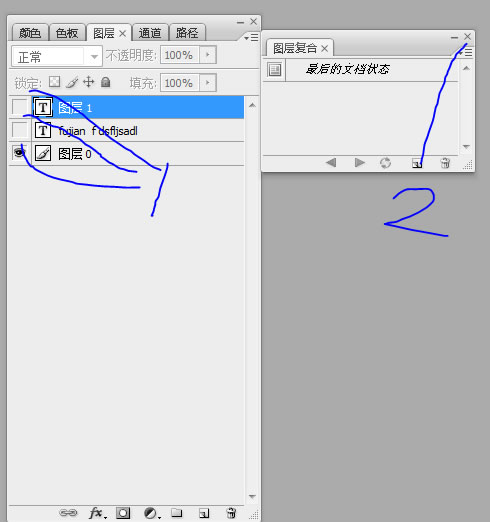
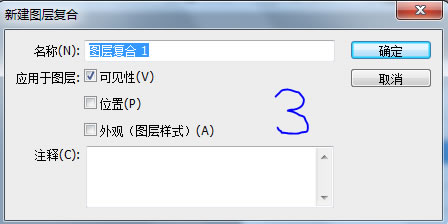
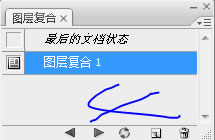
技巧 8:色相/飽和度 單層變色 (Hover 態快速出圖)
- 矩形選框 (M) 框選目標區域 (如房子圖標)
- Ctrl/Cmd+J 複製至新層
- Ctrl/Cmd+U 色相/飽和度 → **飽和度拉至 -100** → 黑白版誕生
- 原彩色層保留,可見性切換即為 Normal/Hover 兩態

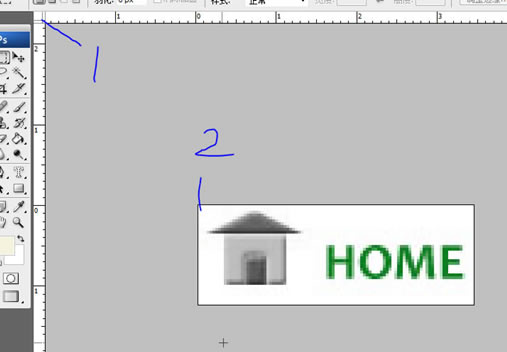
技巧 9:雙重測量系統 — 像素級標註
標尺工具 (Ctrl+R)
- 拖拽標尺建立參考線/原點
- 雙擊標尺/偏好設置 → 單位改 **像素**
- 縮放 (Ctrl++) 精確讀取座標
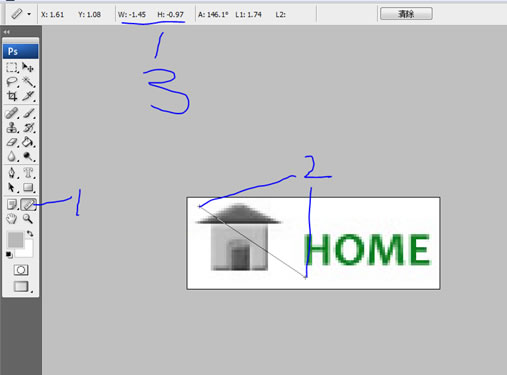
量尺工具 (I / Shift+I 切換)
- 工具欄吸管組長按切換
- 畫布拖拽測量任意兩點距離、角度
- 資訊面板 (F8) 實時顯示 W/H/角度,CSS 寫寬高零心算
效率對比表
| 任務 | 傳統操作 | 技巧操作 | 提速比 |
|---|---|---|---|
| 圖標透明化 | 橡皮擦手抠 | 魔術棒+存儲Web | 10x |
| 定位圖層 | 圖層面板翻找 | Ctrl+Click/自動選擇 | 5x |
| 切圖存檔 | 裁剪工具+存檔 | Ctrl+Click→C→N→V | 8x |
| 跨文檔複製 | 複製→切換標籤→粘貼 | 拖放 | 3x |
| 選區微調 | 重新選取 | 擴展/收縮 | 20x |
| 多狀態管理 | 複製多份PSD | 圖層復合 | ∞ (單文件) |
| Hover態出圖 | 重繪/調色 | Ctrl+J → Ctrl+U | 5x |
| 標註尺寸 | 手算/記筆記 | 量尺工具直讀 | 10x |
將這 9 技內化為肌肉記憶,你的 PS 網頁設計產能將質變式提升。建議製作「快捷鍵貼紙」貼於顯示器邊緣,強制前 20 次使用建立神經回路。
- 上一篇軟件知識: PS 火焰素材變形重組:飄帶與心形火焰插畫,變形工具 + 液化 + 通道提取創意合成
- 下一篇軟件知識: Photoshop 繪製卡通綠孔雀插畫教學
推薦文章
copyright © 萬盛學電腦網 all rights reserved