您现在的位置: 萬盛學電腦網 >> 軟體知識 > >> 影像處理 >> Photoshop 教學 >> Photoshop 手繪教學
Photoshop 快速製作水晶質感按鈕:雙層圓角矩形+漸變疊加+倒影倒角全流程
本教程演示一種高效的「雙層形狀+圖層樣式」工作流,僅用 10 步即可產出帶倒影、可換色的水晶按鈕,適合網頁 UI 批量生產。
一、效果預覽
按鈕主體為雙層圓角矩形疊加,內層漸變模擬玻璃厚度,外層高光描邊勾勒倒角,底部倒影增強懸浮感,頂部可通過色相/飽和度一鍵換色。

二、基礎形狀構建
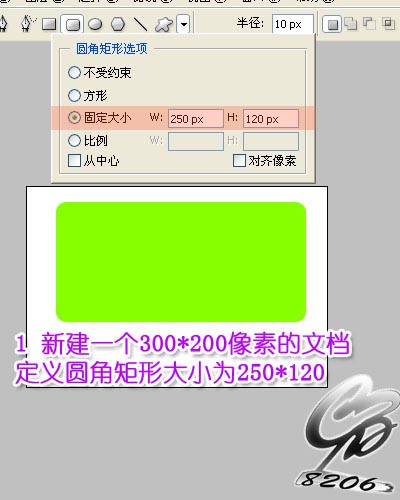
- 新建 300×200 px 文檔,圓角矩形工具(半徑 10~15 px)繪製 250×120 px 底層形狀,命名「底部」。
- 複製圖層(Ctrl+J),自由變換(Ctrl+T)縮小約 90%,命名「頂部」,形成雙層疊加結構。

三、圖層樣式賦予水晶質感
1. 底部圖層:漸變疊加
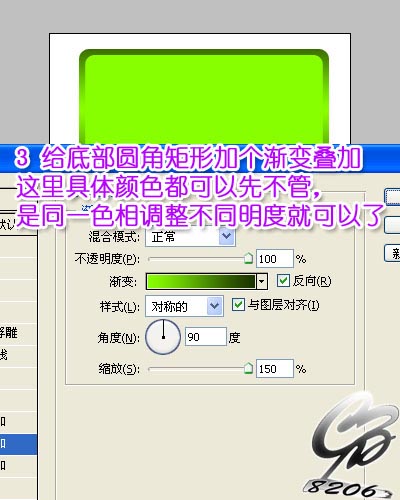
- 雙擊「底部」→ 漸變疊加:線性、角度 90°、縮放 100%。
- 漸變編輯器:左色標
#0066CC(位置 0%),中#0099FF(50%),右#0066CC(100%),同色相不同明度構體體積感。

2. 頂部圖層:綜合樣式
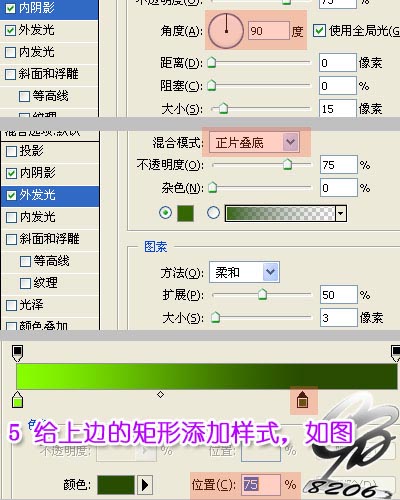
- 倒角與浮雕:內部倒角、平滑、深度 100%、大小 10 px、高光「線性減淡」75%、陰影「線性加深」50%。
- 描邊:1 px、內部、漸變填充(
#FFFFFF→#CCCCCC)。 - 內發光/投影微調,增強邊緣通透感。
四、高光細節與倒影
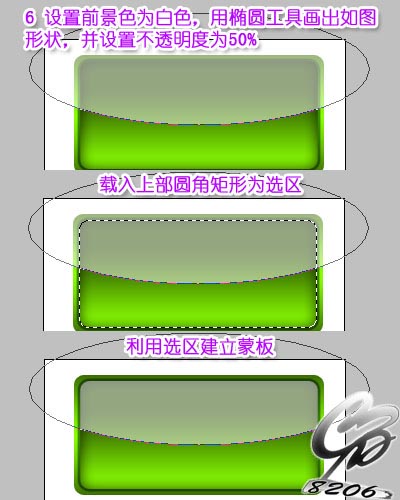
- 頂部高光橢圓:新建圖層,橢圓選區填白,不透明度 50%,混合模式「疊加」。
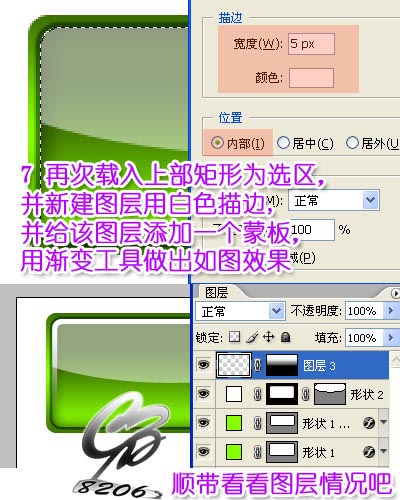
- 邊緣描邊高光:載入「頂部」選區 → 新建圖層 → 編輯 → 描邊(1 px、白、內部) → 添加蒙版,黑白漸變由上往下拉出淡出效果。
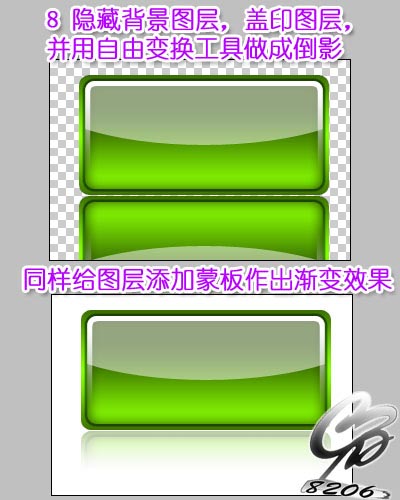
- 整體倒影:隱藏背景 → 合併可見圖層(Ctrl+Alt+Shift+E) → 複製 → 垂直翻轉 → 自由變換壓扁 → 添加蒙版漸變淡出 → 不透明度 30%~40%。
五、文字與一鍵換色
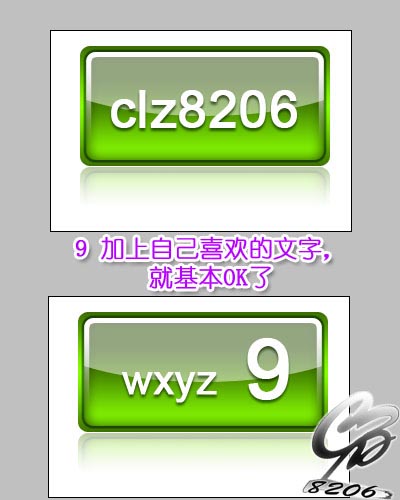
- 文字工具輸入文案,字體邊緣設「無」(銳利像素風)。
- 為文字套用「頂部」圖層樣式(右鍵複製/粘貼圖層樣式)。
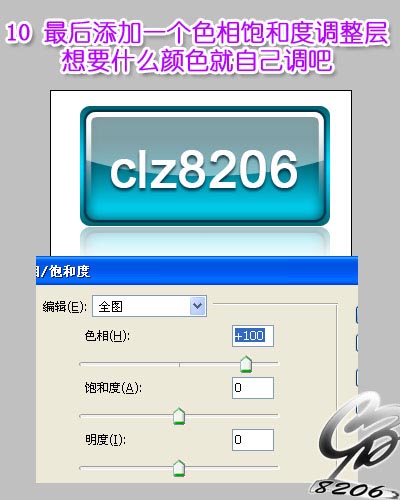
- 頂部新建「色相/飽和度」調整圖層,勾選「著色」,拖動色相滑桿即可生成紅/綠/紫等全色系按鈕。
六、效率小結
- 形狀圖層可無損縮放,適配不同尺寸需求。
- 樣式存為「預設」後,新建按鈕僅需:畫形狀 → 套用樣式 → 改文字 → 調色相,單枚耗時 < 1 分鐘。
- 倒影圖層獨立,響應式佈局時可單獨控制顯隱。
- 上一篇軟件知識: Photoshop 鼠繪寫實海螺教程:30 步構建透光質感與複雜螺旋結構
- 下一篇軟件知識: Photoshop 製作通用網頁水晶按鈕:從像素對齊到樣式複用的標準化流程
推薦文章
- Photoshop鼠繪教程:海盜兔探險插畫——從手繪草稿到精細成品的原創創作全記…
- PS 制作藍色立體房子形狀遊戲圖標教程
- Photoshop 自製畫筆繪製人物髮絲教程
- PS 打造人像夢幻唯美手繪效果:濾鏡與手繪結合的修圖藝術
- Photoshop 利用濾鏡與圖層樣式製作木紋圖標:從輪廓到質感的兩階段流程
- PhotoShop 繪製可變色高光質感水晶網頁按鈕教程
- Photoshop 人像臨摹繪畫入門教程:從觀察到筆觸的基礎訓練法
- Photoshop鼠繪教程:懷舊電影海報風格——古典油畫質感的敘事性構圖與分層刻…
- Photoshop 繪製像素風格筆記本圖標:矢量圖層樣式與濾鏡構建細節
- PS 鼠繪精致小鳥圖標:幾何簡化與羽毛質感的平衡
copyright © 萬盛學電腦網 all rights reserved