您现在的位置: 萬盛學電腦網 >> 軟體知識 > >> 影像處理 >> 3ds Max 教學
3ds Max融化修改器製作桶裝冰淇淋動畫教程
利用3ds Max內建Melt(融化)修改器結合MeshSmooth與Relax,快速製作冰淇淋融化動畫,並透過Gizmo控制融化方向與範圍,最終輸出AVI動畫。
最終效果
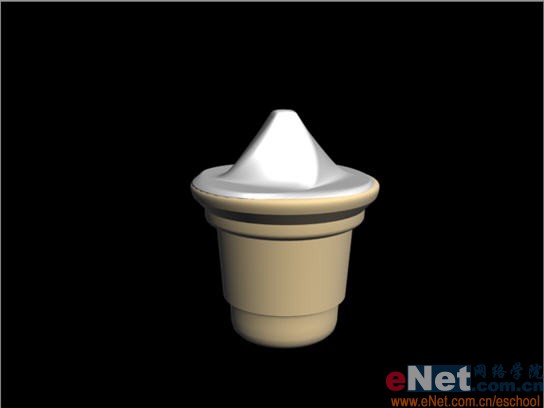
場景準備
啟動3ds Max 9.0,導入預先製作好的冰淇淋場景(Loft放樣物體Loft01),包含筒體與冰淇淋主體(圖1)。

圖1 場景導入
添加融化修改器
- 選中Loft01 → 修改面板 → 修改器列表選擇Melt(融化)
- 關鍵參數說明:
- Amount(數量):0-1000,控制融化程度
- Melt Percentage(融化百分比):融化蔓延範圍
- Solid Type(固態類型):冰、玻璃等4種預設粘稠度,可自訂
- Melt Axis(融化軸):融化方向軸向

圖2 融化修改器參數
關鍵幀動畫設置
- 開啟Auto Key(自動關鍵幀)(紅框狀態)
- 第0幀:Amount設為0(未融化)(圖3)
- 拖動時間滑塊至第100幀:增加Amount值(圖4)
- 關閉Auto Key

圖3 第0幀參數

圖4 第100幀參數
修正融化形狀與細節
- 播放動畫發現液體聚集在底部平面,缺乏厚度感(圖5)
- 展開Melt修改器 → 選擇Gizmo子物件 → 視口中調整Gizmo線框位置/大小/旋轉,控制融化作用區域與方向(圖6)
- 添加MeshSmooth(網格平滑)修改器優化表面細分(圖7)
- 添加Relax(鬆弛)修改器平滑邊角:開啟Auto Key,第0幀與第100幀分別調整Relax參數(初期值勿過大防模型變形)(圖8)

圖5 初始融化效果

圖6 Gizmo調整

圖7 MeshSmooth參數

圖8 Relax關鍵幀
渲染輸出
- 開啟Render Scene對話框(F10)
- Common參數 → Time Output選擇Range 0-100
- 指定輸出格式為AVI,設定儲存路徑
- 渲染輸出動畫,截幀效果見圖9

圖9 渲染截幀效果
技巧總結
- Melt修改器適合黏稠流體融化,非水花濺射類效果
- Gizmo是控制融化空間範圍的核心,善用其變換
- Relax + Auto Key實現融化過程中邊角自然鬆弛
- 輸出前務必確認幀範圍與格式,避免白渲
- 上一篇軟件知識: 3ds Max打造《跑跑卡丁車》棉花糖Z7完整建模實錄
- 下一篇軟件知識: 3ds Max吉普車模型UV拆分與貼圖繪製實戰
推薦文章
- Maya 火山爆發動畫製作全流程:從建模到合成的完整教學
- 3ds Max 陰影構造原理:從射影定理到手繪投影的幾何邏輯
- 3ds Max 直筒水杯多邊形建模入門 - 界面認知、捕捉設定與編輯流程
- 3ds Max ProBoolean 進階建模實戰:裝甲車車輪組件的參數化非破壞…
- 3ds Max 導入參考圖教學:建立正交視圖輔助建模
- 3ds Max 視口顯示破面但渲染正常?顯卡驅動與模型拓撲雙重排查
- 3ds Max 沙發絨布材質微調實戰:從參考圖分析到 Falloff/Bump/…
- 3ds Max 與 ZBrush 合作:打造《侍魂》霸王丸次世代角色
- 3ds Max 制作小药丸教程:Autodesk 实体玻璃材质调节与透明度控制
- 3ds Max 寫實漁夫角色全流程:ZBrush 細節、Mental Ray S…
copyright © 萬盛學電腦網 all rights reserved