您现在的位置: 萬盛學電腦網 >> 軟體知識 > >> 影像處理 >> Adobe Illustrator 教學
Illustrator 網格工具完整教程:從入門到精通矢量寫實繪畫
網格工具是 Illustrator 最強大、最具表現力的工具之一,能創造出媲美光柵軟體的豐富色彩過渡與立體質感,卻保持矢量無限縮放優勢。本教程系統梳理網格工具核心操作、進階技巧與實戰工作流,助你從零掌握這項矢量寫實繪畫核心技能。
成果展示
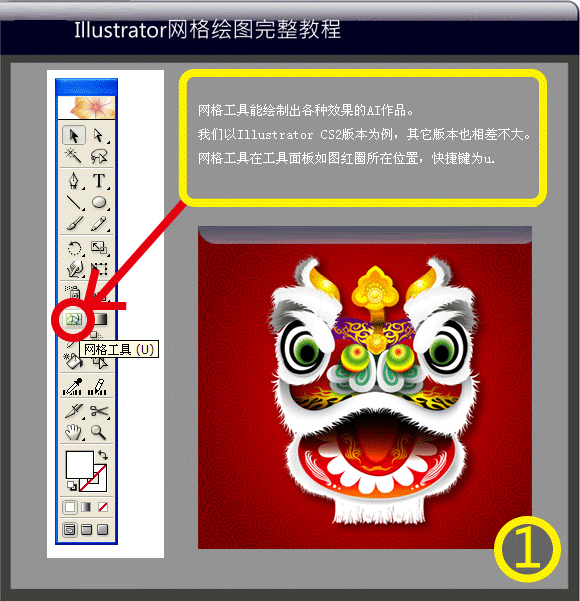


網格工具核心認知
- 本質:在閉合路徑內建立網格節點,每個節點可獨立著色,形成平滑色彩過渡。
- 優勢:矢量無損縮放、節點級色彩控制、支援透明度漸變、可後期無限編輯。
- 適用場景:寫實插畫、產品渲染、人物肖像、複雜光影材質表現。
基礎操作入門
1. 建立網格
- 選取閉合路徑,「物件 > 建立漸變網格」:設定列/行數、外觀(平面/球體/圓柱)、高光位置。
- 或直接選取「網格工具 (U)」點擊路徑內部手動添加網格線。
2. 節點著色
- 直接選擇工具 (A) 點選網格節點,套用色板/色板庫顏色。
- 拖曳色板至節點即時著色。
- 選取多個節點批量著色。
3. 網格線控制
- 網格工具 (U) 點擊路徑邊緣添加網格線。
- 按住 `Alt` 點擊網格線刪除。
- 拖動網格線調整密度分佈。
- 按住 `Shift` 拖動網格線可平移不改變拓撲。
進階實戰技巧
技巧一:結構先行,細節在後
先用簡單幾何形狀(橢圓、矩形)建立大體體積結構,再轉換為網格物件,最後添加細節網格線。避免一開始就建立高密度網格導致操作卡頓、難以控制。
技巧二:透明漸變實現柔和過渡
邊緣節點設為 0% 不透明度,內部節點 100%,實現邊緣羽化、疊加融合效果,關鍵於膚質、金屬高光、玻璃通透感表現。
技巧三:網格疊加合成複雜形態
將不同部位(如臉部、眼睛、嘴唇)分別製作獨立網格物件,再透過圖層疊加、剪貼蒙版、混合模式合成,比單一巨大網格更靈活可控。
技巧四:配合「重新著色圖稿」快速調色
完成網格著色後,選取物件執行「編輯 > 編輯顏色 > 重新著色圖稿」,可整體偏移色相、調整飽和度、對換色板,極大加快配色迭代速度。
技巧五:網格與漸變、混合模式協同
- 網格物件疊加線性/徑向漸變物件,建立大面積光影基調。
- 網格節點著色時善用「正片疊底」「螢幕」「疊加」等混合模式,豐富層次。
常見問題與解決方案
| 問題 | 原因 | 解決 |
|---|---|---|
| 網格線爆裂/錯亂 | 路徑過於複雜、尖銳角度、網格密度過高 | 簡化路徑、避免銳角、降低初始網格數、手動添加網格線 |
| 色彩過渡生硬 | 節點間顏色差異過大、缺乏中間過渡節點 | 添加中間網格線、使用相近色系、啟用透明漸變 |
| 編輯極度卡頓 | 網格節點過萬、文件過大 | 分圖層製作、簡化非關鍵區域網格、關閉即時預覽 |
| 邊緣鋸齒/白邊 | 最外層網格線未貼齊路徑邊緣 | 直接選擇工具微調邊緣節點貼合路徑 |
練習建議路徑
- 入門:球體(單一網格、徑向高光、透明邊緣)
- 進階:水滴/玻璃球(透明漸變、折射高光、環境反射)
- 高階:水果/蔬菜(多網格疊加、表面紋理、次表面散射模擬)
- 大師:人像肖像(膚質網格、五官結構、髮絲混合模式疊加)
網格工具雖學習曲線陡峭,但一旦掌握其「結構優先、節點著色、疊加合成、透明過渡」的核心邏輯,就能在純矢量環境下創作出令人驚嘆的寫實藝術作品,是矢量插畫師邁向專業級的必修課。
- 上一篇軟件知識: Illustrator 混合與 3D 功能打造立體迷宮視覺藝術
- 下一篇軟件知識: Illustrator 繪製大腦圖標:從解剖參考到矢量簡化設計全流程
推薦文章
- Illustrator 入門教學:玩轉鋼筆工具核心技巧
- Illustrator 教學:藝術筆刷打造滿天星空效果
- 從手繪草稿到矢量成品:Illustrator 繪製卡通角色「安吉拉」全記錄
- AI 繪製 SVG 聖誕圖標並生成字體圖標:從網格繪圖到 IcoMoon 整合
- Illustrator 5 分鐘速成逼真眼球:漸層、模糊與像素化特效組合拳
- Illustrator 繪製可愛豬臉圖標:路徑、漸層網格、混合模式綜合實戰
- Illustrator 繪製手電筒紅色按鈕:圓角矩形與同心圓漸層的微觀質感實戰
- Illustrator 圖標設計視覺參考集
- Illustrator 混合工具大師級應用 (1):鞋帶與立體管狀效果
- Illustrator 3D 功能打造逼真藥箱圖標完整教學
copyright © 萬盛學電腦網 all rights reserved