您现在的位置: 萬盛學電腦網 >> 軟體知識 > >> 影像處理 >> 平面設計理論
InDesign 版式設計全攻略:從入門到精通的實戰指南
InDesign 版式設計的核心優勢
Adobe InDesign 作為專業排版軟體的標竿,憑藉其強大的文字處理、圖片鏈接管理以及多頁文檔控制能力,早已成為雜誌、畫冊、書刊等長文檔設計的首選工具。相較於 CorelDRAW 或 Photoshop,InDesign 採用「圖片鏈接」機制,使主文件體積極小,運行流暢不佔記憶體;更關鍵的是其自動恢復功能,即便遇到斷電或程式崩潰,重啟後也能找回未存檔的操作,讓設計師告別「前功盡棄」的噩夢。
建立專業版面的四大步驟
1. 文檔設置與主版頁規劃
新建文檔時,需根據成品尺寸設定頁面大小、出血範圍(通常 3mm)、頁邊距與分欄數。善用「主版頁」可統一頁碼、頁眉頁腳、欄位框架等重複元素,確保全書視覺一致性。例如:在 A-主版左頁建立右對齊頁碼框,B-主版右頁建立左對齊頁碼框,再分別套用至左、右頁面,即可實現雙頁碼完美呈現。
2. 文字導入與樣式系統建立
透過「檔案 → 置入」導入 Word 或純文字檔,勾選「顯示匯入選項」可保留或移除原格式。核心在於建立「段落樣式」與「字元樣式」體系:標題、正文、圖注、側欄等各類文字預先定義字型、字號、行距、縮排、段前段後距離,甚至設定快捷鍵。後期調整只需修改樣式定義,全書同類文字即時更新,效率成倍提升。
3. 圖文混排與版面微調
使用「矩形框架工具」繪製圖片框,置入高解析度圖片(建議 300dpi、CMYK 模式、TIFF/PSD 格式)。善用「文字繞排」面板,讓文字環繞圖片不規則邊緣或保持矩形邊界,營造豐富視覺層次。配合「基線對齊網格」,確保跨欄、跨頁的文字基線整齊劃一,閱讀節奏感更強。
4. 印前檢查與打包輸出
輸出前務必執行「檔案 → 印前檢查」,重點核對:頁面尺寸與出血、圖片連結狀態與解析度、顏色模式(專色/四色)、字體嵌入授權、超印設定等。最後使用「打包」功能,自動收集文檔、連結圖片、字體、印前報告至單一資料夾,交付輸出中心零遺漏。
進階技巧:提升設計品質的關鍵細節
- 網格系統:建立模組化網格(如 12 欄),統一圖文模組尺寸與間距,版面結構嚴謹有序。
- 基線網格:開啟「檢視 → 格線與參考線 → 顯示基線網格」,設定與行距一致的增量,讓所有文字基線「吸附」網格,跨欄對齊零誤差。
- 資料合併:針對名片、證件、目錄等重複版面,準備 CSV 資料源,一鍵生成成百上千頁面,批量製作神器。
- 互動式 PDF:新增超連結、按鈕、影音、頁面轉場等互動元素,輸出互動式 PDF,打破靜態閱讀限制。
避坑指南:新手常見錯誤與解決方案
| 常見問題 | 成因分析 | 解決辦法 |
|---|---|---|
| 圖片列印模糊 | 解析度不足或 RGB 模式 | 置入 300dpi CMYK 圖片,避免放大超過 120% |
| 文字邊緣鋸齒 | 未嵌入字體或字體缺失 | 打包時勾選「複製字體」,或改用 OpenType 字體 |
| 出血區白邊 | 背景圖未延伸至出血線 | 背景色/圖延伸 3mm 至出血線外 |
| 專色輸出錯誤 | 專色未設定超印或誤用四色模擬 | 屬性面板勾選「超印填充/描邊」,與印廠確認專色庫 |

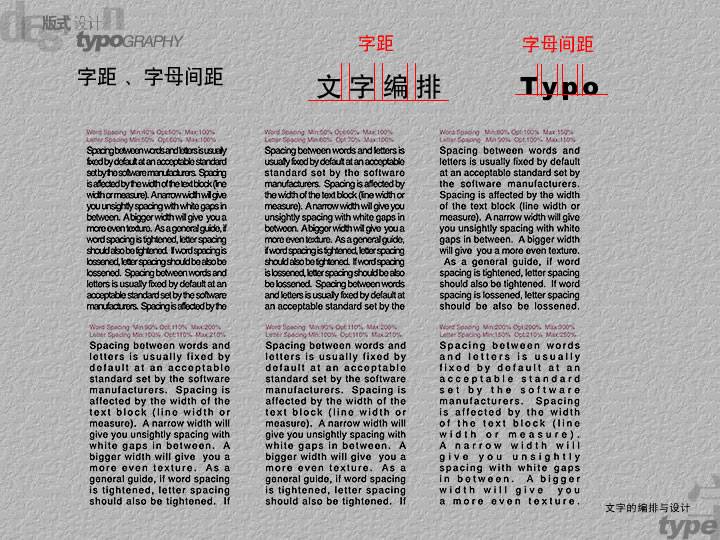





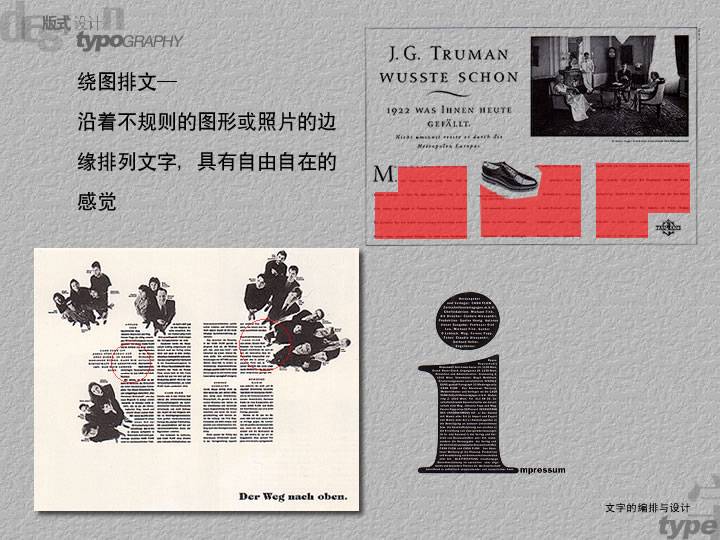


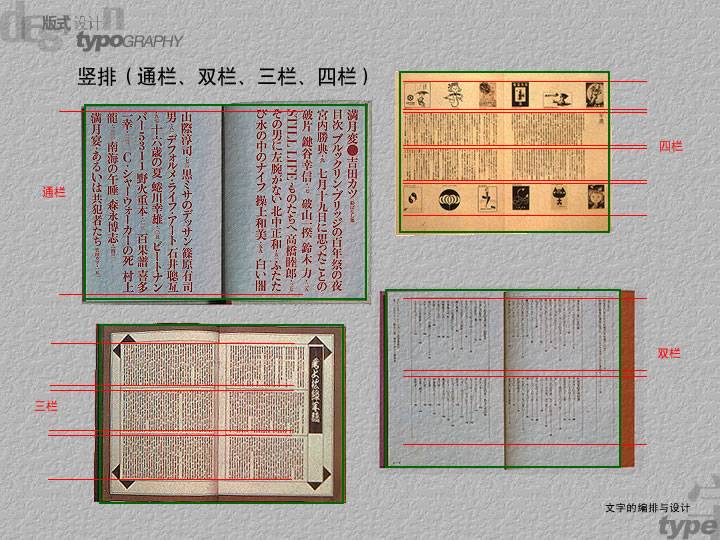
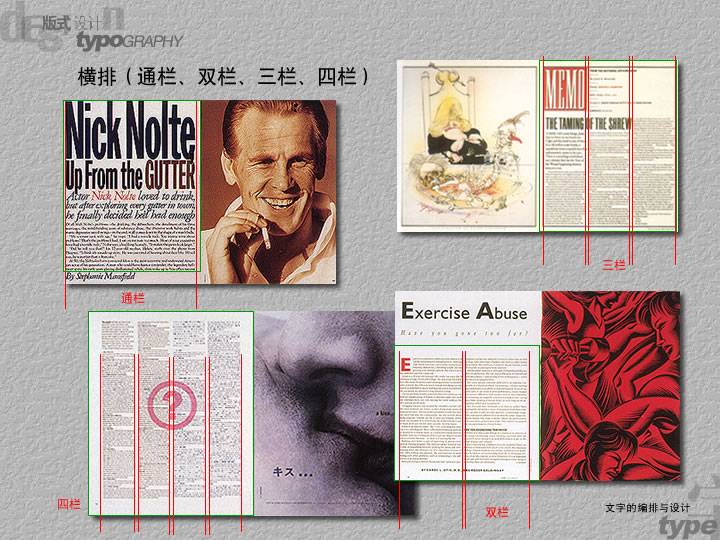
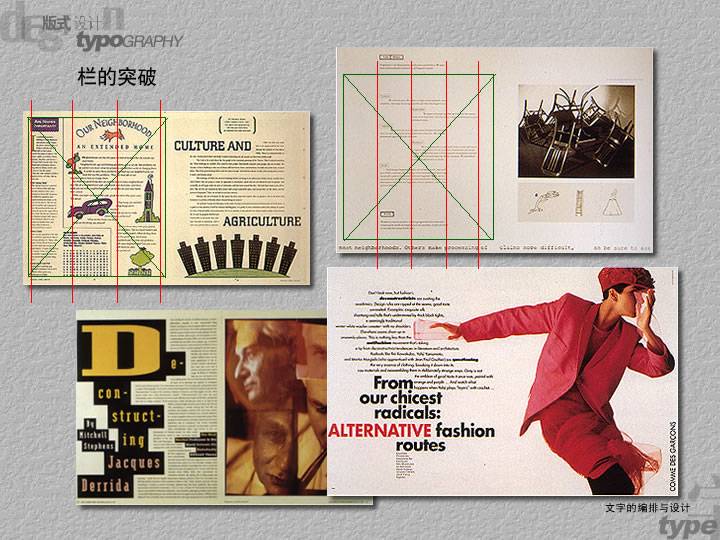


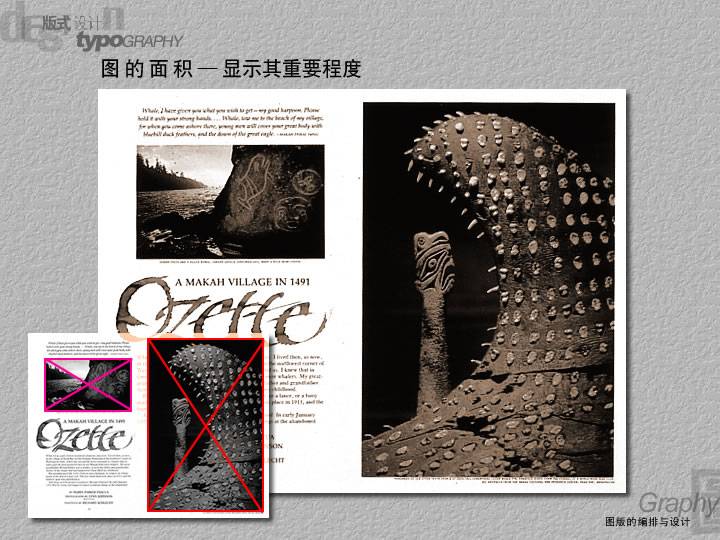

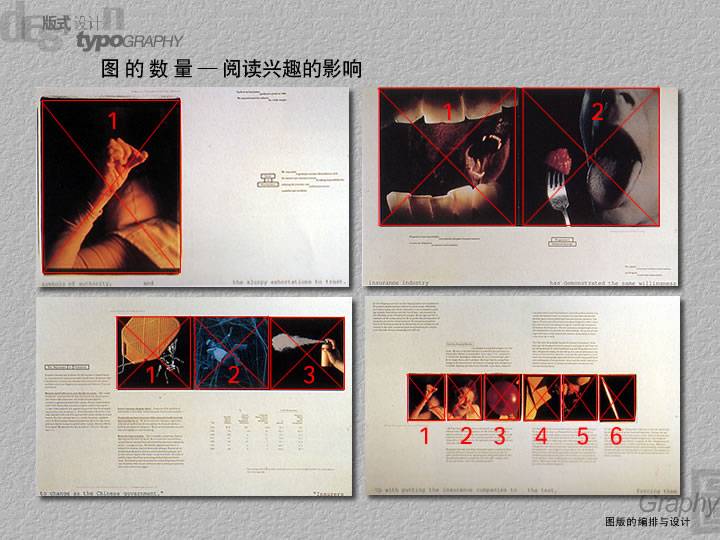


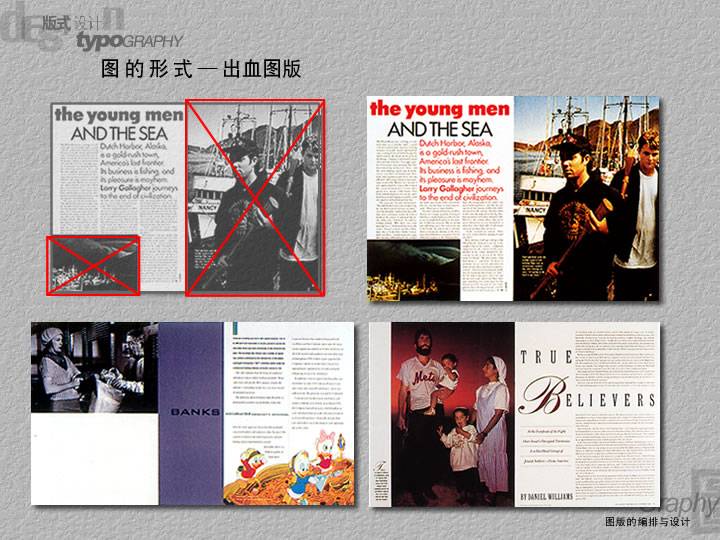
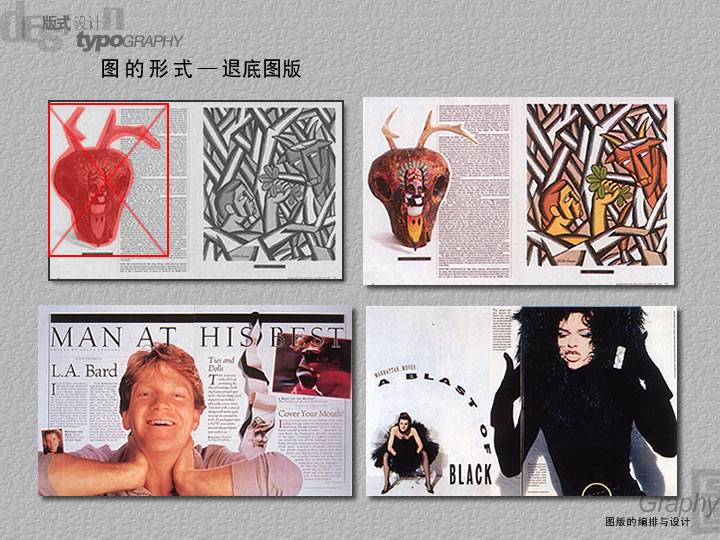


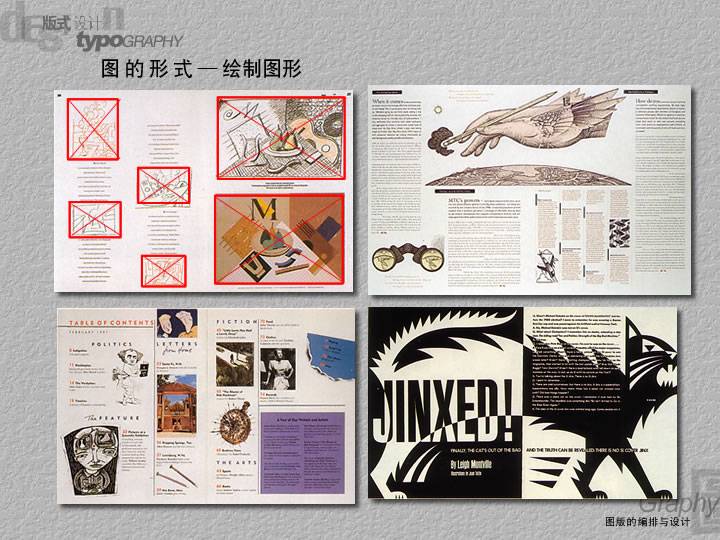
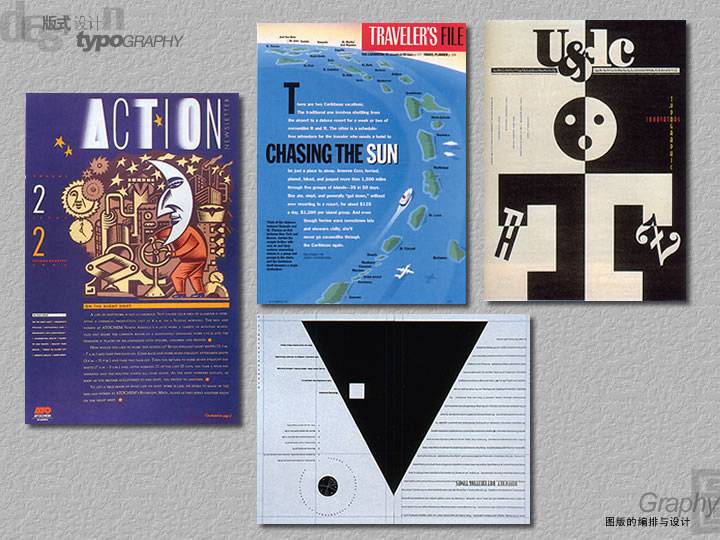
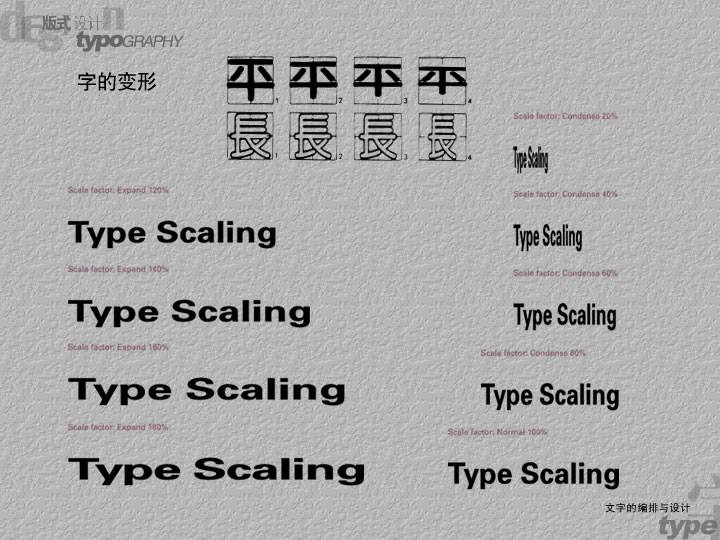


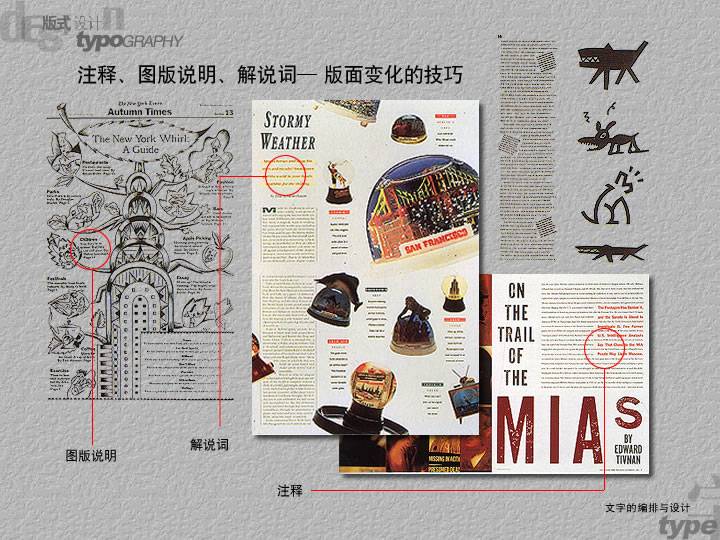

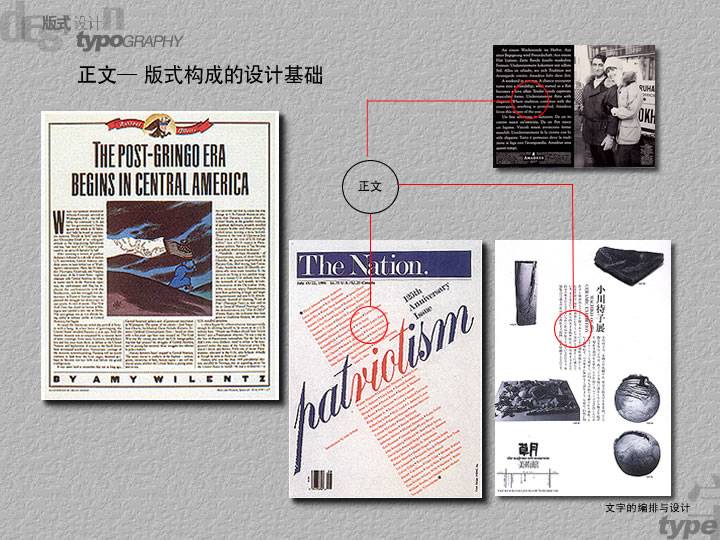


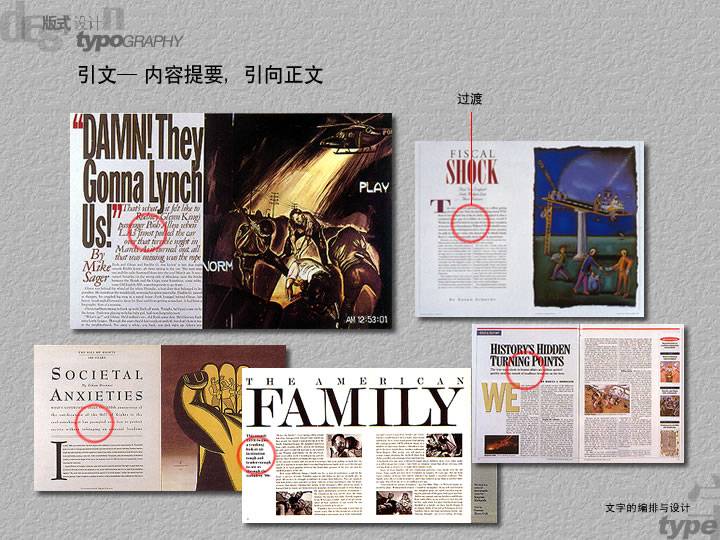


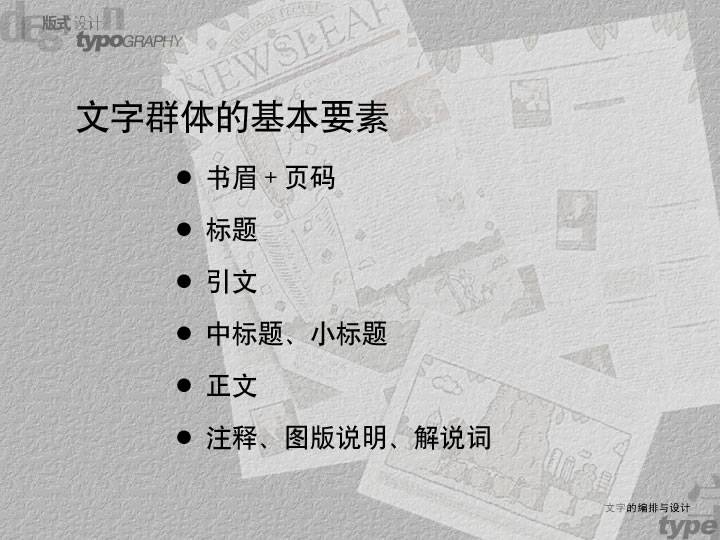

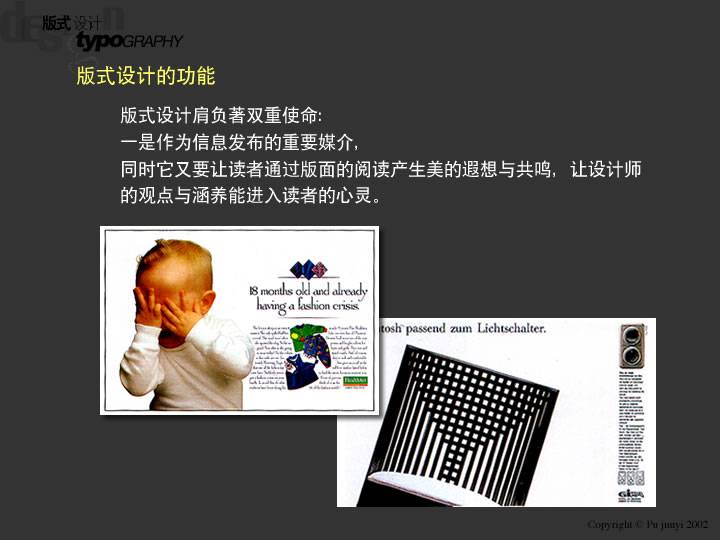
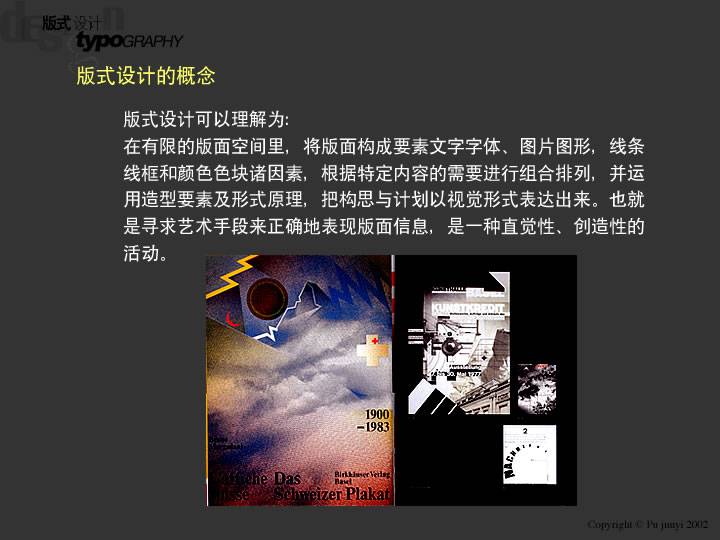




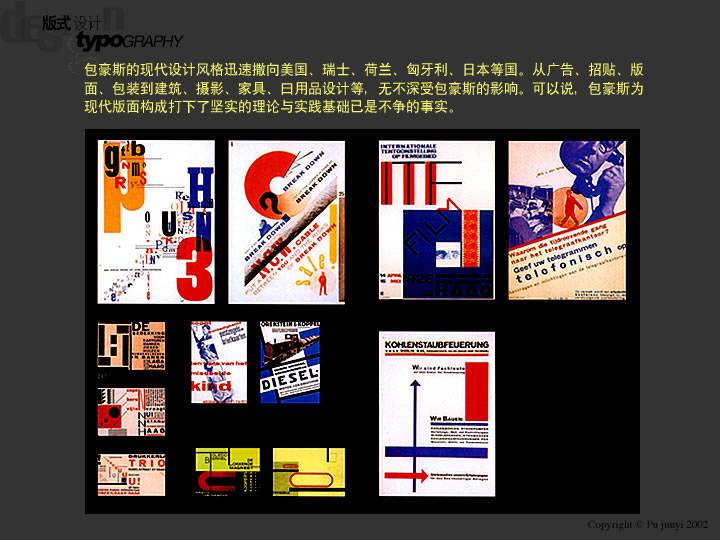
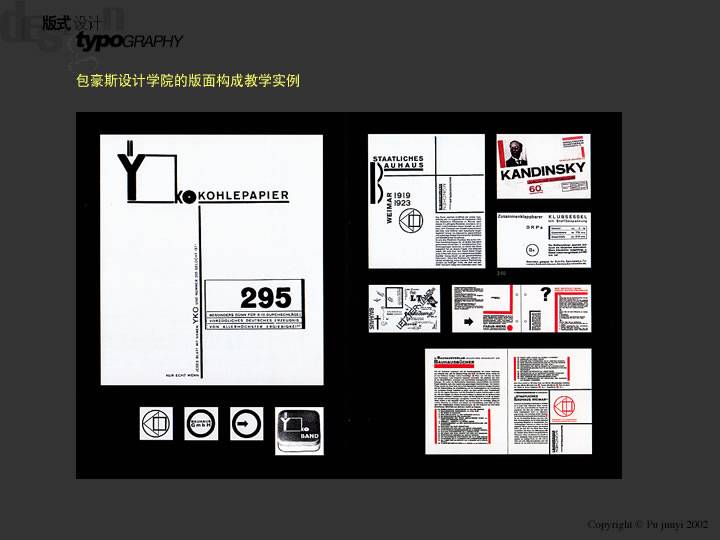


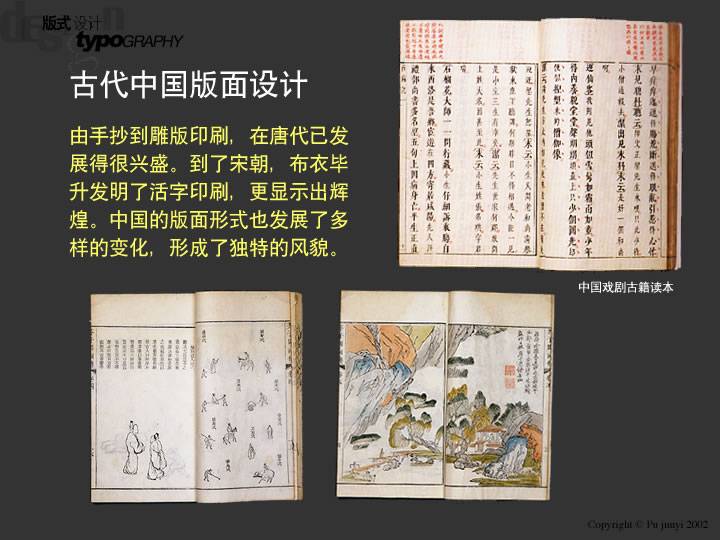

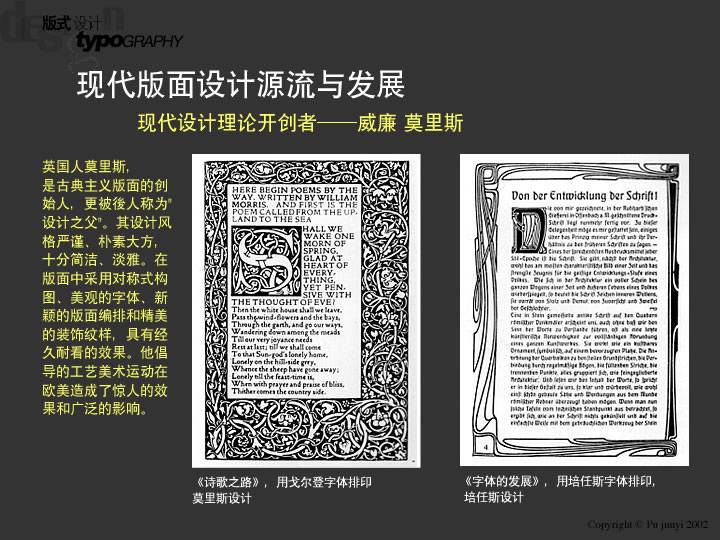
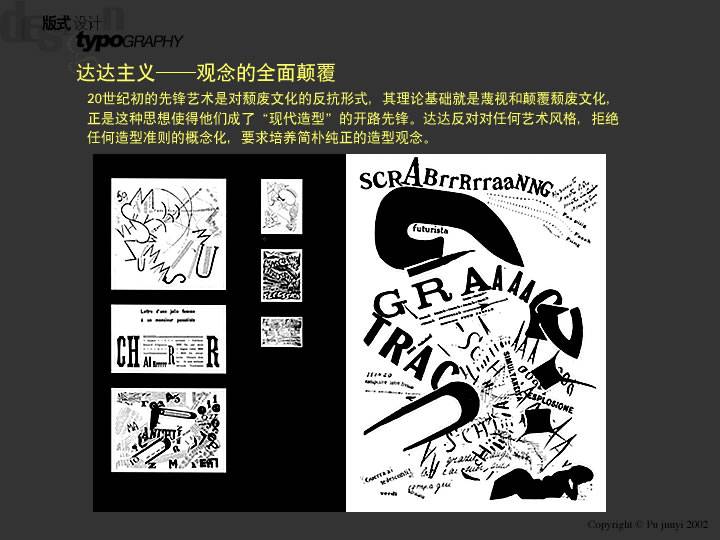

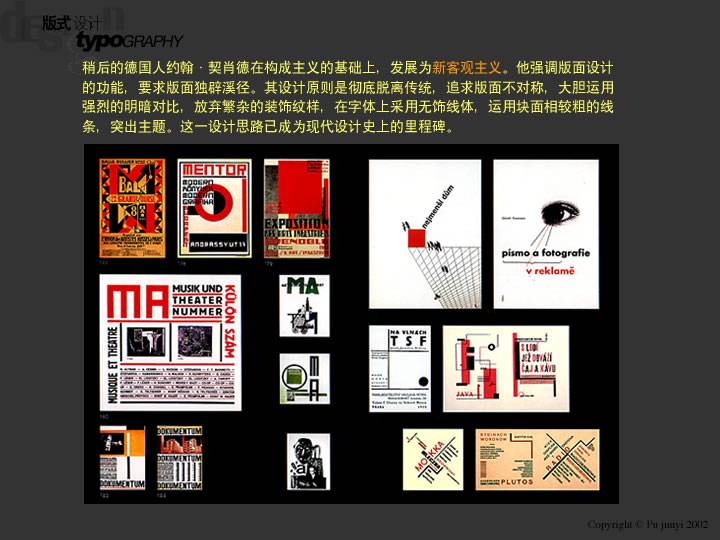
掌握 InDesign 版式設計,關鍵在於建立標準化工作流:從文檔設置、樣式系統、圖文處理到印前輸出,每個環節都有最佳實踐。善用主版頁、樣式、網格、資料合併等核心功能,配合嚴謹的印前檢查習慣,即能高效產出專業級出版品。以上圖集展示了多種版面佈局範例,供參考靈感與結構分析。
- 上一篇軟件知識: Logo色彩決策全攻略:行業歸屬、禁忌、寓意、美化與落地規範
- 下一篇軟件知識: 設計為何至關重要?解碼蘋果與偉大企業的設計驅動基因